


 Screen Recorder


Att ta skärmdumpar är bra när du skapar material för grupppresentationer, rapporter och handledningar, eller när du förklarar ett problem som behöver åtgärdas. Bilderna talar bättre än texten. Det finns dock fall där vissa användare inte är helt medvetna om hur man bara klippar ut en del av skärmen och därför brukar de ta hela skärmen. Därför skapade vi det här inlägget för att hjälpa dem som fortfarande, just nu, håller på att ta reda på det. hur man beskär skärmdumpar på Mac.
Innehåll: Del 1. Hur beskär jag enkelt en skärmdump på min Mac?Del 2. Vad är genvägen för att beskära en bild på en Mac?Del 3. Hur beskär man en skärmdump på Mac med förhandsgranskning?Del 4. Hur beskär man en skärmdump på Mac med en pekplatta?Del 5. Hur beskär man en skärmdump på Mac online?Slutsats
Del 1. Hur beskär jag enkelt en skärmdump på min Mac?
Istället för att nöja dig med att bara veta hur man tar fullständiga skärmdumpar, bör du veta att det finns pålitliga appar som kan hjälpa dig att enkelt beskära skärmdumpar på Mac. En av de mest betrodda, bevisat effektiva och starkt rekommenderade av många är iMyMac-skärminspelare.
Det ovan nämnda verktyget är känt för allmänheten som ett av de bästa när det gäller HD, högkvalitativ och laggfri skärm-, webbkamera- och ljudinspelning. Men det är också lika effektivt när det gäller att ta ögonblicksbilder. Dessutom har det många fantastiska funktioner som användarna kan dra nytta av. Förutom att det stöder Mac kan det även installeras på Windows-datorer så att du kan ta dina favoritskärmdumpar i Windows.
Få en gratis provperiod nu! Vanlig Mac M-serien Mac Få en gratis provperiod nu!
Här är en snabbguide om hur du enkelt kan beskära skärmdumpar på Mac med hjälp av iMyMac-verktyget.
- När du har installerat det på din Mac, starta det omedelbart. Välj menyn "Skärmdump" från huvudgränssnittet.
- Du måste trycka på "Anpassad storlek" bredvid för att fortsätta med att välja ett område att fotografera.
- Flytta musen till önskat avsnitt för att klippa. Du kan använda tillgängliga verktyg för att ytterligare förbättra resultatet – redigera menyer etc.
- När du är klar trycker du på bockmarkeringen längst ner. Skärmdumpen som tagits sparas automatiskt på din Mac!
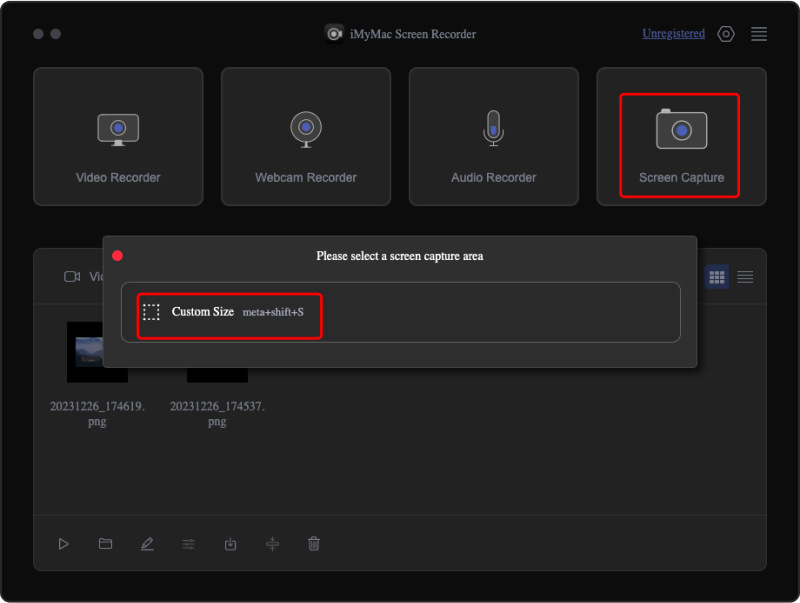
Så enkelt som att följa ovanstående kan du enkelt ta bilder av delar av din skärm!
Del 2. Vad är genvägen för att beskära en bild på en Mac?
Förutom att använda ett professionellt verktyg som det tidigare nämnda, för att beskära skärmdumpar på Mac, är det också bra att använda kortkommandon. Vi kommer att diskutera detta alternativ i det här avsnittet ifall du vill prova.
#1. Skift + Kommando + 3
Genom att trycka på tangentkombinationen "Shift + Command + 3" på din Mac samtidigt kan du ta en helbild av skärmen. Därefter ser du en miniatyrbild av bilden som tagits längst ner, du kan trycka på den för att fortsätta beskärningen.
Du kan använda Foto-appen för att leta efter skärmdumpen efteråt. Dubbelklicka bara på bilden och tryck på menyn "Redigera". Välj alternativet "Beskär" i verktygsfältet för att fortsätta. När du trycker på "Klar" sparas den beskurna bilden på din Mac.
#2. Skift + Kommando + 4
Om du tycker att det är lite krångligt att ta en fullständig skärmdump innan du fortsätter med beskärningen, bör du vara medveten om att det finns ett sätt att beskära skärmdumpar på Mac även om du fortfarande är i inspelningsfasen. Du behöver bara hålla ner tangenterna "Shift + Command + 4". Detta låter dig fånga en del av skärmen.
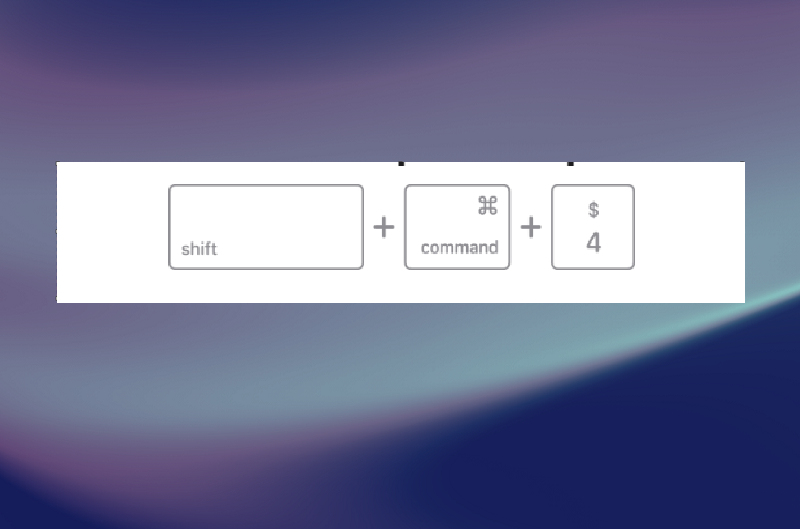
När du trycker på den förvandlas musen till ett hårkors. Dra detta för att ange området som ska klippas. Släpp bara musen när du är nöjd med området. Bilden sparas automatiskt på din Mac.
#3. Inbyggt verktyg
Ett inbyggt verktyg som "Skärmdumpsappen" kan också användas för att beskära skärmdumpar på Mac.
- Tryck på tangenterna "Shift, Command och 5".
- Tryck på relevant meny för att ta en skärmdump. Du kan antingen ta en skärmdump av helskärmen, en del av den eller ett fönster.
- Använd gärna de tillgängliga funktionerna innan du trycker på knappen ”Spela in”.
- När du är klar visas en miniatyrbild längst ner, tryck på denna för att öppna bilden och fortsätta med beskärningen.
Del 3. Hur beskär man en skärmdump på Mac med förhandsgranskning?
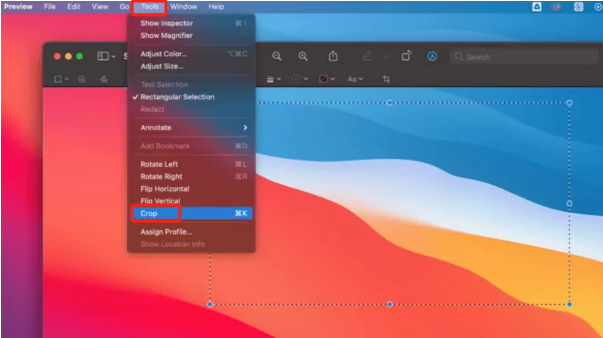
Ett annat verktyg på Mac som "Förhandsvisning” kan också användas för att beskära skärmdumpar på Mac. Här är en snabb handledning.
- Klicka på bilden som ska bearbetas.
- Du borde se det i förhandsgranskningsfönstret. Klicka och dra för att välja vilket område du vill behålla och ta bort.
- När du har slutfört det andra steget, tryck på "Verktyg" och välj sedan "Beskär".
- Se till att du har sparat bilden innan du stänger fönstret.
Del 4. Hur beskär man en skärmdump på Mac med en pekplatta?
Använda Pekplatta Att beskära skärmdumpar på Mac är också möjligt. Det är bara det att det bara är tillgängligt på nyare versioner av Mac.
- Leta reda på skärmdumpen som ska redigeras.
- Se till att ikonen "Skärmdump" har aktiverats på Touch Bar. En kameraformad ikon bör synas.
- Tryck på den nämnda ikonen och välj vilken typ av skärmdump du vill ta.
- När du är klar trycker du på miniatyrbilden för att fortsätta beskärningen.
Del 5. Hur beskär man en skärmdump på Mac online?
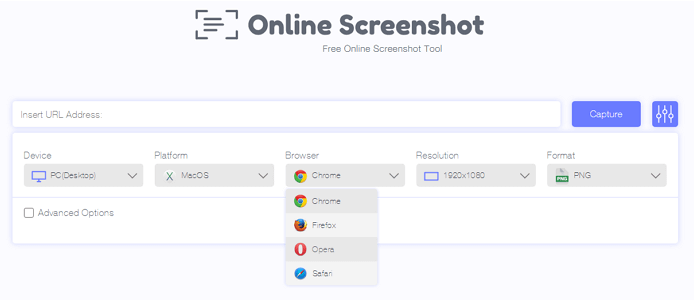
Visste du att man även kan beskära skärmdumpar på Mac online? Tycker du att det är intressant? Du kan använda ett verktyg som "Online Screenshot". Du behöver bara komma ihåg att en stabil internetanslutning behövs i det här fallet.
- Gå bara till webbplatsen för Online Screenshot.
- Klistra in webbadressen till webbsidan som ska sparas.
- Du kan justera vissa inställningar beroende på dina behov, men inte nödvändigtvis.
- Tryck på ikonen ”Skärmdump” för att ta en skärmdump.
- För att slutligen spara bilden, tryck på knappen "Ladda ner".
Slutsats
För att beskära skärmdumpar på Mac har du många alternativ att överväga och välja mellan. Att använda kortkommandon och inbyggda verktyg samt webbplatser är tillräckligt bra. Men om du vill ha den bästa upplevelsen rekommenderas det alltid att förlita sig på professionella appar som iMyMac Screen Recorder.
Kunder 1xbet могут получать бонусы за первые ставки и депозиты.
мостбет предлагает своим пользователям широкий выбор спортивных ставок och захватывающих казино-игр.


