


 Screen Recorder


Snipping Tool är ett gratisprogram som är lättillgängligt på Windows-datorer, vilket gör det väldigt enkelt att ta skärmdumpar. Det har till och med en "Läge"-funktion som låter användaren välja sitt önskade område att fotografera. Men "Spelar Snipping Tool in ljudOm du inte redan vet svaret hittar du relevant information när du läser den här artikeln.
Innehåll: Del 1. Spelar klippverktyget in ljud?Del 2. Spelar klippverktyget in video med ljud?Del 3. Bästa alternativet till klippverktygetDel 4. Hur man spelar in skärm med ljud i Windows 11?Vanliga frågor om klippverktyget
Del 1. Spelar klippverktyget in ljud?
Låt oss äntligen besvara frågan "Spelar Snipping Tool in ljud?" i det här avsnittet! Svaret är ett "ja"! Visst är det fantastiskt? Med den senaste uppgraderingen som gjordes kan Snipping Tool nu spela in ljud. Användare kan nu välja en del av sin skärm att spela in video med ljud. För att kunna använda den här funktionen måste du använda en dator som körs Windows 11 version 22000.0 eller senare. Du kommer att ha filer inspelade i MOV-, AVI- och MP4-format.
Tillåt ljudinspelning i klippverktyget
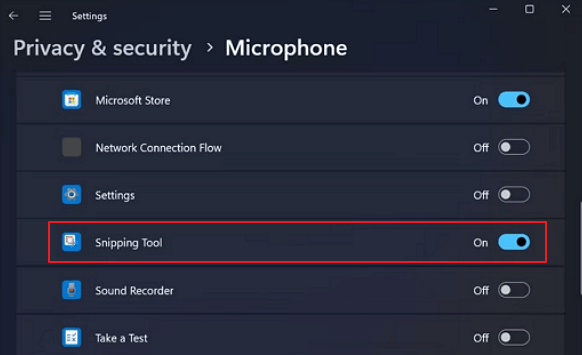
Insider-användare som vill börja spela in video med ljud via Snipping Tool måste först ändra programmets inställningar. Naturligtvis räcker det inte att veta svaret på frågan "Spelar Snipping Tool in ljud?". Så här är de detaljerade stegen du måste göra för att aktivera ljudinspelningsfunktionen i Snipping Tool.
- Starta klippverktyget. Tryck på ikonen "Videoinspelning" och klicka på "Ny".
- När inspelningen startar visas verktygsfältet. Tryck på "Mikrofon" och sedan på "Öppna mikrofonens sekretessinställningar". Tryck på "Ja" för att fortsätta.
- Gå till avsnittet "Låt appar komma åt din mikrofon". Scrolla ned tills klippverktyget visas. Växla reglaget till "på".
Del 2. Spelar klippverktyget in video med ljud?
Om det inte var avstängt i inställningarna, spelar Snipping Tool automatiskt in systemljudet som standard. Direkt skärminspelning är alltså möjlig om du vill spela in ljud från din datorOm du vill spela in ljudet från din mikrofon samtidigt, se dessa steg.
- Öppna klippverktyget. Tryck på "Videoinspelning" och sedan på "Ny". Välj det skärmområde du vill fånga.
- Tryck på "Mikrofon"-symbolen för att se en rullgardinsmeny. Välj den mikrofon du vill spela in från listan.
- För att börja spela in video med ljud, tryck på “Start”. När det är klart, tryck på “Stoppa inspelning”.
Del 3. Bästa alternativet till klippverktyget
När vi har fått svaret på frågan "Spelar Snipping Tool in ljud?" visar vi dig det bästa alternativet till Snipping Tool som du kan använda när du spelar in video med ljud.
Med tanke på det stora antalet skärminspelare på webben rekommenderar vi starkt att du använder iMyMac-skärminspelareDen är främst utformad för att underlätta användarnas problem när det gäller skärminspelning. Det är möjligt att spela in din skärm med ljud och till och med en webbkamera via den här appen. Dessutom kan man ta skärmdumpar vid sidan av.
Denna professionella programvaruapp har funktioner som man kan dra nytta av när verktyget används. Den har redigeringsmenyer, verktyg för anteckningar i realtid etc. Med det enkla och intuitiva gränssnittet kan du vara säker på att navigeringen är enkel även om du är nybörjare. Den är kompatibel med både Windows och Mac OS, så installationen borde inte vara ett problem.
Få en gratis provperiod nu! Intel Mac M-serien Mac Få en gratis provperiod nu!
Del 4. Hur man spelar in skärm med ljud i Windows 11?
Vi slår vad om att du inte är nöjd med att veta svaret på frågan "Spelar Snipping Tool in ljud?" och därför har vi förberett det här avsnittet åt dig så att du kan se fler av de andra verktygen som du kan använda på din Windows 11-dator för att spela in din skärm med ljud.
#1. Skärmklippsverktyg
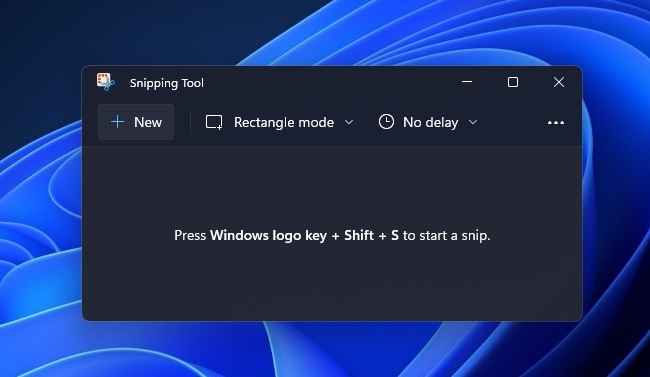
Som vi tidigare nämnt har Snipping Tool nu en funktion som kan användas av personer för att spela in sina skärmar med ljud. Genom kortkommandot "Win + Shift + S" kan detta öppnas. Att spela in din skärm med hjälp av det är väldigt enkelt – öppna verktyget, tryck på "Spela in"-menyn, ange det område du vill spela in och tryck sedan på "Start".
Förhoppningsvis är frågan "Spelar Snipping Tool in ljud?" inte längre en fråga till dig vid det här laget.
# 2. Xbox Game Bar
Ett annat förinstallerat verktyg på Windows 11-datorer som kan användas av personer vid skärminspelning med ljud är Xbox Game Bar. Det är enkelt att använda.
- Starta spelfältet genom att trycka på Win + G på tangentbordet.
- I fönstret "Spela in" väljer du menyn "Inspelning".
- När du är klar klickar du på knappen "Stopp".
#3. PowerPoint
Om du vill prova kan du också prova PowerPoint. Detta kan också användas vid inspelning av skärmar med ljud.
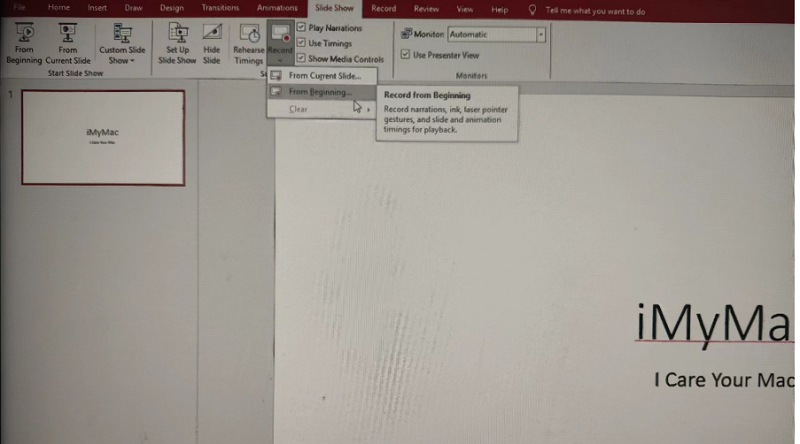
- Öppna PowerPointGå till fliken "Infoga" och välj sedan "Media" och sedan "Skärminspelning".
- Tryck på "Välj område" och klicka sedan och dra över till det område du vill spela in.
- Välj "Spela in" för att starta inspelningen.
- När du är klar klickar du på "Stopp".
- Du kommer att se din inspelning på bilden. Högerklicka på den och välj sedan "Spara media som". Du kommer att ha en MP4-inspelad fil.
Vanliga frågor om klippverktyget
Låt oss kolla in några vanliga frågor relaterade till den här artikelns ämne – ”Spelar Snipping Tool in ljud?”.
- Varför finns det inget ljud i Snipping Tool?
Anledningarna till att inspelning av ljud i Snipping Tool inte är tillgängligt är att du inte är en Insider-användare, att du inte har aktiverat funktionen för att spela in mikrofonen, eller att du kanske har inaktiverat systemets ljudinspelningsfunktion.
- Hur stoppar jag inspelningen av Snipping Tool?
När du är klar med inspelningen behöver du bara klicka på menyn "Stoppa inspelning".
- Hur länge kan Snipping Tool spela in video?
Du kommer att bli glad att veta att det inte finns någon gräns för videolängden när du använder klippverktyget medan du spelar in.
- Hur stänger man av systemljudet i Snipping Tool?
För att stänga av systemljudet i Snipping Tool behöver du bara leta efter menyn "Stäng av systemljud" och trycka på den.


