


 Screen Recorder


OBS Studio är en helt gratis app med öppen källkod som gör den värdefull att använda och älskad av många. Medan du spelar och tycker att ljudet är för bra så att du vill behålla en kopia av det, funderar du förmodligen på... hur man fångar spelljud i OBS särskilt om du redan har använt det här verktyget vid skärminspelning.
I den här artikeln fokuserar vi främst på att dela med oss av informationen om hur du kan spela in spelljud via OBS Studio-programvaran och även föreslå ett alternativ ifall det inte fungerar som förväntat.
Innehåll: Del 1. Varför spelar inte OBS in mitt spelljud?Del 2. Hur man spelar in spelljud i OBS på Mac/Windows?Del 3. Hur får man spelljud på OBS med ett inspelningskort?Del 4. Bästa alternativet till OBS för att spela in spelljudVanliga frågor:
Del 1. Varför spelar inte OBS in mitt spelljud?
Innan vi går vidare till att förklara mer och mer detaljerat hur man spelar in spelljud i OBS om du har stött på problem vid inspelning, har vi listat några möjliga orsaker här för din enkel referens ifall du är nyfiken på dem.
- Du kanske inte har ställt in OBS som standardinspelare. Att göra det kan hjälpa dig att lösa problemet.
- Av någon anledning kanske du har av misstag tystade OBS.
- Du kan ha valt fel ljudenhet.
- Problem med OBS-ljudinspelning kan bero på föråldrade ljuddrivrutiner.
- Ljudinställningarna du använder kan vara felaktiga.
- Din dator kan ha systeminkompatibilitet med den för närvarande installerade OBS-appen.
- OBS kan ha konflikter med andra program som körs på din dator.
Del 2. Hur man spelar in spelljud i OBS på Mac/Windows?
När vi har lärt oss orsakerna till att OBS inte spelar in spelljud när du försöker spela in, är vi nu i den här delen där steg-för-steg-guiden för hur man spelar in spelljud i OBS på Windows- och Mac-datorer kommer att lyftas fram.
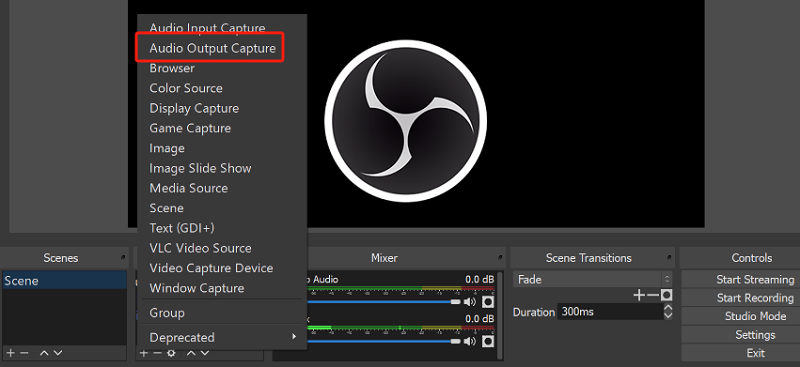
- För att börja spela in vårt favoritljud från spelet, tryck på plustecknet under "Källor". Välj "Ljudutgångsinsamling". Välj "Lägg till befintlig" och sedan "Skrivbordsljud" innan du trycker på "OK"-knappen.
- Konfigurera ljudinställningarna genom att trycka på alternativet "Inställningar" som finns till höger på skärmen. Klicka på menyn "Ljud" som du hittar i vänster sidofält.
- Börja spela in spelljud på OBS genom att trycka på menyn ”Starta inspelning”. Godkänn alla uppmaningar på skärmen för att fortsätta. Se till att spelljudet spelas upp på skärmen. När du är klar trycker du på ”Stoppa inspelning” för att stoppa verktyget från att spela in ljud.
- För att granska inspelningarna som genererats av OBS, tryck på "Arkiv"-menyn och välj sedan "Visa inspelningar". Ett filutforskarfönster visas som visar alla inspelningar som spelats in med detta verktyg.
Många användare lovordar verkligen hur bra OBS Studio är när det gäller att spela in spelljud på datorer. Men om du letar efter ett mer avancerat verktyg som erbjuder en mängd andra funktioner och funktioner, vore det bra att förlita sig på ett professionellt program. Ett bra exempel på detta kommer att delas i 4:an.th del av den här artikeln. Du är fri att börja direkt om du vill.
Del 3. Hur får man spelljud på OBS med ett inspelningskort?
Förhoppningsvis är handledningen om hur man spelar in spelljud i OBS som vi tidigare delade tillräckligt hjälpsam. Nu, i den här delen, kommer vår huvudsakliga diskussion att handla om hur du kan få spelljud på OBS med en fånga kortFortsätt läsa om du är intresserad.
#1. Lägg till en ny källa i OBS
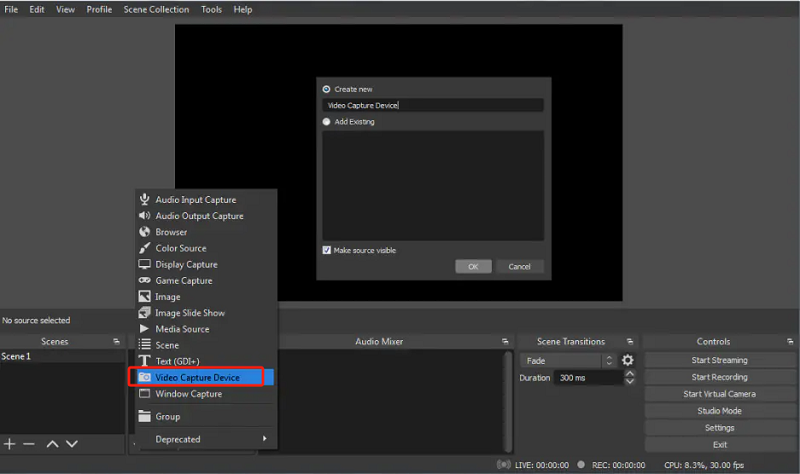
När du startar OBS, leta efter rutan "Källor" och högerklicka på den. Välj "Lägg till" i rullgardinsmenyn. Beroende på vilken inspelningskortsmodell som används, välj "Videoinspelningsenhet" eller "Spelinspelning". Tryck på "OK" härnäst. Se till att ange ett namn för den nya källan som lagts till. Tryck på "OK" igen.
#2. Välj Capture Card som källa
För den nyligen tillagda källan, gå till fönstret "Egenskaper", tryck på rullgardinsmenyn bredvid "Enhet" och välj inspelningskortet. Se till att du har valt rätt ljudenhet. Genom att göra det kan du se till att ljudet från inspelningskortet spelas in av OBS.
#3. Konfigurera ljudinställningarna
I OBS-fönstret trycker du på "Inställningar". Välj fliken "Ljud". Gå sedan till avsnittet "Enheter". Välj de enheter som ska användas i din installation. Välj den ljudingång som är anpassad till ditt inspelningskort och även ljudutgångsenheten.
#4. Säkerställ korrekt ljudinspelning
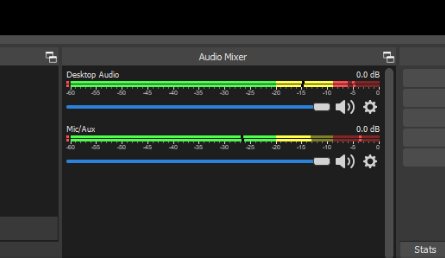
För att säkerställa att verktyget gör korrekt ljudinspelning rekommenderas att använda ljudmixern. Tryck på "Mixer" i OBS-fönstret för att starta ljudmixern. Se till att ljudnivåerna för inspelningskortet är aktiva och på rätt nivå. Du kan justera detta för att uppnå ett balanserat ljud.
Del 4. Bästa alternativet till OBS för att spela in spelljud
Som tur är har vi nu avslutat arbetet med att spela in spelljud i OBS. Även om det här verktyget är tillräckligt bra kan vi inte förneka att eftersom det är gratis har det fortfarande några begränsningar. Om du vill ha den bästa ljudinspelningsupplevelsen och resultaten är det bäst att använda professionella appar som iMyMac-skärminspelareVerktyget är kompatibelt med Mac och Windows och är enkelt att använda och installera. Det har redigeringsmenyer och anteckningsverktyg och möjliggör skärm-, ljud- och webbkamerainspelning samtidigt som användarna kan definiera sina föredragna inspelningsinställningar.
Om du vill prova iMyMac-skärminspelaren kan du göra det så här fånga ditt spel ljud med hjälp av den.
Få en gratis provperiod nu! Intel Mac M-serien Mac Få en gratis provperiod nu!
- Installera appen på din dator, öppna den och tryck på menyn "Ljudinspelare".
- Du kan spela in både system- och mikrofonljudet om du vill, eller spela in dem separat genom att välja lämplig meny.
- För att börja inspelningen, tryck på den gröna knappen. När du är klar, tryck på den "röda" knappen för att stoppa.
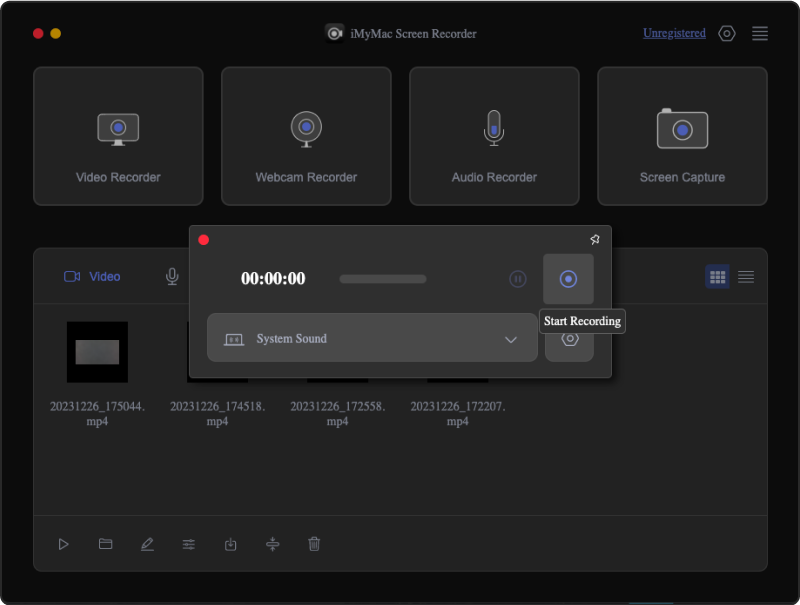
Du bör ha inspelningen sparad och tillgänglig på din dator inom kort.
Vanliga frågor:
Här är några vanliga frågor relaterade till den här artikelns huvudämne – hur man spelar in spelljud i OBS.
- Hur separerar jag ljud från spelinspelningar i OBS?
För att spela in separat ljudinspelning från spel i OBS behöver man bara gå till avsnittet "avancerade utdatainställningar" och se till att rutorna 1-6 är markerade (för att spela in 6 separata ljudspår).
- Hur aktiverar jag spelfångst i OBS?
I OBS huvudgränssnitt går du till avsnittet "Källor". Tryck på "+"-ikonen och välj sedan "Game Capture".
- Inkluderar Game Capture ljud?
Tyvärr nej. Detta spelar bara in video.


