


 Screen Recorder


Att titta på klipp hjälper en att lättare förstå innehållet i långa videor. Numera är det också en trend att lägga upp sådant eftersom de flesta tittare föredrar kortare innehåll. Exempel på korta klipp som fångar tittarnas uppmärksamhet är höjdpunkter från spelupplägget, ikoniska scener i en film, viktiga händelser på livestreaming, etc. Om du nyligen har gillat att titta på videoklipp kanske du undrar. hur man klipper på datorer så att du kan behålla kopior av dem och titta på dem senare. Är det enkelt och smidigt? Hur kan förstagångsbesökare göra det? Låt oss ta reda på det när vi går vidare till den här artikeln.
Innehåll: Del 1. Bästa sättet att klippa på PCDel 2. Hur man klipper spelupplägg på PC?Del 3. Hur man klipper på datorn med Nvidia?Del 4. Hur man klipper på PC via OBS?Vanliga frågor
Del 1. Bästa sättet att klippa på PC
Om du undrar över det bästa sättet att filma på datorer, bör du vara medveten om att det bästa alternativet är att använda professionella skärminspelare. Även om det finns flera appar tillgängliga på webben rekommenderas det fortfarande att du använder den mest pålitliga och bevisat effektiva, nämligen iMyMac-skärminspelare.
Det ovan nämnda verktyget är utformat för att låta användare enkelt skärma inspelningar och har även utvecklats med olika tillgängliga funktioner. Det har menyer för redigering, anteckningar i realtid och till och med skärmdumpningDen har ett enkelt och intuitivt gränssnitt och stöder både Windows och Mac OS.
Få en gratis provperiod nu! Vanlig Mac M-serien Mac Få en gratis provperiod nu!
Låt oss ta en snabb titt på processen för att klippa på datorer via iMyMac:
- När du har installerat appen på din dator, gå till menyn "Videoinspelare".
- Välj att bara spela in skärmen eller inkludera webbkameran och ljudet innan du väljer inspelningsområde.
- Ställ in ljudinställningarna enligt dina önskemål.
- Tryck på menyn ”Starta inspelning” för att börja spela in din skärm och tryck på den röda ”stopp”-knappen när du är klar.
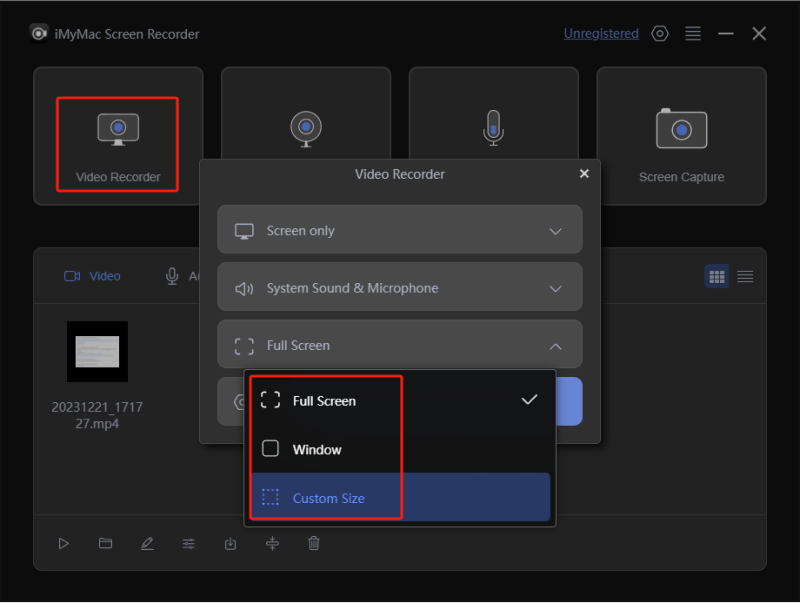
Du bör snart se den inspelade videon på din dator.
Del 2. Hur man klipper spelupplägg på PC?
En ivrig spelare skulle förmodligen vara nyfiken på hur man filmar på datorer specifikt för sina spelsessioner – kanske för att spela in bra spel för referens eller delning. Tur att inbyggda verktyg som Xbox Game Bar finns lättillgängliga. Detta designades specifikt för att fånga spelande men med tiden har det använts för att spela in ens skärmaktiviteter oavsett om det är spelinnehåll eller inte.
För att spela in klipp på din dator via spelfältet, så här behöver du göra.
- Gå till ”Inställningar”, sedan till ”Spel” och ”Inspelningar”. Leta efter ”Spela in i bakgrunden medan jag spelar” och aktivera det.
- Justera inställningarna för klippinspelning – välj klipplängd via menyn ”Spela in det sista” och se till att de två alternativen nedan är markerade.
- Öppna spelet för att fånga och håll sedan ner tangenterna "Windows", "Alt" och "G".
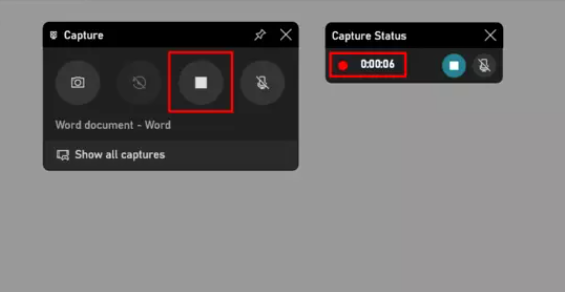
En uppmaning visas när inspelningen är klar.
Klipp på PC via Fortnites automatiska klippning
Ett av de mest populära spelen är Fortnite. Om du har gillat det och är nyfiken på hur man klipper på datorer via det automatisk klippningsfunktion, du får veta mer om det i den här delen av artikeln. Det är oerhört användbart, särskilt när du alltid är uppslukad av spelet att du brukar spela in dina spelsessioner.
Att ställa in automatisk klippning i Fortnite borde vara enkelt. Gå till ikonen "Inställningar" i SteelSeries GG-appen och scrolla sedan ner tills du ser menyn "Ögonblick". Tryck sedan på fliken "Autoklipp". Som standard är funktionen aktiverad automatiskt. Du kan inaktivera den om du vill.
De typiska klippinställningarna avseende kvalitet och längd kommer att följas. Dessa kan också ändras och ställas in via avsnittet "Ögonblickinställningar".
Del 3. Hur man klipper på datorn med Nvidia?
Den är utformad för klippning vid spel, men man kan även använda Nvidia-grafikkortet för att klippa på datorer. Det är möjligt att streama spel medan inspelning pågår. Den anses vara idealisk när det gäller att spela in spel.
Om du vill prova att spela in ett klipp via det här alternativet måste du följa stegen nedan.
- Om du inte har det installerade GeForce Experience Installera den först på din dator eftersom du bara kan använda Nvidia för att spela in klipp via den.
- Sök efter "GeForce Experience" i "Start"-menyn.
- Gå till ”Inställningar” och sedan till ”IN-GAME OVERLAY”. Här kan du se om din dator är kompatibel med Nvidia Share.
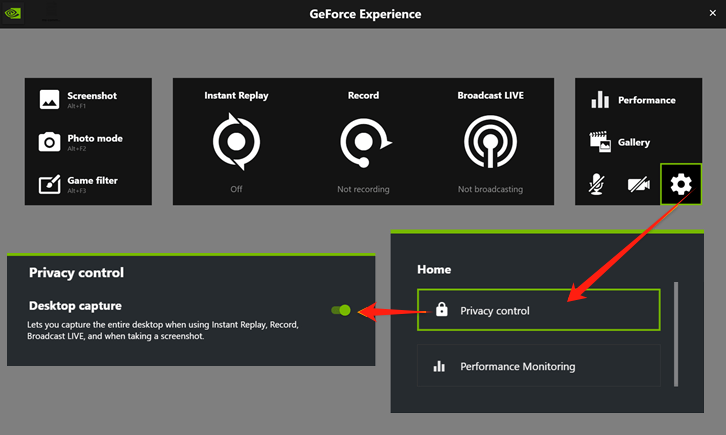
- Justera dina inställningar för klippinspelning genom att gå till alternativet "Integritetskontroll" och sedan aktivera "Skrivbordsinspelning".
- Gå tillbaka till huvudsidan. Aktivera "Direktuppspelning". Detta låter dig spara de sista sekunderna av den inspelade matchen (30 sekunder eller en anpassad tid). Klicka sedan på knapparna "Alt" och "F10".
Del 4. Hur man klipper på PC via OBS?
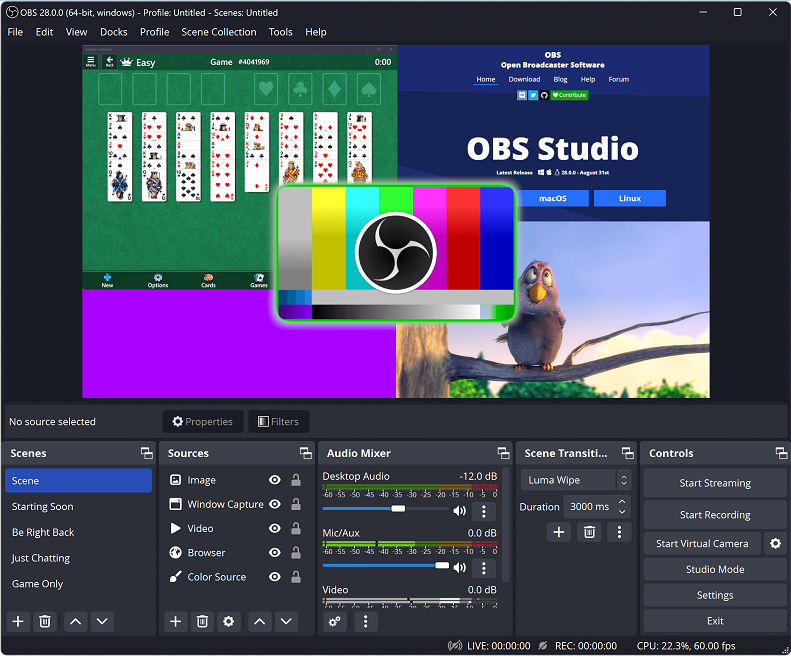
En annan metod för att filma på datorer är via OBS. Detta är också ett känt gratis och öppen källkodsverktyg för skärminspelning. Om du vill prova att använda det, följ guiden nedan.
- Starta OBS Studio efter installationen.
- Tryck på "Visa inspelning" genom att klicka på "+"-menyn under "Källor". Tryck sedan på "OK".
- Välj en skärm innan du trycker på “OK”.
- För att starta inspelningen, klicka på alternativet "Starta inspelning".
- När du är klar trycker du bara på menyn "Stoppa inspelning".
Vanliga frågor
- Vad är klippknappen på en dator?
Tangentkombinationen "Windows + Alt + G" anses vara klippknappen på datorer.
- Hur man klipper de sista 30 sekunderna på en dator?
Man kan dra nytta av inbyggda verktyg som Game Bar och OBS Studio eller andra alternativ som Nvidia-grafikkortet och iMyMac Screen Recorder för att filma på datorer.
- Hur aktiverar man klippning på en dator?


