


 Screen Recorder


PlayStation 5, mer känd som PS5, är en av de mest använda spelkonsolerna nuförtiden. Spelentusiaster skulle säkert vilja ha en. Om du gillar att använda den och funderar på att hur man spelar in spel på PS5 med lätthet, då är det här inlägget för dig.
Professionella spelare och även de som spelar för skojs skull skulle säkert älska att publicera sina spelsessioner, särskilt om de gjorde alltför bra ifrån sig under spelets gång. Att sända och dela klipp av deras spelfärdigheter är verkligen värt att göra för dem. Låt oss gräva djupare i processen att fånga sitt spelande på PS5 när vi går vidare till varje del av den här artikeln.
Innehåll: Del 1. Spelar PS5 automatiskt in spelupplägg?Del 2. Hur spelar man in spel på PS5 med röst?Del 3. Hur spelar man in PS5-spel utan ett inspelningskort?Del 4. Hur spelar man in PS5-spel med Facecam?Vanliga frågor
Del 1. Spelar PS5 automatiskt in spelupplägg?
Innan vi går in på den detaljerade guiden om hur man spelar in spel på PS5 kan det vara värt att titta på den här frågan först – spelar PS5 in spel automatiskt?
För din information är en av PS5:s största fördelar jämfört med de andra att den kan spela in spelsekvenser retroaktivt. Det betyder att dess inspelningsmotor kan spela in spelsessioner konstant. Den här funktionen har varit mycket viktig eftersom den låter spelarna spara korta klipp på 15 till 30 sekunder, några minuter långa videor och till och med en fullständig inspelning av den föregående timmens speltid.

Del 2. Hur spelar man in spel på PS5 med röst?
Den bästa metoden för att spela in spel på PS5 med röst är att använda en professionell programvaruapp som erbjuder de bästa tjänsterna när det gäller skärminspelning. Det finns många verktyg man kan hitta på webben, men att välja vilket man ska använda kan vara tröttsamt. Därför rekommenderar vi att du använder... iMyMac-skärminspelareNedan listas de saker som gör den här appen till den bästa bland de tillgängliga verktygen.
- Den här appen kan spela in HD-skärmar och webbkameror (upp till 1080P-upplösning) och producera utskrifter utan vattenstämplar.
- Användaren har flexibiliteten att välja vilken typ av ljud som ska spelas in.
- Menyer för redigering är tillgängliga, såsom verktyg för anteckningar i realtid och andra funktioner.
- Webbkamerainspelning är laggfri och medan ljudinspelning pågår gör appen även brusreducering.
- Den har ett enkelt gränssnitt som gör navigeringen enkel nog för alla.
- Det här verktyget är kompatibelt med både Windows och Mac OS.
Få en gratis provperiod nu! Intel Mac M-serien Mac Få en gratis provperiod nu!
Så, hur spelar man in spel på PS5 med röst via det här verktyget? Då är det här vad du behöver göra.
- När du har installerat iMyMac-appen på din dator öppnar du den. Från huvudgränssnittet väljer du "Videobandspelare".
- Definiera dina inspelningsinställningar. Eftersom vi siktar på att spela in spelsessioner med röst, välj alternativet att spela in din skärm med ljud. Välj sedan ditt inspelningsområde.
- Ändra dina ljudinställningar. Eftersom du kan spela in både systemets och mikrofonens ljud via den här appen måste du ange att du vill spela in din röst.
- Tryck på menyn ”Starta inspelning” för att börja spela in ditt spelande. När du är klar klickar du på den röda ”Stopp”-knappen.
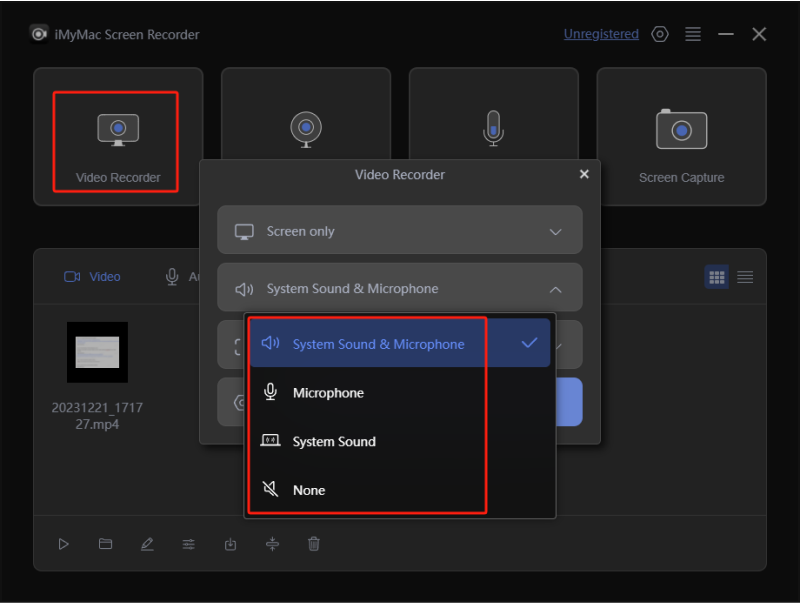
Du bör ha den högkvalitativa inspelade filen sparad på din dator så att du kan komma åt och dela den när du vill!
Del 3. Hur spelar man in PS5-spel utan ett inspelningskort?
Om du vill veta hur man spelar in spel på PS5 utan att använda ett inspelningskort är den här delen av artikeln tillägnad dig.
En bra metod att gå vidare är att använda PlayStations inbyggda funktion, ”Remote Play”. Denna kan användas för att spela och streama PS5-spel på datorer och mobila enheter medan de är anslutna till Wi-Fi eller en dataanslutning. För att använda detta, här är stegen som måste utföras.
- Se till att du har förberett följande i förväg:
- Dina PS5-konsolen är uppdaterad till den senaste tillgängliga versionen.
- Kom ihåg att du kommer att använda samma konto som du använder på din PS5-konsol för fjärrspel.
- Anslut din PS5 till din dator via en USB-kabel.
- En stabil internetuppkoppling.
- Ladda ner fjärrspel och se till att installera den korrekt på din dator.
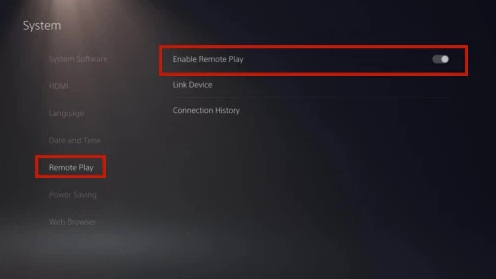
- Konfigurera din PS5. Gå till "Inställningar" på startskärmen, välj "System", "Fjärrspel" och tryck sedan på "Aktivera Ta bort spel".
- Starta fjärrspel. Starta det på din dator. Välj "Logga in på PSN". Använd samma konto som du använder på PS5.
- Appen kommer automatiskt att ansluta till din konsol. När anslutningen är klar kommer du att se din PS5-konsols skärm på din Windows-dator. Du kan nu börja använda den för att streama.
- Öppna och använd en pålitlig skärminspelare.
Del 4. Hur spelar man in PS5-spel med Facecam?
Att känna till handledningarna om hur man spelar in spel på PS5 med bara rösten och utan ett inspelningskort är verkligen bra nog, men tänk om du siktar på att spela in med en facecam? Hur kan du göra det?
Den tidigare nämnda professionella programvaruappen iMyMac Screen Recorder kan också hjälpa till i detta fall. Eftersom det tidigare nämnts att den kan spela in via webbkamera kan du använda den här funktionen medan du spelar in dina spelsessioner på din PS5.
Här är de detaljerade stegen för att göra det mycket enklare för dig.
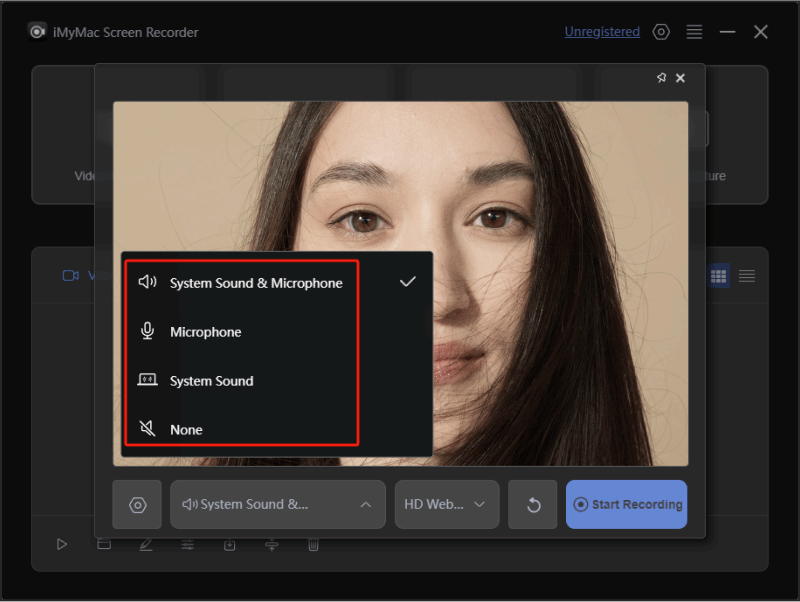
- Samma som tidigare, när du har installerat det här verktyget på din dator, öppna det och navigera till huvudgränssnittet för att välja "Webbkamerainspelare".
- Ställ in ljudinställningarna enligt dina önskemål innan du trycker på menyn "Starta inspelning".
- Klicka på knappen "Stoppa inspelning" när du är klar.
Vanliga frågor
Här är några vanliga frågor om hur man spelar in spel på PS5.
- Hur spelar jag in ljud och video på PS5?
För att spela in både ljud och video på PS5 rekommenderas att du använder professionella programvaruverktyg som iMyMac Screen Recorder.
- Hur aktiverar jag spelinspelning på PS5?
För att aktivera spelinspelning på PS5, gå till "Inställningar", välj "Inspelningar och sändningar" och sedan "Inspelningar". Aktivera "Automatisk uppladdning".
- Hur tar man en skärmdump på PS5?
För att ta skärmdumpar på PS5 måste du följa instruktionerna nedan.
- Tryck på knappen ”Skapa” på din PS5 DualSense-kontroll.
- Välj alternativet "Ta skärmdump" från menyn Kreativitet.



