


 Screen Recorder


Lärande hur man spelar in de senaste 30 sekunderna på PC skulle vara mycket fördelaktigt för användare som gillar att klippa och skapa korta videor som visar roliga ögonblick, betonar viktig information eller kanske spelhöjdpunkter. Att behålla kopior av sådana är bra när man vill dela dem med andra (ladda upp på sociala medieplattformar, skicka via meddelande etc.) eller bara spara dem för personlig referens. Att genomföra processen kan dock vara knepigt för nybörjare. Därför har vi skapat det här inlägget för att hjälpa nybörjare och göra det tillräckligt praktiskt för dem.
Innehåll: Del 1. Xbox Game Bar-inspelning av de senaste 30 sekunderna fungerar inteDel 2. Hur spelar man in de sista 30 sekunderna på PC?Vanliga frågor
Del 1. Xbox Game Bar-inspelning av de senaste 30 sekunderna fungerar inte
Om du har varit så förtjust i att använda Xbox Game Bar för att spela in de sista 30 sekunderna på en PC eftersom det är bekvämt och lättillgängligt, kommer du förmodligen att bli frustrerad när det plötsligt inte fungerar när det behövs. Lyckligtvis finns det enkla lösningar som du kan prova och tillämpa. Några av dem delas och listas här.
- Försök att stänga Xbox Game Bar och starta den igen efter några minuter.
- Dubbelkolla om du har aktiverat spelfältet korrekt på din Windows-dator.
- Problemet med Xbox Game Bar kan ligga i grafikdrivrutinen som används. Du kanske har använt en föråldrad version som behöver uppdateras direkt.
- Försök att reparera eller återställa verktyget genom att gå till Game Bars "Inställningar"-fönster.
Om problemet fortfarande kvarstår efter att ha utfört de lösningar du känner till, är det bättre att kolla in och prova en annan app som kan hjälpa till att spela in de sista 30 sekunderna av ett klipp på din dator. Några av de mest använda och bästa alternativen delas i nästa del av den här artikeln.
Del 2. Hur spelar man in de sista 30 sekunderna på PC?
Det finns flera verktyg som du kan välja mellan och använda för att spela in de sista 30 sekunderna på PC. Fyra av dem, inklusive hur du kan använda spelfältet, kommer att delas i det här avsnittet.
#1. Spela in de sista 30 sekunderna på datorn med NVIDIA
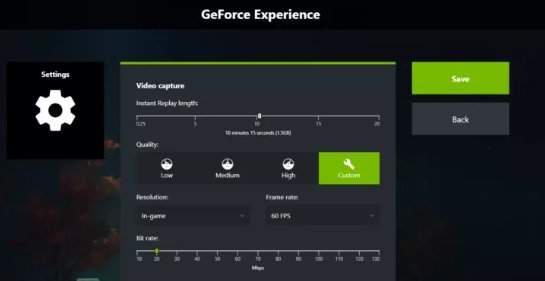
NVIDIA är känt som en av de bästa när det gäller att klippa spelvideor. Här är det så enkelt att anpassa inspelningsinställningarna, vilket gör att du får bättre utdatafiler som passar din stil och dina preferenser. Eftersom gränssnittet är intuitivt är det enkelt för användarna att spela in vilket innehåll de vill. Innan du kontrollerar och följer guiden nedan, se till att du har en NVIDIA grafikkort eftersom det behövs för att använda NVIDIA-skärminspelaren.
- Öppna spelöverlägget genom att trycka på knapparna "Alt" och "Z". Se till att välja "Skärmdumpsläge" i den vänstra kolumnen.
- För att äntligen kunna börja spela in de sista 30 sekunderna på en dator via NVIDIA, håll ner Alt- och F10-tangenterna på tangentbordet. Om du vill spara längre videor kan du klicka på knappen "Spela in" istället.
#2. Spela in de sista 30 sekunderna på PC via OBS
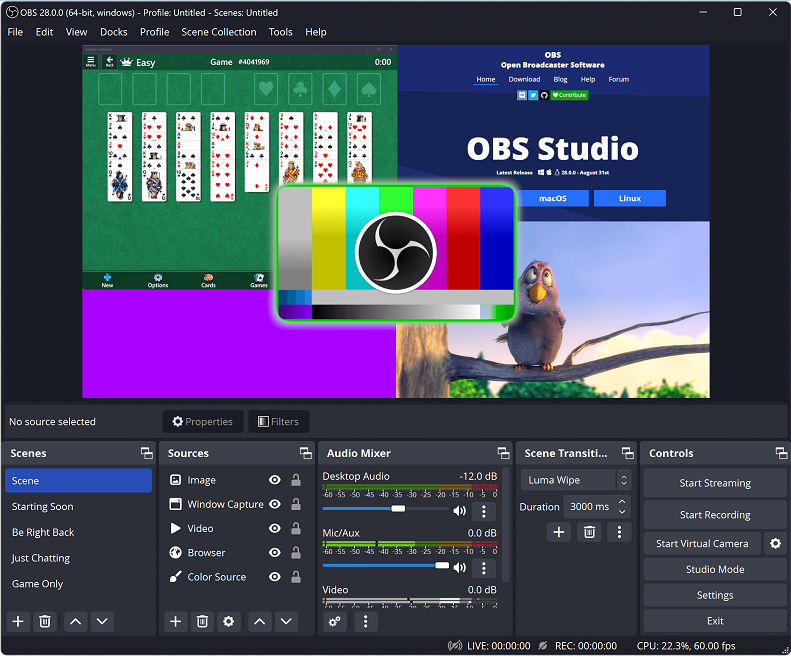
Ett annat verktyg som kan hjälpa till med att spela in de sista 30 sekunderna på PC är OBS. Det här är ett verktyg med öppen källkod som kan användas av vem som helst gratis. Omfattande funktioner finns tillgängliga och kan utnyttjas av användarna – anpassade snabbtangenter, effekter, scenredigeringsfunktioner etc. Med bara... några få klick på inställningar, att spela in din skärm skulle vara möjligt. Om du vill ändra din videoupplösning och ljudinspelningskvalitet kan du göra det som du vill. Det är bara det att vissa användare inte rekommenderar detta till nybörjare eftersom dess användargränssnitt verkar vara lite komplicerat.
Om du vill prova det här verktyget, så här spelar du in de sista 30 sekunderna på en dator via det här gratisprogrammet.
- Öppna OBS Studio på din dator efter installationen. Tryck på knappen "+" under fliken "Källor". Klicka på "Bildskärmsinspelning" och tryck sedan på "OK".
- Välj en skärm innan du klickar på “OK”. När du är klar trycker du på “Starta inspelning”.
- När du är klar trycker du på alternativet "Stoppa inspelning".
#3. Spela in de sista 30 sekunderna på PC via Xbox Game Bar
Xbox Game Bar är också ett utmärkt och pålitligt verktyg när du spelar in skärm eller klipper de sista 30 sekunderna av en video på din dator. Även om det ibland finns problem med det kan vi fortfarande inte förneka att det är användbart och bekvämt att använda eftersom det är gratis och förinstallerat på Windows-datorer.
Eftersom detta är gratis och lättillgängligt måste du komma ihåg att det inte erbjuder så många avancerade verktyg jämfört med andra appar. Om du ska kunna göra grundläggande inspelningar skulle detta räcka!
Så här spelar du in de sista 30 sekunderna på PC med Xbox Game Bar.
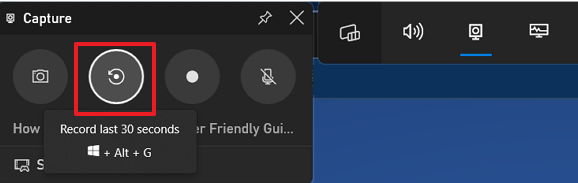
- Håll ner Windows- och G-tangenterna för att starta Xbox Game Bar.
- Tryck på "Widget", sedan på "Kugghjul" och sedan på "Inställningar". Klicka på fliken "Genvägar" för att spela in de sista 30 sekunderna på din dator. Standardsnabbtangenten för inspelning av de föregående 30 sekunderna av klippet visas då.
- Tryck på menyn ”Spara”. Öppna en spelsession eller en video att filma. Använd snabbtangenterna för att äntligen kunna spela in klippets sista 30 sekunder.
#4. Spela in de sista 30 sekunderna på PC med iMyMac-skärminspelaren
Oavsett om du vill spela in de sista 30 sekunderna på en dator eller spela in långt innehåll på skärmen, borde det inte vara några problem alls om du använder ett professionellt verktyg som ... iMyMac-skärminspelareDen kan även spela in video från webbkameran och ljud och ger användarna flexibiliteten att definiera sina inspelningsinställningar. Appen har fantastiska funktioner som kan användas närhelst användaren vill.
Få en gratis provperiod nu! Vanlig Mac M-serien Mac Få en gratis provperiod nu!
För att spela in de sista 30 sekunderna av klippet du gillar, eller kanske ännu längre, följ guiden nedan om du ska använda den här appen.
- Installera iMyMac-programvaran på din dator. Gå till menyn ”Videoinspelare”.
- Välj inspelningsområde genom att trycka på menyn för att spela in skärmen. Det är också möjligt att spela in din webbkamera och ljud om du vill.
- Justera ljudinställningarna om det behövs.
- Tryck på menyn ”Starta inspelning” för att starta och när du är klar trycker du på den röda ”Stopp”-knappen.
Vanliga frågor
- Hur spelar man in de sista 5 minuterna på datorn?
Om du planerar att spela in långt innehåll rekommenderas att du använder verktyg som iMyMac Screen Recorder.
- Hur spelar jag in de sista 30 sekunderna på min dator med en handkontroll?
Du kan trycka på tangentkombinationerna Windows, Alt och G för att spela in de sista 30 sekunderna av ett klipp på din dator via en handkontroll.
- Hur spelar jag in ett klipp i Windows?
Att spela in klipp på Windows-datorer är enkelt. Om du bara ska göra grundläggande inspelningar kan du använda Xbox Game Bar. Om du vill ha en bättre inspelningsprocess kan du förlita dig på mer avancerade verktyg.



