


 Screen Recorder


Människor har haft turen ända sedan smarta TV-apparater introducerades tack vare de olika fördelar de erbjuder. Om du har varit en ivrig tittare på sådana TV-program men också har ett pressat schema som ibland gör att du missar sändningstiden, vore det bra att lära sig hur man spelar in TV-program på smart-TV:ar.
På så sätt kan du behålla kopior av programmen och sedan titta på dem senare när du äntligen har tid! Men hur kan detta göras möjligt? Det är enkelt! Några av de mest använda och mest effektiva kommer att delas i den här artikeln.
Innehåll: Del 1. Hur spelar man in TV-program på Smart TV med DVR?Del 2. Hur spelar man in TV-program på Smart TV utan DVR?Del 3. Vilket är det bästa sättet att spela in TV-program?Del 4. Hur man tittar på inspelade program på Samsung Smart TV?Vanliga frågor
Del 1. Hur spelar man in TV-program på Smart TV med DVR?
En av metoderna för att spela in TV-program på smarta TV-apparater är att använda en molnbaserad DVR. Du kan helt enkelt ansluta din DVR-box till din TV och sedan spela in de program du gillar när du vill. En HDMI-kabel eller annan anslutningsenhet skulle krävas under processen. Här är också en snabbguide.
- Se till att din smart-TV är ansluten till internet. Leta efter det TV-program du vill spela in.
- Tryck på programmets titel och klicka sedan på menyn ”Inspelning” bredvid den. Den anslutna DVR-enheten visas och inspelningen börjar. Inspelade filer sparas i molnlagringen.

Del 2. Hur spelar man in TV-program på Smart TV utan DVR?
Vad händer om du inte har DVR-boxen med dig? Hur spelar man in TV-program på smart-TV:ar då? Det finns flera alternativ för dig att välja mellan i det här avsnittet.
#1. Via ett USB-minne
Om din smart-TV har PVR-funktion och du inte ska spela in innehåll från sajter som Amazon Fire TV Stick, kan det fungera att använda ett USB-minne när du spelar in TV-program på din smart-TV.
- Anslut din USB-hårddisk till din smart-TV. Kontrollera om du kan komma åt den. PVR-funktion.
- Granska TV-inställningarna (se till att hårddisken har konfigurerats).
- Via den inbyggda PVR-funktionen kan du nu börja spela in.
#2. Av Windows Media Center
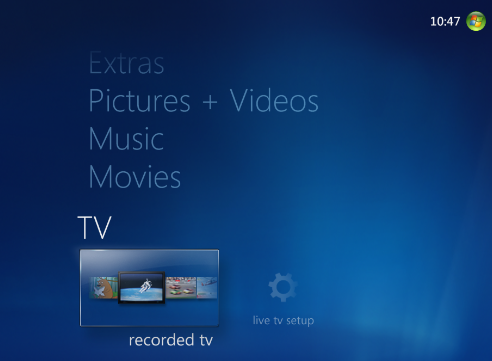
Ett annat alternativ för att spela in TV-program på smarta TV-apparater utan att använda en DVR är att använda Windows Media CenterHär är stegen du ska följa om du vill prova den här metoden.
- Leta efter Windows Media Center på din dator. Välj "TV" från huvudgränssnittet.
- Tryck sedan på “Guide”. TV-menyerna visas.
- När du har valt det specifika TV-programmet trycker du på "Enter". Tryck sedan på "Spela in". När du är klar kan du klicka på menyn "Spela inte in". För att fortsätta med att spara, välj "Spela in serie".
#3. Via MediaPortal
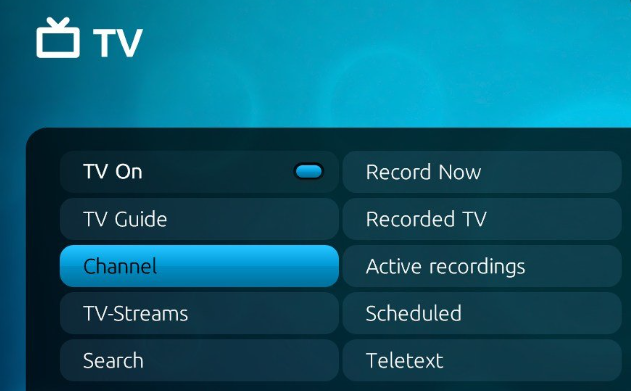
Det tredje verktyget på listan över att överväga när man spelar in TV-program på smart-TV är MediaPortal. Du kan följa den här guiden om du vill prova.
- Ladda ner appen till din dator. Välj TV från huvudgränssnittet.
- För att börja spela in, tryck på menyn ”Inspelning”. Inspelningen fungerar medan du streamar programmet.
Tillagt tips: För att spara tid kan du leta efter funktionen "schemalägg inspelning".
Del 3. Vilket är det bästa sättet att spela in TV-program?
Även om alternativen för att spela in TV-program på smart-TV-apparater som tidigare erbjöds är tillräckligt bra, kan vissa användare leta efter andra alternativ. I samtliga fall är det alltid bäst att förlita sig på professionella program. När du spelar in TV-program på skärmen eller till och med filmar dina skärmaktiviteter rekommenderar vi alltid att du använder appar som iMyMac-skärminspelare.
Ovanstående har visat sig vara effektivt vid skärminspelning och ger användaren till och med flexibiliteten att bestämma inspelningsområde, ljudtyp och om kameran och ljud kommer att spelas inNaturligtvis har den ett enkelt gränssnitt och är kompatibel med både Mac och Windows.
Få en gratis provperiod nu! Vanlig Mac M-serien Mac Få en gratis provperiod nu!
För att spela in TV-program med iMyMac, här är en enkel referens.
- Installera appen på din dator och leta upp och välj "Videoinspelare" från huvudgränssnittet.
- Bestäm om du bara vill spela in skärmen eller även ta upp kameran och ljudet.
- Ställ in ljudinställningarna efter dina önskemål.
- Tryck på menyn ”Starta inspelning” för att börja när du har kontrollerat att det valda TV-programmet redan är öppet och klart. När inspelningen är klar trycker du bara på den röda ”stopp”-knappen.

Då får du en kopia av det inspelade TV-programmet som du kan komma åt när du vill!
Del 4. Hur man tittar på inspelade program på Samsung Smart TV?
När du har delat med dig av hur man spelar in TV-program på smarta TV-apparater kanske du är nyfiken på hur du kan visa och till och med radera inspelade program på Samsungs smarta TV-apparater. Självklart har vi detaljerna här!
Visa inspelade program
- Tryck på knappen med logotypen ”123” på fjärrkontrollen till din Samsung TV.
- Gå till kontrollplattan via riktningsknapparna.
- Gå till skärmen ”Inspelnings- och schemahantering”. Du kan välja önskat program att titta på och trycka bara på alternativet ”Spela upp”.
Radera inspelade program
- Gå till listan över "Inspelningar".
- Välj den specifika filen som ska raderas med riktningsknapparna.
- Klicka på högermenyn för att gå till listan med 3 alternativ.
- Använd piltangenten nedåt för att gå till alternativet ”Radera”. Tryck sedan på ”Välj”.
- Använd vänsterpilen för att gå till knappen ”Radera”. Tryck på ”Välj” för att slutligen radera programtiteln.
Vanliga frågor
- Har smarta TV-apparater inbyggda DVR-enheter?
Det finns inget specifikt svar på den här frågan eftersom det finns smarta TV-apparater med inbyggda DVR-enheter och andra som inte har det.
- Hur kan jag spela in TV-program för att titta på senare?
Du kan antingen använda något av de gratisverktyg som delades i de föregående avsnitten i den här artikeln eller lita på en professionell programvaruapp för att fånga din skärm.
- Var är inspelningsknappen på Samsung Smart TV-fjärrkontrollen?
Du kan trycka på knappen ”123” på fjärrkontrollen till din Samsung Smart TV för att visa menyn ”Inspelning”.


