


 Screen Recorder


Många spelare skulle säkert säga att de är mycket nöjda med sin spelupplevelse när de använder Xbox-spelkonsolen. Det är oöverträffat! När spelupplägget är för bra skulle vissa till och med kunna tänka sig att dela det på plattformar som YouTube. Det är bara ganska synd att det inte är möjligt att visa upp en live-spelsession eftersom Xbox inte tillåter det. Men som alltid har vi lösningar redo. hur man spelar in YouTube-videor på Xbox kommer säkert att hjälpa dig. I den här artikeln kommer all information om detta ämne att delas, så se till att läsa allt vi har här.
Innehåll: Del 1. Varför spelar Youtubers in videor på Xbox?Del 2. Hur spelar man in YouTube-videor på Xbox med röst?Bonus: Spela in YouTube-videor på Windows och MacVanliga frågor
Del 1. Varför spelar Youtubers in videor på Xbox?
Du kanske undrar varför vissa YouTubers skulle vilja spela in videor på Xbox. Vi har listat några av de vanligaste anledningarna här.
Innan vi går vidare till hur man spelar in YouTube-videor på Xbox, låt oss först kolla in listan nedan.
- Genom att lära dig hur du spelar in ditt Xbox-spel kommer du att kunna ladda upp videorna på din YouTube konto som hjälper dig att skapa engagemang med dina prenumeranter och ännu bättre, tjäna pengar på ditt innehåll.
- Inspelning gjorde det enklare för spelare att redigera videorna innan de laddades upp, till skillnad från när man gjorde en livestream-session.
- Att lägga upp spelinnehåll på YouTube kan öppna upp möjligheter att träffa andra med samma intressen. De kan till och med be om samarbeten!
- En annan bra anledning att spela in videor på Xbox är att inspirera och utbilda andra. Sådant innehåll kan påverka dem på ett positivt sätt genom att stärka deras självförtroende!
Del 2. Hur spelar man in YouTube-videor på Xbox med röst?
Vi kan inte förneka hur populär Xbox är runt om i världen. När man hör detta skulle det garanterat få en spelare att gilla det. Det erbjuder verkligen en mängd fantastiska funktioner till sina användare. Med hjälp av den inbyggda inspelningsfunktionen kan du till och med fånga ditt spel sessioner och dela dem på plattformar som YouTube! Även om det inte är möjligt att dela direkt är fördelen att du kan förbättra klippen innan du laddar upp dem online! Låt oss lära oss hur man spelar in YouTube-videor på Xbox med en röst i det här avsnittet!
Innan vi fortsätter, se till att du har en högkvalitativ mikrofon med dig och att din internetanslutning är tillräckligt stabil. Fortsätt sedan och följ stegen nedan.
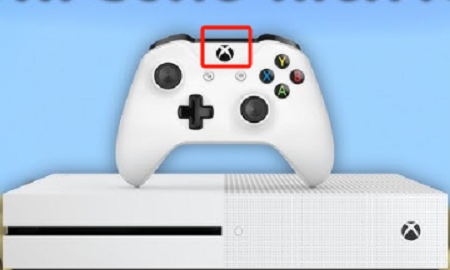
- Öppna ditt favoritspel på Xbox. Se till att pausa det först för inspelning. Tryck på "Xbox"-knappen.
- Leta efter menyn ”Visa” och klicka på den. Du måste välja de inspelningsinställningar som behövs.
- Gå tillbaka till spelet och tryck på "X"-tangenten. Detta låter dig starta inspelningsprocessen.
Så enkelt är det, du kan spela in ditt Xbox-spel!
Spela in videor på Xbox One under en längre tid
Du måste vara medveten om att den tidigare delade processen för hur man spelar in YouTube-videor på Xbox bara gäller om du ska spela in ett kort klipp. Du måste vara medveten om att Xbox-spelkonsolen inte kan spela in mer än en timmes video. Om du behöver göra det behövs en dator och ett inspelningskort. När du är redo behöver du bara följa handledningen nedan.
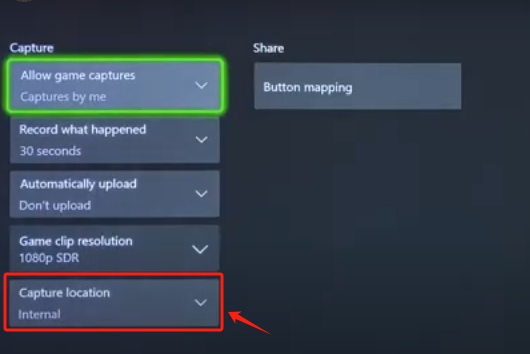
- Gå till avsnittet "Xbox-guide". Leta efter "Sänd och inspelning".
- Välj "Fånga plats" och konfigurera den därefter innan du sparar ändringarna.
- Återgå till spelet och pausa det. Fortsätt och välj inställningarna för "Inspelning". Du kan justera alternativen efter dina önskemål innan du börjar spela in.
När du är klar bör du kunna se den inspelade videon från din Xboxs "Inspelningar"-sektion.
Tips för att spela in på Xbox
När vi delar med oss av hur man spelar in YouTube-videor på Xbox, vore det också värt att lyfta fram några tips när det gäller inspelning på Xbox, ifall du skulle vara intresserad.
- För att göra dina inspelningar mer tilltalande rekommenderas det att lägg till bakgrundsmusikDet kommer säkerligen att ta din produktion till en helt ny nivå.
- Det är också bra att se till att du har konfigurerat mikrofoninställningarna så att du kan lägga till röstkommentarer. Det hjälper tittarna att följa med!
- Det rekommenderas att du ser till att du har ställt in start- och sluttiderna för inspelningen korrekt för att maximera inspelningsgränsen.
- För att uppnå högkvalitativa inspelade videor, se till att ändra upplösningen som är inställd under "Inspelningsinställningar".
- Att testa eller göra ett försök kan hjälpa dig att känna dig mer bekväm innan du börjar med den slutliga inspelningsproceduren.
Bonus: Spela in YouTube-videor på Windows och Mac
Vi är glada att vi redan har delat information om hur man spelar in YouTube-videor på Xbox. Men om du också är intresserad av att lära dig hur enkelt det är att spela in YouTube-videor på din Mac- eller Windows-dator, skulle det säkert vara bra att ta dig tid att läsa det här avsnittet.
Om du skulle behöva spela in en specifik YouTube-video eller andra aktiviteter på din skärm, din webbkamera och till och med ditt ljud, överväg att använda professionella appar som iMyMac-skärminspelare rekommenderas! Förutom inspelningsfunktionen stöder den även skärmdumpar och erbjuder till och med en mängd fantastiska fördelar för sina användare. Den är lätt att använda tack vare sitt enkla användargränssnitt. Dessutom är den kompatibel med Mac- och Windows-operativsystem, så installationen kommer inte att vara ett problem alls.
Få en gratis provperiod nu! Vanlig Mac M-serien Mac Få en gratis provperiod nu!
För att hjälpa dig med inspelning med iMyMac-verktyget, här är en snabb handledning för dig.
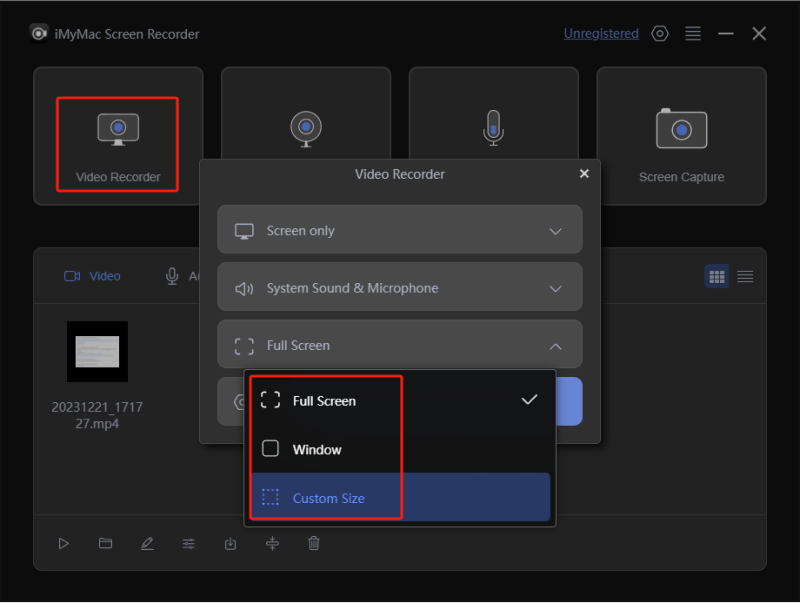
- Installera appen på din dator och gå sedan till menyn ”Videoinspelare” när den startas.
- Tryck på "Anpassad storlek" för att välja en inspelningssektion.
- Ändra inspelningsinställningarna efter dina önskemål, inklusive ljudinställningarna.
- När allt är konfigurerat klickar du på menyn ”Starta inspelning”. När du är klar letar du efter ”Stopp”-knappen och trycker på den.
Vanliga frågor
Som tidigare nämnts har vi också lagt till några vanliga frågor om hur man spelar in YouTube-videor på Xbox.
- Hur spelar YouTubers in spelupplägg på konsoler?
Flera spelkonsoler har redan inbyggda inspelningsfunktioner. Detta används ibland av YouTubers. De kan dock stöta på begränsningar när de använder sådana, så det kan vara bra att använda pålitliga tredjepartsverktyg som iMyMac Screen Recorder.
- Hur loopar man en YouTube-video på Xbox?
För att enkelt dela den inspelade videon behöver man ladda ner YouTube-appen för Xbox. Logga in efteråt. Gå till avsnittet "Ladda upp" och bläddra sedan till klippet som ska laddas upp. När du hittat det väljer du det för att avsluta.
- Vad använder YouTubers för att spela in spelande gratis?
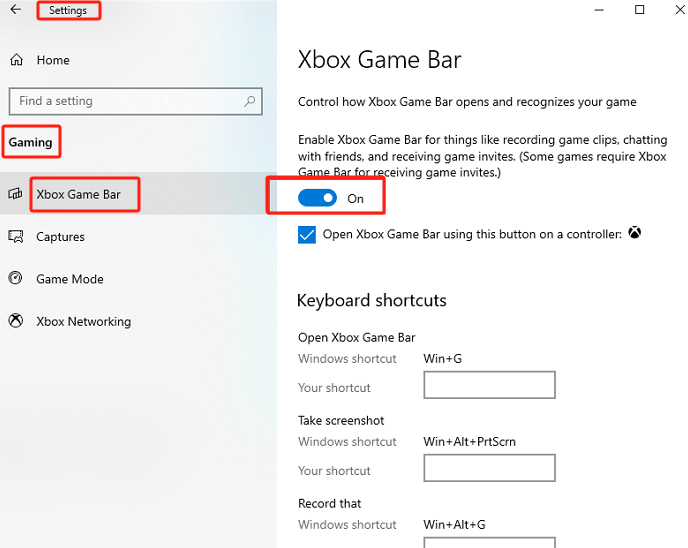
Det finns några verktyg som kan användas när man spelar in spelsessioner. OBS Studio och Xbox Game Bar är några av dem.


