


 Screen Recorder


Kunskap om de många metoderna för att spela in på skärm skulle hjälpa till att skapa videohandledningar eller presentationer. Istället för att förklara saker genom att skriva eller visa ögonblicksbilder, skulle det vara mer tilltalande att visa en inspelning. Därför kommer vi i det här inlägget att fokusera på att dela information relaterad till processen för hur man skärminspelning på ChromebookOm du har använt din Chromebook ett tag och fortfarande funderar på skärminspelning men inte hittat en bra guide att använda än, kommer du säkert att hitta det du letar efter genom att läsa innehållet i den här artikeln. Börja med att gå till det första avsnittet!
Innehåll: Del 1. Har Chromebook en inbyggd skärminspelare?Del 2. Hur man spelar in skärm på Chromebook med tangentbord?Del 3. Hur man spelar in skärm på Chromebook utan Windows-nyckel?Vanliga frågor
Del 1. Har Chromebook en inbyggd skärminspelare?
Om du har läst artiklar om inbyggda skärminspelare på Windows-datorer undrar du förmodligen om Chromebooks har samma funktion. Om din kör Chrome OS 89 eller senare kan du använda enhetens inbyggda inspelare! Så, hur spelar man in en skärm på en Chromebook med hjälp av den? Följ bara instruktionerna nedan!
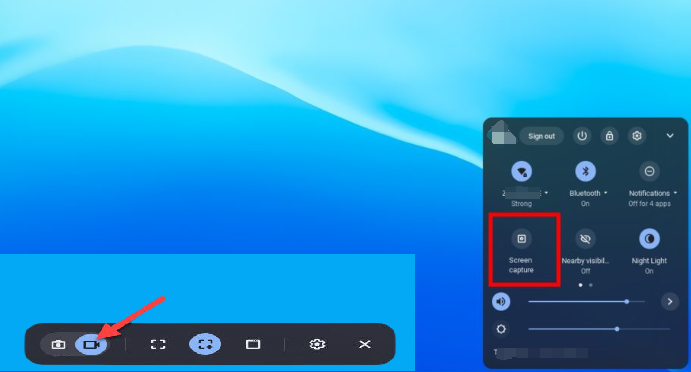
- Öppna panelen "Snabbinställningar" på din Chromebook.
- Öppna verktygsfältet ”Skärmdump” genom att välja knappen ”Skärmdump”. Därefter kan inspelningen starta omedelbart.
- På vänster sida finns knappar för att ta ögonblicksbilder och spela in. Innan du trycker på menyn ”inspelning” anger du inspelningsområdet – helt, delvis eller fönster.
- Dubbelkolla ljudinställningarna via menyn ”Inställningar”.
- När allt är klart trycker du på knappen ”Inspelning”. När du är klar trycker du på ”Stopp”-menyn och sparar din video på din Chromebook.
Det är bra att Chromebooks också har en inbyggd skärminspelare. Om du inte vill installera någon annan programvara från tredje part räcker det med att förlita sig på den. Men om du vill uppleva mer avancerade funktioner måste du kolla in några andra professionella alternativ.
Del 2. Hur man spelar in skärm på Chromebook med tangentbord?
Du kan börja spela in skärmen på din Chromebook med bara tangentbordet – snabbt och enkelt. Om du har funderat på hur du spelar in skärmen på en Chromebook med hjälp av några kortkommandon, får du veta mer om den genom att läsa den här delen av artikeln.
- Det du behöver göra för att börja är att hålla ner tangenterna "Shift", "Ctrl" och "Visa fönster" samtidigt. Alternativt, beroende på vilken Chromebook-modell som används, kan du trycka på tangenten "Skärmdump" (knappen med en liten kameraikon) som finns precis bredvid knappen "Visa fönster".
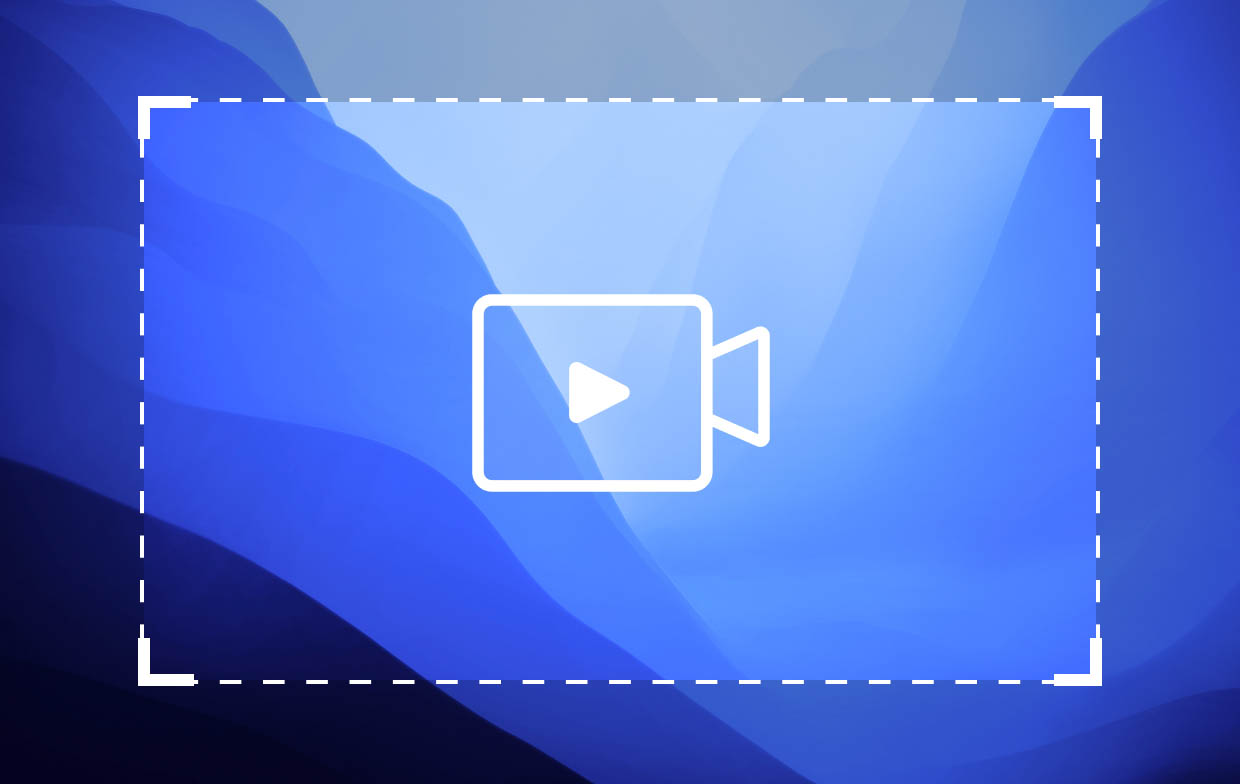
- I skärminspelningsalternativen väljer du menyn "Skärminspelning". Välj ett av alternativen för skärminspelning (fullständig, delvis eller fönster). Efter att du har valt bör inspelningen starta.
- När du är klar trycker du bara på menyn ”Stoppa inspelning”.
Du bör se den inspelade filen från mappen "Nedladdningar" på din Chromebook. Det är också värt att nämna att din Chromebook som standard sparar de inspelade videofilerna som WEBM-filer. Du kan ändra detta och spara dem som MP4-filer om du vill så att du enkelt kan dela dem om du vill.
Del 3. Hur man spelar in skärm på Chromebook utan Windows-nyckel?
Det har gjorts så enkelt för användare att spela in skärmdumpar på Chromebooks eftersom de har en inbyggd inspelare. Men om du vill veta hur du spelar in skärmdumpar på Chromebook utan att använda den, har du naturligtvis många alternativ.
Hur man spelar in skärm på Chromebook med ljud/webbkamera
Det mest pålitliga och mest rekommenderade verktyget för att skärma inspelning på Windows- och Mac-datorer är iMyMac-skärminspelareDet är ett kraftfullt verktyg som kan hjälpa en filma hans skärm och webbkamera med ljud samtidigt som det säkerställer att de resulterande filerna är av hög kvalitet. Dessutom har den funktioner som alla användare kan dra nytta av – redigeringsmenyer, verktyg för anteckningar i realtid och mer. Om man vill ta ögonblicksbilder, pausa eller starta om inspelningen kan det enkelt göras. Nedan följer en handledning om hur man spelar in på en Chromebook med hjälp av det här verktyget.
Få en gratis provperiod nu! Vanlig Mac M-serien Mac Få en gratis provperiod nu!
- Installera programmet på din Chromebook och starta det efteråt. Från huvudgränssnittet väljer du "Videobandspelare".
- Fortsätt med att ange om du bara vill ta inspelning av skärmen eller med webbkameran. Ange sedan inspelningsområdet.
- Nästa steg är att justera ljudinställningarna. Bestäm vilken typ av ljud som ska spelas in.
- När allt är konfigurerat, börja inspelningen genom att trycka på “Starta inspelning”-menyn. När du är klar trycker du på den röda stoppknappen.

De inspelade filerna bör sparas på din Chromebook inom kort.
Hur man spelar in skärm på Chromebook med ett webbläsartillägg
Förutom att förlita dig på professionella appar som iMyMac Screen Recorder, kanske du vill prova att använda ett webbläsartillägg för att spela in skärmbilder på Chromebook. Här kommer vi att gå igenom mer om hur du kan använda Loom. När du använder det här alternativet måste du bara se till att din enhet är ansluten till ett stabilt nätverk för att undvika problem medan inspelningen pågår.
- Chef över till Chrome webbutik och leta efter "Loom". När du hittat den väljer du alternativet "Lägg till i Chrome". Du måste byta till webbläsaren Chrome här.
- Välj "Lägg till tillägg" härnäst.
- Du behöver skapa ett Loom-konto om du inte redan har ett. Klicka på "Tillägg" härnäst.
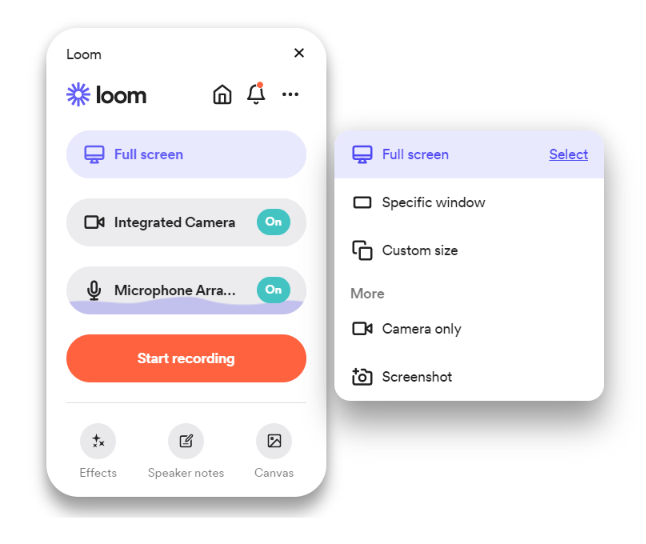
- Inspelningen börjar när du har tryckt på ikonen ”Vävstol”. Se till att du har auktoriserat den för din enhets mikrofon och kamera så att du kan börja spela in. Bestäm vilken del av skärmen som ska spelas in.
- Klicka på menyn ”Starta inspelning”. Tryck på ”Stopp” när du är klar.
Vanliga frågor
Här är några vanliga frågor om hur man spelar in skärm på en Chromebook.
- Hur stoppar man skärminspelning på Chromebook?
Skärminspelning på din Chromebook kan enkelt och smidigt göras genom att trycka på "Stopp"-knappen som finns i skärmdumpsverktygsfältet.
- Hur spelar jag in min skärm på min Chromebook utan bakgrundsljud?
Om du siktar på att få bästa möjliga resultat efter skärminspelning på din Chromebook (inga bakgrundsljud eller andra störningar) kan du välja att använda professionella verktyg som iMyMac Screen Recorder.


