


 Screen Recorder


Med tekniska framsteg har olika modeller och märken av datorer och bärbara datorer redan introducerats för allmänheten. Specifikt för Lenovo kan vi inte klandra folk för att de använder märket eftersom det verkligen är ett bra köp. Medan du använde din kanske du var nyfiken på att lära dig saker som hur man spelar in skärm på Lenovo särskilt om du är student eller yrkesverksam som alltid deltar i föreläsningar, seminarier, konferenser, samtal, möten och liknande.
Som tur är finns det flera sätt att prova på när det gäller att fånga dina skärmaktiviteter medan du använder din Lenovo-bärbara dator. Några av de vanligaste och mest populära kommer att presenteras i det här inlägget. Håll utkik och fortsätt läsa!
Innehåll: Del 1. Hur man spelar in skärm på en Lenovo-bärbar dator med ljud?Del 2. Hur man spelar in skärm på en Lenovo-bärbar dator (Windows 10/11)Vanliga frågor om inspelning av Lenovo
Del 1. Hur man spelar in skärm på en Lenovo-bärbar dator med ljud?
Vi kommer direkt att dela med oss av den bästa metoden för att spela in skärmdumpar på Lenovo. Som alltid rekommenderas det att du använder professionella program så mycket som möjligt. Ett utmärkt verktyg som iMyMac-skärminspelare kan hjälpa dig med HD och laggfri skärm samt webbkamera, och ljudinspelning stöds också. Det är tillräckligt pålitligt och har redan bevisats ge högkvalitativa resultat utan vattenstämplar.
Det ovan nämnda verktyget har också flera avancerade funktioner som användarna alltid kan dra nytta av vid inspelning. Det har ett mycket användarvänligt användargränssnitt som gör det lämpligt även för nybörjare. Det stöds inte bara av Windows-datorer utan även av Mac-datorer, så installationen borde inte vara besvärlig.
Få en gratis provperiod nu! Intel Mac M-serien Mac Få en gratis provperiod nu!
För att spela in skärmdumpar på din Lenovo-bärbara dator med hjälp av iMyMac-verktyget, här är en detaljerad guide för din referens.
- Installera appen på din Lenovo-enhet och tryck på menyn ”Videoinspelare” när den är öppen.
- Definiera området för inspelning och konfigurera övriga inspelningsinställningar.
- Eftersom vi också vill fånga ljudet, se till att ställa in ljudinställningarna därefter. Bestäm om du bara vill spela in mikrofonljudet eller systemljudet eller båda.
- När du är klar trycker du på knappen ”Starta inspelning”. Efter inspelningen avslutar du med den röda ”Stopp”-menyn.
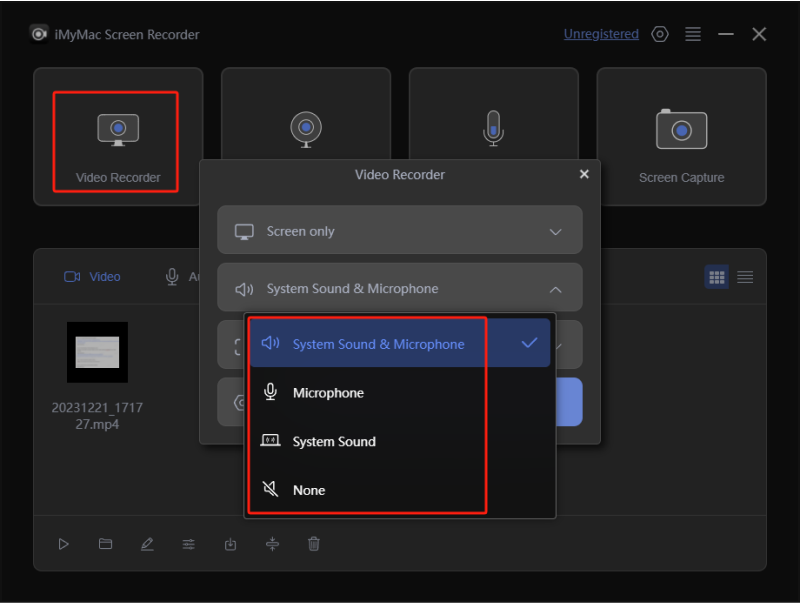
Den inspelade filen bör snart sparas på din Lenovo-bärbara dator.
Del 2. Hur man spelar in skärm på en Lenovo-bärbar dator (Windows 10/11)
Förutom att använda en professionell programvaruapp för att spela in skärmdumpar på Lenovo, kan man också använda andra gratisverktyg. Fyra av dem kommer att delas i det här avsnittet.
#1. OBS Studio
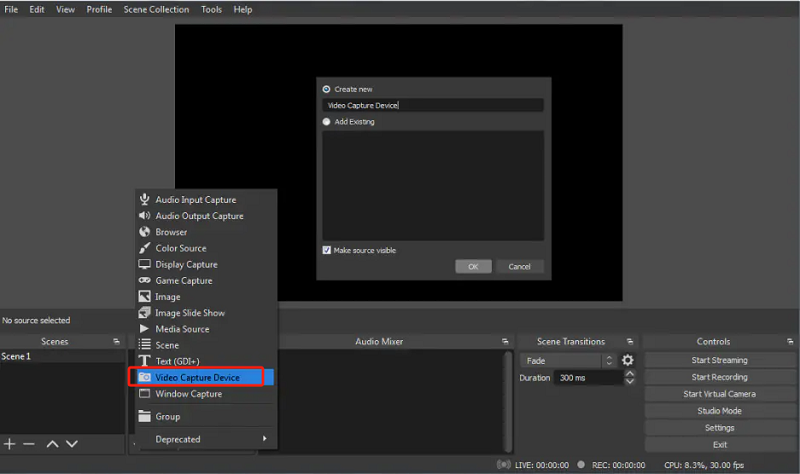
OBS är ett gratisprogram med öppen källkod som är perfekt kompatibelt med Lenovos bärbara datorer. Det hjälper till med både inspelning och livestreaming. Det finns också redigeringsmenyer och andra funktioner som kan användas när man spelar in med det här verktyget. Det är bara det att vissa inte rekommenderar den här appen till nybörjare eftersom dess användargränssnitt är ganska komplicerat. Om du vill prova det kan du också använda steg-för-steg-guiden nedan.
- Från OBS officiella webbplats, ladda ner appen och installera den direkt efteråt.
- När du är klar startar du appen. Ställ in en källa för skärminspelning genom att trycka på "Källor", sedan välja "Lägg till" och slutligen "Skärminspelning".
- Du kan lägga till en ljudinspelningskälla (för att spela in ljudet) eller inte.
- Inspelningen börjar när du trycker på knappen ”Starta inspelning”. När du är klar klickar du på ”Stoppa inspelning”.
# 2. Xbox Game Bar
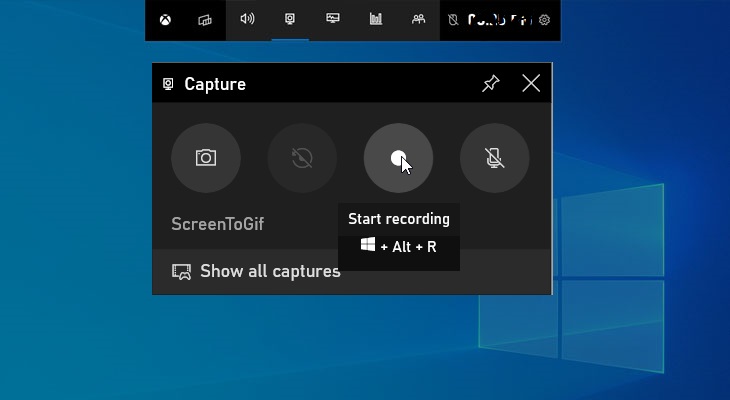
Ett annat verktyg att använda för att spela in skärmdumpar på Lenovo är Xbox Game Bar. Detta är ett inbyggt verktyg på Windows-datorer som också är gratis att använda. Förutom att ta skärmdumpar har det också en funktion för att ta skärmdumpar och innehåller några grundläggande redigeringsfunktioner.
Här är en handledning om hur enkelt det kan användas.
- Starta Xbox Game Bar-överlägget genom att trycka på Windows- och G-tangenterna på tangentbordet.
- Tryck på ikonen ”Spela in” för att börja spela in. Alternativt bör det också fungera att hålla nere tangenterna ”Windows”, ”Alt” och ”R”.
- Du kan justera inspelningsinställningarna eller inte. Gå till menyn ”Inställningar” om så önskas.
- När du är klar trycker du på "Stopp"-ikonen eller på samma tangentkombination som nämns.
#3. ShareX
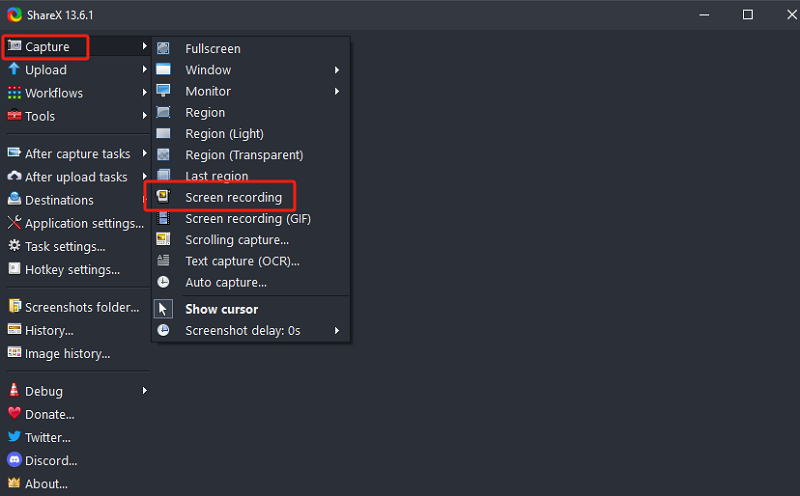
ShareX fungerar nästan på samma sätt som OBS Studio. Det är också ett bra verktyg att överväga när man ska spela in skärmdumpar på Lenovo. Det är också öppen källkod och gratis. Samma sak med de tidigare verktygen är att ta skärmdumpar med det.
Om du vill testa detta, följ bara stegen nedan.
- Öppna ShareX på din Lenovo-dator.
- Leta efter ikonen ”Spela in” i verktygsfältet och tryck på den. Välj ”Skärminspelning”. Fortsätt för att ändra de tillgängliga menyerna i inställningarna.
- När allt är klart trycker du på menyn ”Spela in”.
#4. Vävstol
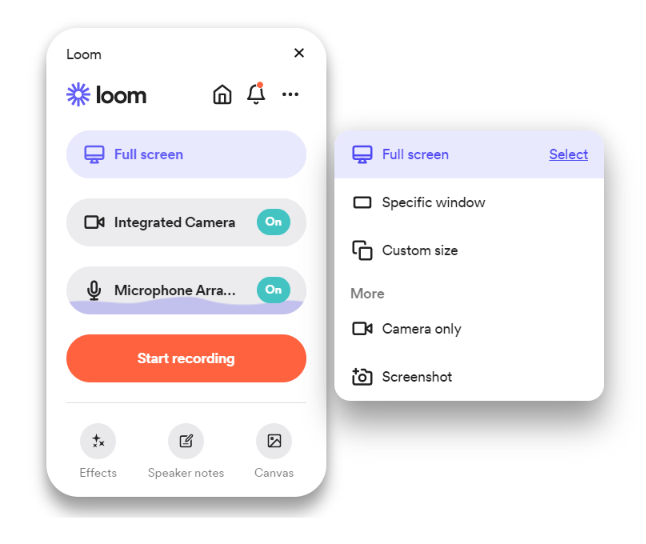
Om de tidigare inspelarna inte är tillräckligt bra för dig kan du också kolla in Loom. Det hjälper naturligtvis till med hur man spelar in skärmbilder på Lenovo. Du kan antingen använda Chrome-tillägget eller installera själva appen.
För att veta mer om hur du använder Loom för att fånga din skärm, läs nedan.
- Skapa ett konto på Loom.
- Ladda ner appen eller använd Chrome-tillägget beroende på vad du föredrar. Logga in för att fortsätta.
- Välj den videotyp du vill skapa.
- Du har möjlighet att gå till "Inställningar" för att ändra dem som du vill.
- För att starta inspelningen, tryck på knappen ”Inspelning” och för att avsluta, tryck på ”Stopp”. Videon sparas automatiskt i Loom-biblioteket. Det är också möjligt att dela via länkar.
Vanliga frågor om inspelning av Lenovo
Här är några vanliga frågor om hur man spelar in en skärm på Lenovo.
- Har min bärbara dator en inbyggd skärminspelare?
Ja! Lenovo och andra bärbara Windows-datorer har inbyggda skärminspelare som Xbox Game Bar.
- Hur stoppar man skärminspelning på en Lenovo-bärbar dator?
För att stoppa skärminspelningen på din Lenovo-bärbara dator behöver man normalt bara trycka på "Stopp"-menyn.
- Hur kan jag spela in min laptopskärm online?
Vid skärminspelning online kan verktyg som Chrome-tillägg (Loom) användas.
- Varför kan jag inte spela in skärm på min laptop?
Det kan finnas flera faktorer till varför du inte kan fortsätta med skärminspelning på din bärbara dator. Det kan bero på hårdvaruproblem, konflikter med appar som körs eller problem med själva inspelaren. För att undvika problem, förlita dig alltid på professionella alternativ. Ett verktyg som iMyMac Screen Recorder skulle vara det bästa att överväga.


