


 Screen Recorder


Du behöver inte gå till biografer bara för att se fantastiska filmer. Med plattformar som erbjuder videostreamingtjänster som Netflix kan du komma åt dessa filmer med bara fingertopparna! Det är fantastiskt att veta att Netflix stöds av datorer och mobila enheter. Dessutom tillåter det nedladdning för att titta offline! Men naturligtvis försvinner det nedladdade innehållet i det ögonblick prenumerationen upphör. hur man skärminspelning på Netflix kommer att låta en behålla kopior av dessa filmer för att titta på senare.
Tack och lov erbjuder den här artikeln olika metoder för hur man enkelt kan spela in skärmdumpar på Netflix med hjälp av en Mac eller Windows-dator samt en mobil enhet. Hoppa till den första delen för att lära dig om dessa metoder direkt!
Innehåll: Del 1. Hur man spelar in skärm på Netflix på Mac?Del 2. Hur man spelar in skärm på Netflix i Windows?Del 3. Hur man spelar in skärm på Netflix utan att telefonen får en svart skärm?Del 4. Avslutningsvis
Del 1. Hur man spelar in skärm på Netflix på Mac?
I det här avsnittet presenteras metoder för att spela in skärm på Netflix – via ett professionellt program och med hjälp av en gratisverktyg som finns tillgängligt på Mac datorer.
iMyMac-skärminspelare
Det rekommenderas alltid att använda ett professionellt verktyg när man försöker spela in inte bara Netflix innehåll utan även ens skärmaktiviteter. Lyckligtvis finns det appar som iMyMac-skärminspelareFör att använda den bör man följa guiden nedan.
Få en gratis provperiod nu! Vanlig Mac M-serien Mac Få en gratis provperiod nu!
- Öppna appen när du har installerat den och välj "Videobandspelare”-alternativet från huvudgränssnittet.
- Välj ”Endast skärm” för att endast ta en bild av skärmen eller ”Skärm & Kamera” om du även vill spela in din webbkamera. Om din webbkamera inte upptäcktes trycker du på menyn ”Kontrollera igen”. Ange sedan önskat inspelningsområde.
- Du har flexibiliteten att spela in ljud enligt dina önskemål. Du kan välja att spela in både systemljudet och mikrofonen (Systemljud och mikrofon”-menyn) eller välj någon av de två (knappen (Systemljud) eller alternativet ”Mikrofon”).
- Tryck på “Starta inspelning”. Om “Fönster” är valt som inspelningsområde visas flera fönsterprogram. Välj önskat fönster för inspelning.
- Du kan avbryta inspelningen genom att trycka på “Stopp”.
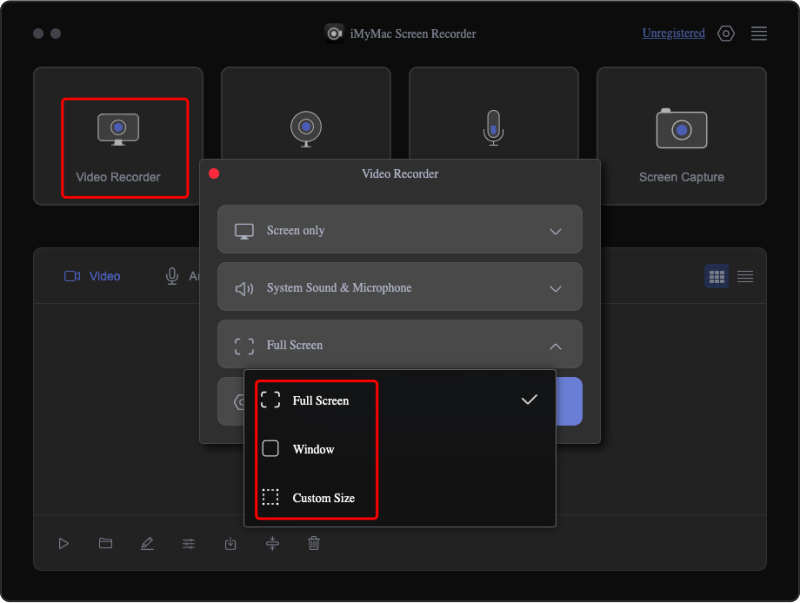
Andra funktioner för anpassning och anteckningar samt menyer för att pausa och starta om finns också tillgängliga om man vill använda dem under skärminspelning.
QuickTime Player
Ett gratis verktyg på Mac, QuickTime Player, kan också användas för att spela in önskat Netflix-innehåll. Om du undrar hur du spelar in skärmbilder på Netflix med hjälp av det, behöver du bara följa instruktionerna nedan.
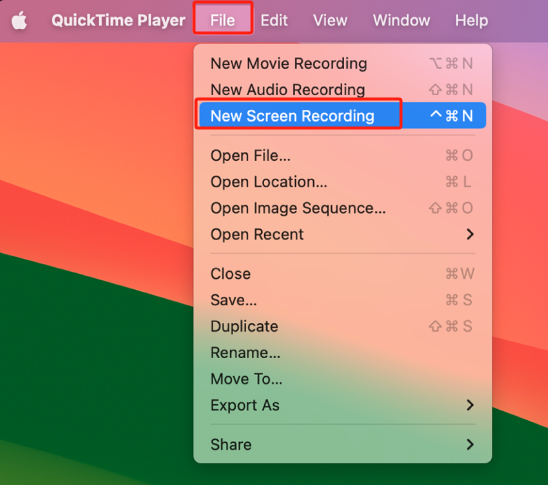
- Öppna QuickTime Player-appen på din Mac.
- Tryck på knappen "Arkiv" och välj sedan "Ny skärminspelning".
- Du kan göra ändringar via Funktionen ”Inställningar” – ändra utdataplats, snabbtangenter etc.
- Öppna Netflix-innehållet som ska spelas in och starta samtidigt inspelningen via den här spelaren.
- När du är klar trycker du på knappen ”Stopp”. Spara sedan bara videon som spelats in på din Mac!
Del 2. Hur man spelar in skärm på Netflix i Windows?
Naturligtvis, när man delar med sig av hur man spelar in skärm på Netflix med en Mac-dator, vore det också bra att dela med sig av hur det kan göras via en Windows-dator.
iMyMac-skärminspelare
Samma sak gäller för Mac-datorer, iMyMac Screen Recorder stöds även av Windows-datorer. För att använda den kan samma process som tidigare nämnts i den första delen följas.
Det bra med att använda detta professionella verktyg är att man kan maximera appens funktioner som täcker anpassning, enkel navigering, anteckningar och mer. Dessutom kan man vara säker på att de resulterande filerna kommer att hålla hög kvalitet eftersom inspelningen sker utan fördröjningar och i hög upplösning.
OBS Studio
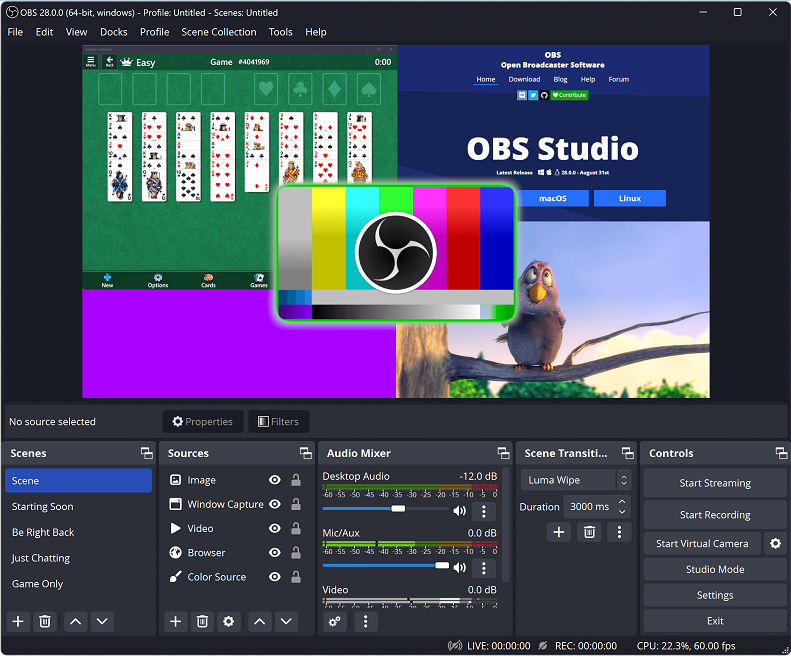
Om Mac-användare har QuickTime Player kan Windows-PC-användare dra nytta av OBS Studio. Det här är en app med öppen källkod som också är gratis och kan hjälpa till att spela in en Netflix-film, dokumentär och annat innehåll på skärmen. Om du är intresserad av det, så här spelar du in en skärm på Netflix med OBS Studio.
- I din webbläsare startar du Netflix och väljer vilket innehåll du vill spela in. Öppna OBS Studio-appen. Under "Källor" trycker du på knappen "+".
- Lägg till ett namn så väljs Netflix automatiskt. Du kan fortsätta med att konfigurera de andra återstående alternativen.
- Spela upp Netflix-innehållet och tryck på menyn ”Starta inspelning” i OBS. När inspelningen är klar bör du kunna se det inspelade klippet på din dator.
Del 3. Hur man spelar in skärm på Netflix utan att telefonen får en svart skärm?
Säkert undrar även mobilanvändare hur man spelar in skärmdumpar på Netflix med sina prylar. Självklart kommer vi att dela med oss av handledningarna här också.
Hur man spelar in skärm på Netflix på iPhone
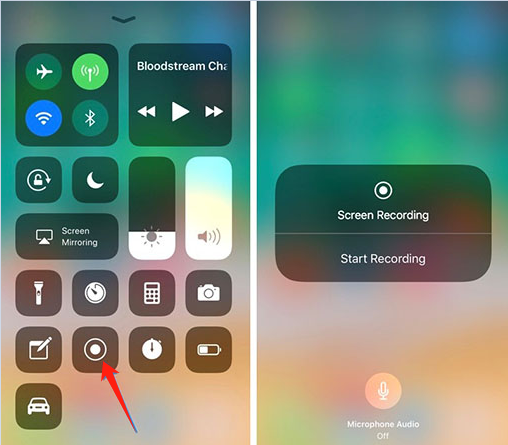
Det borde vara enkelt att spela in Netflix-innehåll med hjälp av iPhones inbyggda skärminspelare. Här är också en guide.
- Öppna Netflix-innehållet som ska spelas in på din iPhone.
- Leta efter ikonen "Skärminspelare" i kontrollcentret på din iPhone. Klicka på den för att börja spela in skärmen.
- När det är klart avslutar du det bara genom att trycka på den röda stoppknappen. Det inspelade klippet sparas i din iPhones "Foton"-meny.
Hur man spelar in skärm på Netflix på Android
Android-användare behöver inte tänka så mycket på hur man spelar in skärm på Netflix via sina enheter eftersom det också har en inbyggd brännareAlternativt kan en app som AZ Screen Recorder användas. Så här gör du.
- När du har laddat ner appen öppnar du det specifika Netflix-innehållet som ska spelas in.
- Starta programmet och tryck på "Inspelning" och sedan "Starta nu" för att börja.
- När du är klar trycker du bara på "Stopp"-knappen.
Del 4. Avslutningsvis
Idag behöver man inte längre tänka på hur man spelar in skärm på Netflix, eftersom det enkelt kan göras på datorer och mobila enheter. Som tur är finns det inbyggda skärminspelningsverktyg på de flesta enheter, samt några gratisappar med öppen källkod. Överväg dock alltid att använda professionella alternativ som iMyMac Screen Recorder för att få bästa resultat och uppleva den enklaste processen.


