


 Screen Recorder


Steam Decks är en av de mest kraftfulla, lättanvända och bärbara spelenheterna som skapats för att ge spelentusiaster komfort. När de spelar spel vill många användare skapa kopior av sina spelsessioner så att de kan dela dem online på olika plattformar som Facebook, YouTube, TikTok och fler.
De flesta är dock inte medvetna om hur man screenar en inspelning på Steam Deck ändå, oavsett om det är möjligt att göra det eller inte. Som tur är kommer detta att vara artikelns huvudsakliga diskussionspunkt. När du hoppar in i den första delen kommer du att exponeras för svaret på denna fråga direkt. Så, låt oss börja!
Innehåll: Del 1. Kan du spela in med en Steam-spelare?Del 2. Hur spelar man in de sista 30 sekunderna på Steam Deck?Del 3. Hur man spelar in på Steam Deck utan tidsgräns?Del 4. Hur man spelar in skärminspelning på Steam Deck online gratis?Vanliga frågor om skärminspelning på Steam Deck
Del 1. Kan du spela in med en Steam-spelare?
Till att börja med måste du vara medveten om att Steam Deck inte har en inbyggd inspelare. Detta är dock inte något vi borde bli besvikna över, eftersom vi i det här avsnittet kommer att lära dig en lösning på hur man skärminspelningar på Steam Deck. I det här fallet kan vi förlita oss på att använda ett plugin som heter "Decky Recorder". Detta kan... spela in upp till 5 minuter av sitt spelandeOm du är intresserad av det, kolla in guiden nedan.
Aktivera utvecklarläget på Steam Deck
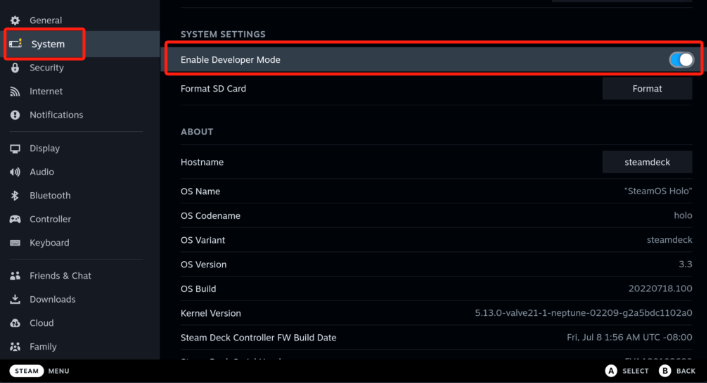
Det första steget som måste utföras är att aktivera utvecklarläget på Steam Deck. Att göra det hjälper dig att säkerställa att installationen av plugins är möjlig. Eftersom vi tittar på att använda Decky Recorder är det viktigt att göra detta steg.
- Tryck på knappen “Steam”.
- Gå till "System"-menyn och öppna den.
- Leta efter "Utvecklarläge" och aktivera det.
- Längst ner, starta den nya "Utvecklare"-menyn.
- ”CEF-felsökning” måste sedan aktiveras.
- Klicka på "Steam"-menyn igen.
- Välj "Ström" härnäst.
- Slutligen behöver du bara växla till "Skrivbordsläge" för att fortsätta med installationen av plugin-programmet.
Ladda ner Decky Loader
Vi är nu i det andra steget i processen att screena inspelningar på Steam Deck via ett plugin. För att ladda ner Decky Loader måste följande steg utföras.
- Tryck på knappen ”Ånga”. Välj sedan alternativet ”Ström”.
- Välj "Skrivbordsläge". Det rekommenderas att använda ett tangentbord och en mus eftersom det gör nedladdningen och installationen enklare.
- Välj en webbläsare att använda och öppna den. Fortsätt med att installera Decky Loader.
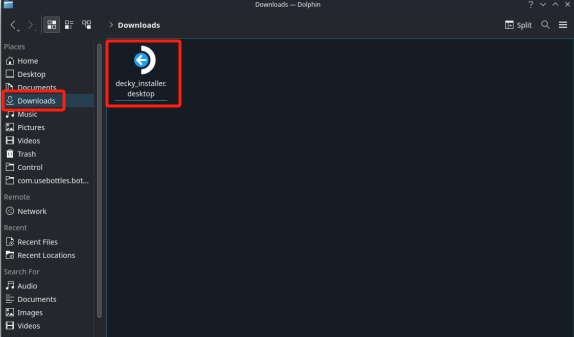
- Från Decky Loader GitHub-sida, leta reda på ikonen för ”Ladda ner”.
- När du är klar, leta upp installationsprogrammet och dubbelklicka på det. Välj "rekommenderad installation".
- När installationen är klar, gå tillbaka till "Spelläge".
Installera Decky Recorder-pluginet
Nu när vi precis har laddat ner Decky Loader går vi vidare till det tredje steget i processen "hur man spelar in på Steam Deck" – installation av Decky Recorder-pluginet.
- Leta efter QAM-knappen.
- Tryck på ikonen "nytt plugin" och sedan på ikonen "Butik" bredvid.
- Hitta “Decky Recorder”.
- Tryck på "Installera".
Allt som återstår för dig nu är att använda Decky Recorder.
- Starta Decky Loader-appen.
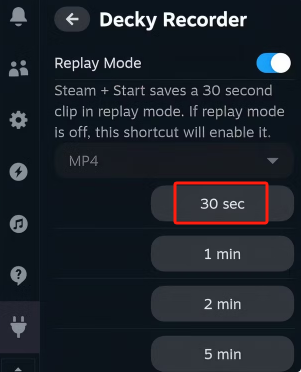
- Välj önskat format och växla till "Replay Mode".
- Välj den plats där utdatafilen ska sparas.
- För att börja spela in, tryck på "Steam och Start". När du är klar, se till att gå tillbaka till "Skrivbordsläge". Tryck på knappen "Dolphin filhanterare" för att visa inspelningarna.
Del 2. Hur spelar man in de sista 30 sekunderna på Steam Deck?
För ytterligare information kan du använda spelfältet för att spela in de sista 30 sekunderna av din spelsession på Steam Deck. Kom ihåg att eftersom det är gratis att använda är de tillgängliga och erbjudna funktionerna begränsade. Men många intygar detta eftersom det redan har visat sig vara effektivt.
- Se till att spela in Steam Deck-spelet innan du öppnar spelfältet.
- Ändra de tillgängliga inställningarna om så önskas.
- Tryck på ”Widget”, sedan på ”Gear” och ”Inställningar” för att se fliken med genvägar. Det är här du hittar snabbtangenten som hjälper dig att spela in de sista 30 sekunderna av ditt spel. Tryck på ”Spara”.
- Håll nere tangenterna "Windows", "Alt" och "G" på tangentbordet.
Del 3. Hur man spelar in på Steam Deck utan tidsgräns?
Vi har tidigare belyst hur man kan spela in skärmdumpar på Steam Deck med hjälp av ett plugin. Det alternativet har dock en begränsning eftersom det bara kan spela in i upp till 5 minuter. För att spela in utan begränsningar måste man förlita sig på att använda en professionell programvaruapp som redan är bevisat tillförlitlig, som den. iMyMac-skärminspelareDen kan hjälpa till med att spela in skärm, använda webbkameran och ljudinspelning, och till och med ta skärmdumpar. Den är fullpackad med avancerade funktioner och ger garanterat den bästa inspelningsupplevelsen medan den används.
Få en gratis provperiod nu! Intel Mac M-serien Mac Få en gratis provperiod nu!
Här är en snabbguide om hur den här appen kan användas.
- Installera iMyMac-appen på din dator och öppna den.
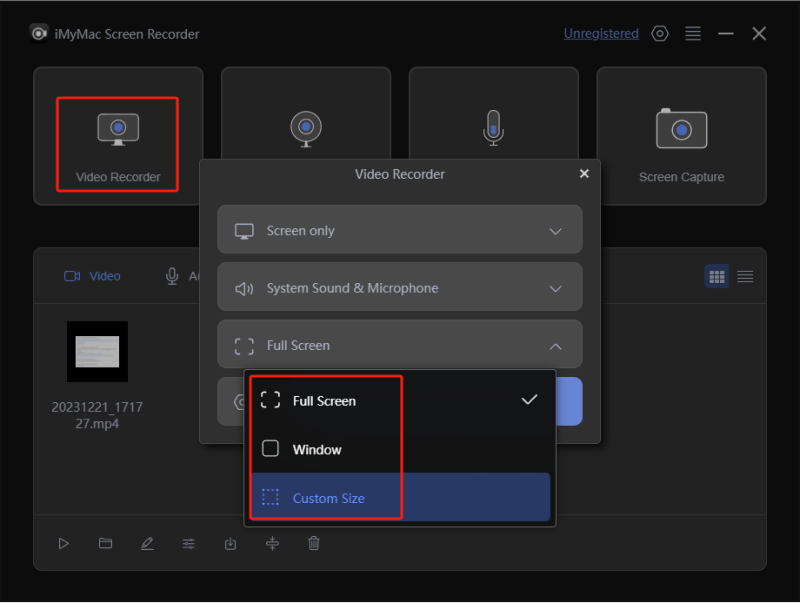
- Välj menyn ”Videoinspelare” och se till att innehållet som ska spelas in är klart. Ändra inställningarna om du vill.
- Fortsätt med inspelningen genom att trycka på menyn ”Starta inspelning”. När du är klar trycker du på ”Stopp”.
Del 4. Hur man spelar in skärminspelning på Steam Deck online gratis?
Efter att tidigare ha delat hur man spelar in skärmdumpar på Steam Deck via det bästa och mest rekommenderade alternativet, undrar du förmodligen om det finns ett sätt att spela in dina Steam Deck-spelsessioner online gratis. Du kan göra det med hjälp av onlineverktyg som Vävstol.
För att använda ovanstående behöver du bara registrera ett konto. Ladda sedan ner appen och installera den. När allt är klart kan du fortsätta och använda den för att spela in.
Vanliga frågor om skärminspelning på Steam Deck
Här är några vanliga frågor om hur man spelar in skärm på Steam Deck.
- Hur aktiverar man replay-läge på Steam Deck?
För att aktivera "Replay Mode" på Steam Deck, följ instruktionerna nedan.
- När du är klar med installationen av "Decky Recorder", skrolla ner och leta efter "Steam"-knappen.
- Tryck på den nämnda menyn.
- Navigera till fliken ”Plugin”. Det är här du hittar ”Replay Mode”. Du kan aktivera det här.
- Hur tar man en skärmdump på Steam Deck?
Steam Deck har ett inbyggt verktyg som kan hjälpa till med skärmdumpar. Ett bra exempel är att använda snabbmenyn. För att starta den, håll ner knapparna "Steam" och "L1". Leta efter alternativet "Ta skärmdump". Kolla in och följ instruktionerna på skärmen för att ta en skärmdump.
- Har Steam Deck videoingång?
Tyvärr har Steam Deck ingen videoingång.
- Är Steam Deck lagligt?
Självklart! Steam Deck är lagligt. Man måste dock fortfarande vara tillräckligt uppmärksam på gällande upphovsrättslagar för att undvika brott.
Aviator oyununda kullanılan rastgele sayı üretici (RNG) sistemi sayesinde oyun tamamen şeffaf ve adil şekilde işler.
1xbet är din betrodda partner för pålitlig onlinebetting.


