


 Screen Recorder


Bland de många spelkonsolerna är Nintendo Switch en av de mest populära. Du kommer säkert att tycka om att kontinuerligt använda de många spelen du kan spela på den. Den betraktas som både en bärbar enhet och en hemmakonsol – den främsta anledningen till att du kommer att se de flesta spelen tillgängliga på Nintendo Switch.
Om du har varit förtjust i att använda Nintendo Switch kanske du redan har funderat på att spela in dina spelsessioner. Men är du medveten om processen för hur man spelar in skärm på SwitchOroa dig inte, vi kommer att guida dig genom den detaljerade processen medan du läser innehållet i det här inlägget.
Innehåll: Del 1. Har Switchen en inspelningsfunktion?Del 2. Hur man spelar in skärminspelning på Switch i mer än 30 sekunder?Del 3. Hur man spelar in skärm på Nintendo Switch utan ett inspelningskort?Del 4. Hur spelar man in Fortnite-lobbyn på Switch?Vanliga frågor om inspelning på Switch
Del 1. Har Switchen en inspelningsfunktion?
Om du har varit nyfiken har Nintendo Switch en inspelningsfunktion. Genom att använda ett Capture Card kan du spela in ditt spelande precis som du vill. Här är vad du behöver göra, som referens.
- Se till att du har förberett inspelningskortet och HDMI-kablarna som ska användas.
- Anslut din Switch och ditt Capture Card via en HDMI-kabel.
- Nu måste du ansluta din Switch till din dator.
Via en Windows-skärminspelare kommer ditt spelande att spelas in.
Del 2. Hur man spelar in skärminspelning på Switch i mer än 30 sekunder?
Även om det inbyggda inspelningsverktyget på Switch är tillräckligt bra, har det en känd begränsning – inspelning kan bara göras i upp till 30 sekunder. Om du har tittat på ... fånga ditt långa spel sessioner, måste du leta efter det bästa alternativet. Vi rekommenderar att du använder iMyMac-skärminspelareI det här avsnittet kommer vi att dela med oss av hur man spelar in skärm på Switch med hjälp av det här verktyget. Det här är en professionell app som kan hjälpa till med skärm-, webbkamera- och ljudinspelning och har enorma funktioner som användare kan njuta av.
Ta en snabb titt på guiden nedan om hur du kan spela in ditt Switch-spel via den ovan nämnda appen.
Få en gratis provperiod nu! Vanlig Mac M-serien Mac Få en gratis provperiod nu!
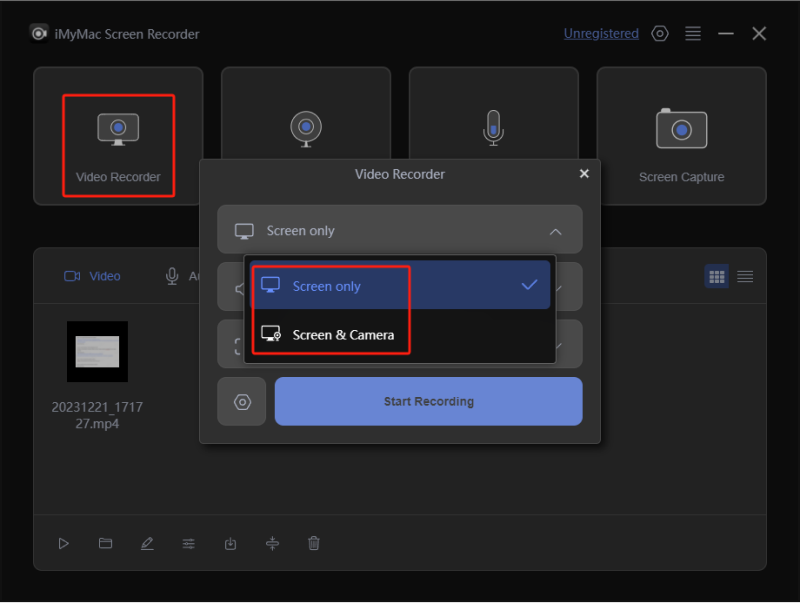
- När appen är installerad öppnar du den och letar efter menyn ”Videoinspelare”. Tryck på den när du har anslutit din Switch till din dator.
- Ändra inspelningsinställningarna – ange om du bara vill spela in skärmen eller om du vill inkludera ljud och webbkameran även, inspelningsområdet etc.
- Justera ljudinställningarna om det behövs.
- Tryck på "Starta inspelning" för att börja och när du är klar trycker du på den röda "Stopp"-knappen.
Utan några begränsningar kan du spela in ditt Switch-spel som du vill!
Del 3. Hur man spelar in skärm på Nintendo Switch utan ett inspelningskort?
En Nintendo Switch har ett förinstallerat inspelningsverktyg för spel som kan användas av användare när de försöker spela in spelsessioner. Detta är en bekväm metod eftersom användarna inte behöver ställa in ett inspelningskort plus att det är gratis! Det är bara det att du måste vara medveten om att detta bara kan spela in i upp till 30 sekunder, vilket också nämnts tidigare. Ändå är detta ett enkelt sätt att använda när du försöker spela in dina Switch-spelsessioner.
För att veta mer om hur man gör en skärminspelning på Switch med det här verktyget, kolla in guiden nedan.
- Börja ditt spelande.
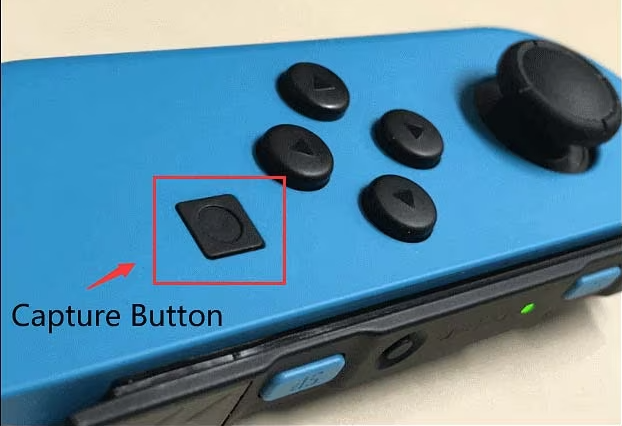
- På handkontrollen trycker du och håller ner "Capture"-knappen.
- För att börja spela in, tryck länge. När du är klar bör den inspelade videon sparas i "Album".
Del 4. Hur spelar man in Fortnite-lobbyn på Switch?
I det här avsnittet förklaras detaljer om hur man spelar in skärm på Switch – Fortnite Lobby. Om du är intresserad av den här informationen är det bara att fortsätta läsa.
#1. Via det inbyggda verktyget
För att spela in Fortnite Lobby på Switch är det effektivt att använda det inbyggda verktyget. Återigen måste du komma ihåg att det har en inspelningsbegränsning eftersom det bara kan spela in upp till 30 sekunder av inspelningen. Därför kan det inte spelas in långa videor. Men om du är bra på det här är det säkert bekvämt att använda det inbyggda verktyget.
- Spela Fortnite på din Switch.
- Tryck på "Capture"-knappen på din Joy-Con när du är redo att spela in.
- Håll knappen intryckt länge för att äntligen starta inspelningen. Du bör se den inspelade filen i "Album".

#2. Via Xbox Game Bar
Du kan också använda Xbox Game Bar när du spelar in skärm på Switch – Fortnite Lobby. Du behöver inte installera något eftersom det redan är förinstallerat på din Windows-dator. Om du vill prova det, följ bara instruktionerna nedan.
- Se till att ansluta din dator och Switch med ett inspelningskort. Starta Gamer Bar genom att trycka på Windows- och G-tangenterna.
- Tryck på knappen ”Inspelning” för att börja inspelningen.
- När du är klar trycker du på den röda "Stopp"-knappen. Alternativt kan du trycka på Win + Alt + R-knapparna.
#3. OBS Studio
Är OBS Studio också tillämpligt för att spela in skärmdumpar på Switch – Fortnite Lobby? Ja, självklart! Eftersom det är ett verktyg med öppen källkod och gratis, undrar säkert många detsamma. Här är en guide för dig.
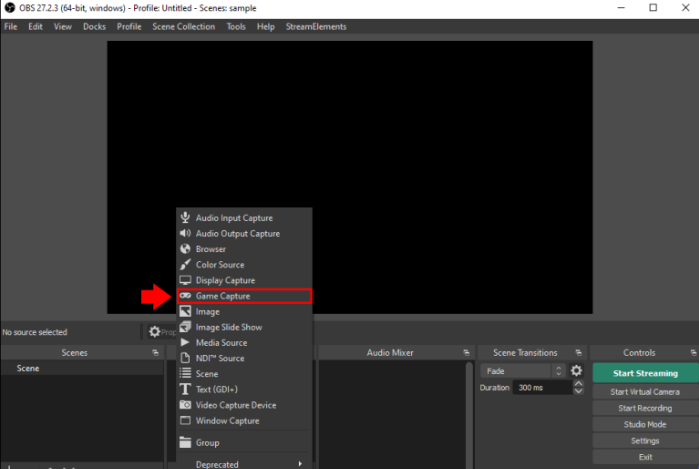
- När laddade ner och installerade OBS Studio Öppna den på din dator. Välj en källa för spelinspelning.
- Tryck på “Läge” för att välja vilket inspelningsområde som ska användas.
- Tryck nu på menyn ”Starta inspelning” för att börja spela in din spelsession. Klicka på samma knapp igen för att stoppa inspelningen.
Vanliga frågor om inspelning på Switch
Här är några vanliga frågor om den här artikelns huvudämne - hur man spelar in skärm på Switch.
- Varför kan jag inte spela in det på min Nintendo Switch?
Det kan finnas många möjliga anledningar till varför du inte kan spela in på din Nintendo Switch. Några av dessa är – din konsols operativsystem kan vara föråldrat, det kan vara ett problem med inspelningsprogramvaran som används, själva spelet är orsaken, etc.
- Kan du spela in mer än 30 sekunder på Nintendo Switch?
Via det inbyggda verktyget på Switch är inspelningen begränsad till upp till 30 sekunder. Om du vill spela in längre videor rekommenderas att du använder verktyg som iMyMac Screen Recorder.
- Kan man spela in repriser på Switch Fortnite?
Ja! Allt du behöver göra är att klicka på ”Karriär” från huvudmenyn och sedan välja ”Repriser”.


