


 Screen Recorder


En film- eller TV-entusiast skulle vara intresserad av plattformar som Netflix. Istället för att gå på bio kan man njuta av sina favoriter genom att logga in på sitt konto på sin dator, TV eller mobiltelefon. Att vara en ivrig fan av sådant innehåll kan få en att vilja ta bilder av sina favoritscener för att kanske dela på sina sociala mediekonton, med vänner eller behålla som ett minne. Om du har undrat hur man tar en skärmdump av Netflix, oroa dig inte; vi har guider att dela i den här artikeln.
Innehåll: Del 1. Är det möjligt att ta skärmdumpar av Netflix?Del 2. Hur man tar en skärmdump av Netflix utan svart skärm på Mac/WindowsDel 3. Hur tar man en skärmdump av Netflix utan svart skärm på telefonen?Vanliga frågor om skärmdumpar på Netflix
Del 1. Är det möjligt att ta skärmdumpar av Netflix?
Att ta skärmdumpar av Netflix-innehåll är inte officiellt tillåtet. Detsamma gäller för skärminspelning. Du kommer att märka att när du försöker ta en ögonblicksbild av din skärm medan du tittar på en Netflix-film eller -program, ser du antingen en svart skärm i viloläge eller ett meddelande visas – ”Det gick inte att ta skärmdump”. Detta händer på grund av upphovsrättsproblem.
Användare får inte kopiera Netflix-innehåll och distribuera eller publicera det olagligt för kommersiellt bruk. Men om din avsikt är ren bör du veta att det finns lösningar för hur man tar skärmdumpar av Netflix som du kan kolla in och prova själv! Hoppa till den andra delen för att lära dig mer om dem.
Del 2. Hur man tar en skärmdump av Netflix utan svart skärm på Mac/Windows
Även om det kan verka ganska svårt och omöjligt för dig att ta skärmdumpar av dina favoritscener från Netflix-innehåll, finns det fortfarande lösningar du kan prova. Några av dem kommer att delas i det här avsnittet.
Metod #1. Använd en professionell skärminspelare
En av de mest rekommenderade metoderna för att ta en skärmdump av Netflix är att använda ett professionellt program som iMyMac-skärminspelareDet finns massor av verktyg som du hittar på webben, men vi föreslår att du använder det här eftersom det redan har visat sig vara pålitligt, pålitligt och effektivt av flera användare runt om i världen. Förutom att låta dig ta en skärmdump av din skärm kan det till och med låta dig spela in skärm genom att ge dig flexibiliteten att bestämma om du bara vill... spela bara in din skärm eller inkludera din webbkamera och även ljud.
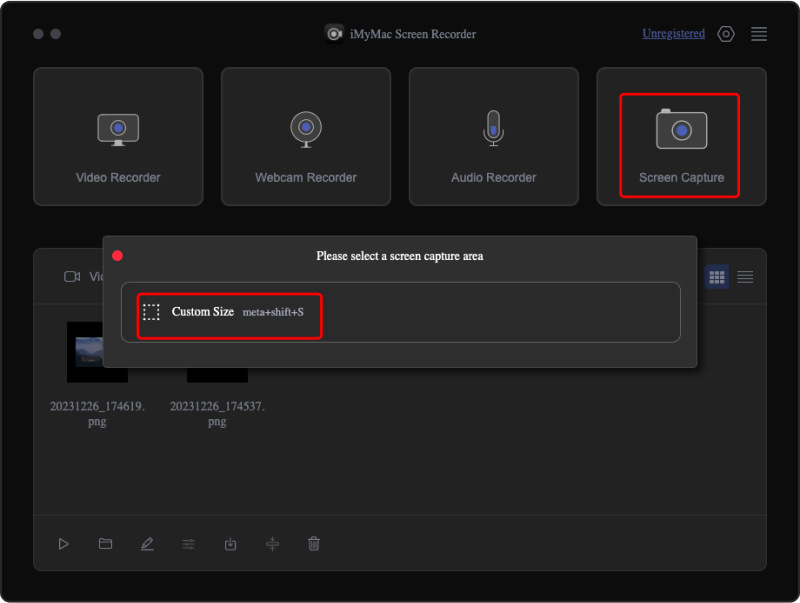
Utöver ovanstående har den ett enkelt gränssnitt som gör den värd att använda även av nybörjare. Den stöder både Mac och Windows!
Få en gratis provperiod nu! Vanlig Mac M-serien Mac Få en gratis provperiod nu!
Metod #2. Försök att stänga av hårdvaruaccelerationen
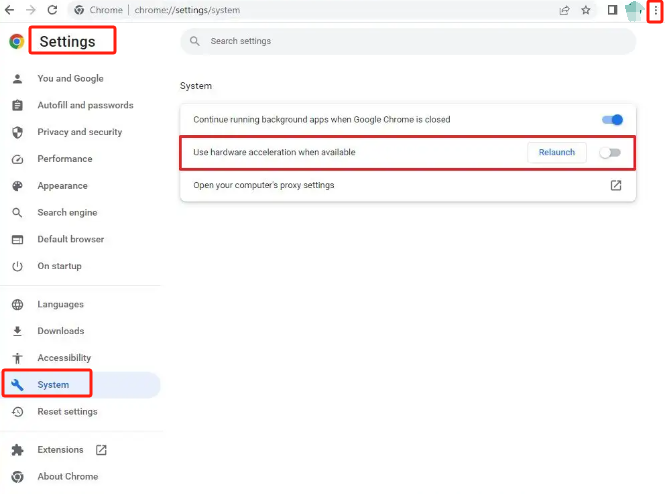
För det mesta är funktionen "Hårdvaruacceleration" aktiverad eftersom den hjälper till att förbättra systemets totala prestanda. Detta kan dock också hindra dig från att ta skärmdumpar. Att inaktivera den är därför en tydlig metod för att ta skärmdumpar av Netflix utan problem! Här är vad du behöver göra.
- Högerklicka på trepunktsikonen i det övre högra hörnet på din Google Chrome-skärm. Välj "Inställningar".
- Navigera till avsnittet "system".
- Leta reda på menyn "Använd maskinvaruacceleration när den är tillgänglig" och stäng av den.
- Tryck på "Återstarta" efteråt.
- Gå till “Netflix” och försök sedan se om den svarta skärmen inte visas och att du nu kan ta en skärmdump.
Metod #3. Försök att stänga av bildskärmsadaptern
Ett annat alternativ för att ta en skärmdump av Netflix är att stänga av "Display Adapter". Om du är osäker på hur du gör det behöver du bara följa guiden nedan.
- Tryck på "Start"-menyn och leta efter alternativet "Enhetshanteraren".
- Leta reda på "lista över bildskärmskort" och öppna den.
- Sök efter "grafikkort". Högerklicka på det för att se tillgängliga alternativ.
- Välj "Inaktivera enhet" från listan.
- För bekräftelse, välj ”Ja”.
- Försök nu att ta en skärmdump och se om du kan det.
Tänk på att det bara är tillfälligt att inaktivera bildskärmsadaptern. När du är klar med att ta skärmdumpen du behöver, aktivera den igen. Annars kommer du inte att kunna komma åt spel och videor med hög grafik.
Metod #4. Försök att installera Fireshot-tillägget
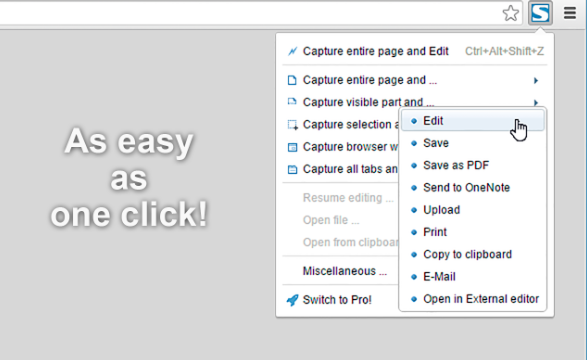
Du kan också välja att använda ett Chrome-tillägg när du tar skärmdumpar av Netflix. ”Fireshot” är ett bra alternativ att överväga. Det gör att man kan ta skärmdumpar av alla appar, inklusive Netflix, förstås. Man behöver inte oroa sig för att använda det eftersom det har ett enkelt gränssnitt. Det är bara det att det bara kan användas av Google Chrome-användare.
- I Chrome webbutik letar du efter "Fireshot".
- Välj menyn "Lägg till i Chrome".
- När du har installerat det här tillägget, starta Netflix och försök sedan ta en skärmdump.
Del 3. Hur tar man en skärmdump av Netflix utan svart skärm på telefonen?
Om du föredrar att titta på Netflix-innehåll med dina mobila prylar har vi förberett det här avsnittet för att hjälpa dig att enkelt ta en skärmdump av Netflix.
Android-enhetsanvändare kan försöka ansluta sina telefoner till sina datorer och sedan använda ADB-verktyg att spegla telefonernas innehåll. Detta kan dock vara en mödosam process. Dessutom kan det fungera att rota och sedan uppdatera appen. Det finns många enkla "rootingmetoder" som du kan följa som fungerar bra.
iPhone-användare bör å andra sidan vara medvetna om att DRM är strängare på iOS-enheter än andra operativsystem. Att ta en skärmdump som vanligt ("Strömknapparna" + "Hem"-knapparna) kommer fortfarande att ge ett svart skärmfel. För att kringgå begränsningarna kan jailbreaking vara ett alternativ.
Vanliga frågor om skärmdumpar på Netflix
- Blockerar Netflix skärminspelning?
Ja. Tyvärr finns det inget officiellt sätt att spela in Netflix-innehåll på skärmen, och det finns inget sätt att ta skärmdumpar av det.
- Hur kringgår man Netflix svarta skärmdump?
De olika metoderna för att ta en skärmdump av Netflix nämndes tidigare i det andra avsnittet av den här artikeln. Som alltid är det alltid bäst att förlita sig på professionella programvaror.
- Hur förhindrar Netflix skärmdumpar?
När någon försöker ta en skärmdump eller spela in Netflix-innehåll direkt blir skärmen antingen "svart" eller så visas ett meddelande som anger att skärmdumpning inte är tillåtet.


