


 Screen Recorder


Att vara Acer-bärbar datoranvändare har säkerligen gett dig tillgång till flera olika fördelar som själva enheten erbjuder. I vissa fall försummas ofta vissa problem, men när de behöver åtgärdas har användarna svårt att hitta den snabbaste metoden för att lösa problemet. Detsamma gäller för att ta skärmdumpar. Medan andra anser att det är obetydligt, tycker vissa att det är väldigt viktigt att lära sig. Är du också en av dem som är nyfikna på hur man skärmdumpar på Acer bärbara datorer? Då har vi dig!
Att vara väl medveten om hur man tar skärmdumpar är särskilt bra när man gör handledningar, presentationer eller guider, eller till och med när man bara fångar viktiga detaljer under ett samtal eller på ett seminarium eller en konferens. Lyckligtvis finns det en mängd sätt att ta skärmdumpar, specifikt på Acer-bärbara datorer. Och det är vad vi kommer att ta upp vidare i den här artikeln.
Innehåll: Del 1. Hur tar man skärmdumpar på Acer med ett tangentbord?Del 2. Hur tar man en skärmdump på en Acer-dator utan att skriva ut skärmdumpsknappen?Del 3. Slutsats
Del 1. Hur tar man skärmdumpar på Acer med ett tangentbord?
Det bra med att ta skärmdumpar på Acer-bärbara datorer är att du kan göra det med hjälp av kortkommandon. Hela processen är ganska enkel. När du tar skärmdumpar via tangentbordet sparas bilderna omedelbart på din Acer-bärbara dator. Det finns dock vissa fall då du behöver ett annat program för att visa de tagna fotona.
Så, här är för din enkel referens när det gäller de olika metoderna för att ta skärmdumpar på Acer-bärbara datorer med hjälp av tangentbordet.
#1. På Windows 7
Om du använder en Acer-bärbar dator med Windows 7 är det här vad du behöver följa.
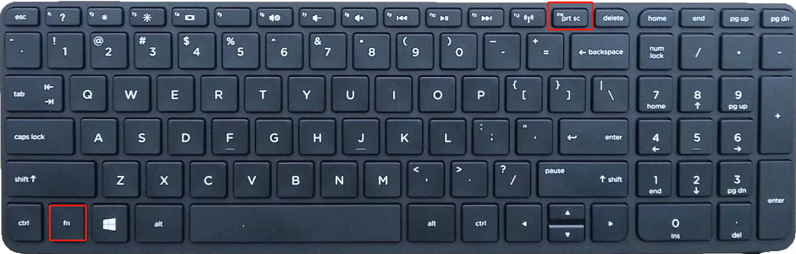
- Leta reda på knappen "Print screen" på tangentbordet och tryck på den.
- Starta appen ”Paint”. Tryck på ”Ctrl + V” för att klistra in skärmdumpen som tagits.
- Om "Print Screen"-knappen inte fungerar ensam, håll även "Fn"-tangenten intryckt.
#2. På Windows 8 eller 10
Att ta ögonblicksbilder på Acer-bärbara datorer med Windows 8 och 10 är ganska automatiskt. Se nedan som referens.
- Klicka på "Windows"-tangenten och tryck sedan på "Skriv ut skärm".
- Gå till utdataplatsen. Du borde se den tagna skärmdumpen där.
Det bra med den här metoden är att det inte finns något behov av att installera appar, särskilt om du har bråttom att ta skärmdumpar. Det är dock inte möjligt att anpassa genvägarna och man behöver vara bekant med tangentkombinationerna.
Lyckligtvis finns det andra sätt att ta skärmdumpar på Acer-bärbara datorer som vi kommer att diskutera i nästa del.

Del 2. Hur tar man en skärmdump på en Acer-dator utan att skriva ut skärmdumpsknappen?
Om du vill uppleva andra metoder för att ta skärmdumpar på Acer-bärbara datorer som är ganska avancerade, eller om du är någon som inte gillar att memorera genvägar, kan det vara ett bra val att kolla in alternativen som vi har markerat i det här avsnittet.
#1. Använda iMyMac-skärminspelaren
När du vill uppnå bästa möjliga resultat och siktar på den bästa upplevelsen är det rätt väg att gå att använda en professionell app. Ett av de föreslagna verktygen som kan hjälpa till med ta ögonblicksbilder på Acer-bärbara datorer och andra Windows- eller Mac-datorer är iMyMac-skärminspelareDen är designad för skärm, webbkamera och ljudinspelning men har också en funktion som gör det möjligt för användare att enkelt ta skärmdumpar.
Få en gratis provperiod nu! Intel Mac M-serien Mac Få en gratis provperiod nu!
Så här tar du skärmdumpar på Acer-bärbara datorer med hjälp av iMyMac-verktyget.
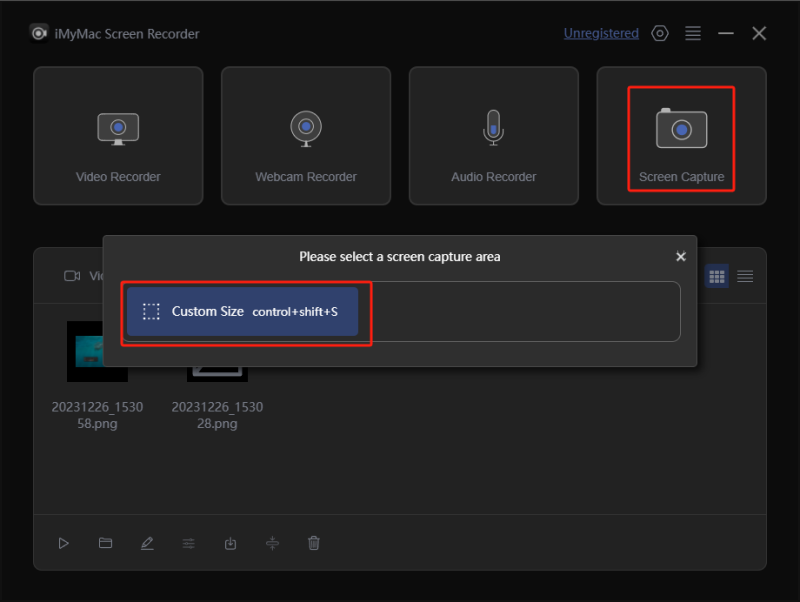
- När den öppnas, tryck på menyn "Skärmdump".
- Ange området som ska avbildas genom att trycka på knappen "Anpassad storlek".
- Gå till avsnittet för att ta en skärmdump. Du kan använda de tillgängliga redigeringsmenyerna om så önskas för att ytterligare förbättra det tagna fotot.
- När du är klar, klicka på bocken. Du ser bilden sparad på din Acer-bärbara dator direkt.
#2. Använda klippverktyget
Om du inte gillar att installera appar kan det passa dig att använda förinstallerade och gratis program på din Acer-bärbara dator. Du kan också prova att använda Snipping Tool. Det är också ett bra program som du kan använda när du tar skärmdumpar på Acer-bärbara datorer.
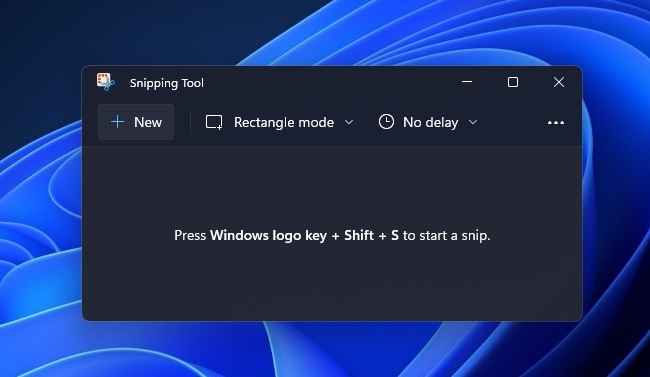
- Öppna klippverktyget på din Acer-bärbara dator och tryck på menyn "Ny".
- Flytta moven till det område du vill ta en skärmdump av.
- När du har sparat, klicka på menyn "Spara som". Du kan spara beroende på vilket format du önskar.
- Gå till utdataplatsen för att visa skärmdumpen.
Du kan också kopiera bilden och klistra in den i en annan app som "Paint" för att utföra grundläggande redigering.
#3. Använda spelfältet
Ett annat inbyggt verktyg på Acer-bärbara datorer som du kan använda när du tar skärmdumpar är spelfältet. Det är gratis att använda och har ett enkelt användargränssnitt. Även om det huvudsakligen är avsett för att fånga spelsessioner, kan du använda dess funktioner ytterligare.
- Öppna spelfältet genom att trycka på "Windows"- och "G"-knapparna på tangentbordet.
- Bestäm vilket område du vill ta en bild av innan du trycker på kameraikonen. Alternativt kan du trycka på Windows-, Alt- och Print Screen-tangenterna för att ta och spara bilden automatiskt.
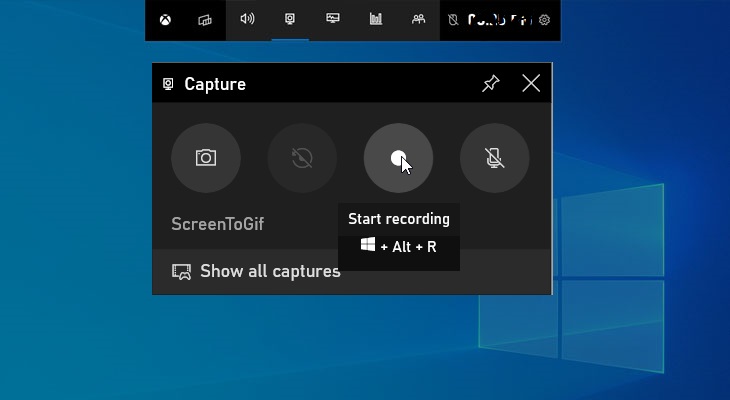
Du borde kunna se bilderna från mappen "Captures".
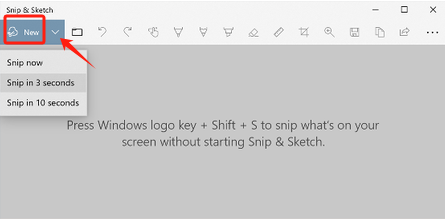
#4. Använda Snip & Sketch
Snip & Sketch fungerar också nästan på samma sätt som Snipping Tool. Naturligtvis kan detta också användas för att ta skärmdumpar på Acer-bärbara datorer.
- Öppna programmet Snip & Sketch.
- Tryck på menyn ”Ny”. Fortsätt med att välja vilken typ av skärmdump du vill ta.
- Ta en skärmdump.
- Du kan redigera den tagna bilden som du vill innan du sparar den, men du kan inte göra det.
#5. Använda ett Chrome-tillägg
En annan metod för att ta skärmdumpar på Acer-bärbara datorer är att använda ett Chrome-tillägg. Chrome webbutik, vissa tillägg kan installeras och hjälpa till med att ta skärmdumpar. Du kan också använda detta men du måste se till att din bärbara dator är ansluten till ett stabilt nätverk för att undvika problem.
Del 3. Slutsats
När man ska ta skärmdumpar på Acer-bärbara datorer kan man förlita sig på kortkommandon. Men på grund av bristen på andra avancerade alternativ rekommenderas det fortfarande att använda appar som iMyMac Screen Recorder. Om appinstallation inte är att föredra kan olika inbyggda och gratis verktyg som Game Bar, Snipping Tool och Snip & Sketch användas. Onlinealternativ som Chrome-tillägg finns också tillgängliga.


