


 Screen Recorder


Menande hur man tar skärmdumpar på Asus-bärbara datorer skulle gynna Asus bärbara datoranvändare, särskilt de som skapar innehåll som handledningar, guider, presentationsmaterial och liknande. Dessutom gör kunskapen om hur man gör det att man enkelt kan ta upp och dela problem med andra om man stöter på problem, eftersom det är lätt att kommunicera genom bilder som belyser problemet snarare än att förklara det med ord.
Innehåll: Del 1. Hur tar man skärmdumpar på en ASUS-bärbar dator med "PrtScn"?Del 2. Hur tar man en skärmdump på en ASUS-bärbar dator utan PrintScreen-knappen?Del 3. Hur tar man skärmdumpar på en ASUS-bärbar dator med Windows 7/10/11?Del 4. Slutsats
Del 1. Hur tar man skärmdumpar på en ASUS-bärbar dator med "PrtScn"?
Om du är någon som vill ta skärmdumpar snabbt och gratis utan att ladda ner eller installera några program eller extra appar, vore det fördelaktigt att veta hur man tar skärmdumpar på Asus-bärbara datorer via tangentbordskombinationer.
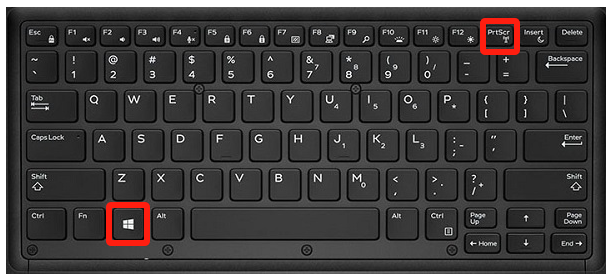
Använda knappen “PrtScrn”
- Leta efter knappen "PrtScrn" på tangentbordet och tryck på den. Genom att göra det kan du ta en skärmdump av skärmen. Den kopieras automatiskt till urklipp.
- Du kan öppna en "Paint"-app och klistra in bilden i den för att spara filen.
Använda knapparna "Windows" + "PrtScrn"
- Tryck på "Windows" och "PrtScrn"-tangenterna samtidigt.
- Skärmdumpen som tas sparas automatiskt på din dator. Du kan också klistra in den i en annan app om du vill.
Använda knapparna "Alt" + "PrtScrn"
- Försök att trycka på tangenterna "Alt" och "PrtScrn" samtidigt. Genom att göra detta kan du ta en skärmdump av det aktiva fönstret på din enhet (inte helskärm).
- Starta en annan app för att klistra in den tagna bilden för att spara eller redigera den.
Praktiskt taget är det enklaste sättet att ta skärmdumpar på Asus-bärbara datorer att helt enkelt använda datorns tangentbord. Kan man ta skärmdumpar utan att använda "PrtScrn"-tangenten? Låt oss ta reda på det i den andra delen.
Del 2. Hur tar man en skärmdump på en ASUS-bärbar dator utan PrintScreen-knappen?
När det gäller processen att ta skärmdumpar på Asus-bärbara datorer utan "PrtScrn"-knappen har du många sätt att välja mellan. Tre av dessa kommer att lyftas fram i det här avsnittet av artikeln.
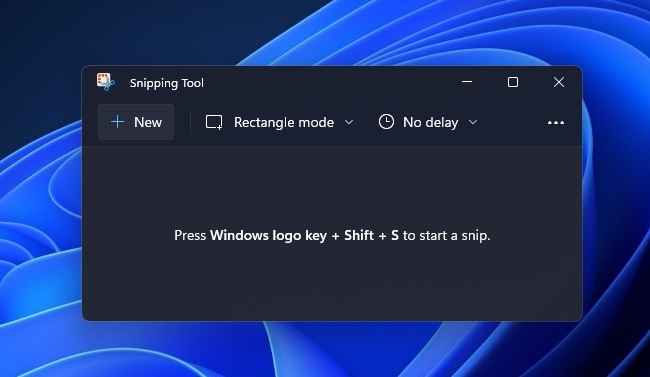
Använda klippverktyget
- I sökfältet på din Asus-bärbara dator skriver du "Snip" och trycker på Enter.
- Du bör se klippverktyget i resultaten. Klicka på det för att starta det.
- Förbered skärmen för skärmdump. Välj vilken du vill använda från lägesmenyn i klippverktyget.
- När du är klar trycker du på knappen ”Ny”. Klicka bara och skapa en ruta runt den sektion du vill klippa ut. Släpp musen efteråt. Du bör då se den tagna bilden.
- Det finns också några inbyggda redigeringsmenyer i den här appen som du kan använda för att redigera bilden. Tryck på knappen "Spara" efteråt för att spara den tagna skärmdumpen.
Använder Snip & Sketch
Här lär du dig hur du tar skärmdumpar på Asus-bärbara datorer med hjälp av appen Snip & Sketch.
- Tryck på din "Windows"-tangent och leta efter Snip & Sketch.
- Starta programmet när du ser det. Välj ett läge att använda – Fönster, Rektangulärt, Helskärm eller Frihandsklipp.
- Tryck på knappen ”Ny” för att få en skärmdump i det valda läget. Det finns alternativ tillgängliga för att redigera den tagna bilden.
- När du är klar klickar du på knappen "Spara" för att spara den nya bilden på din Asus-bärbara dator.
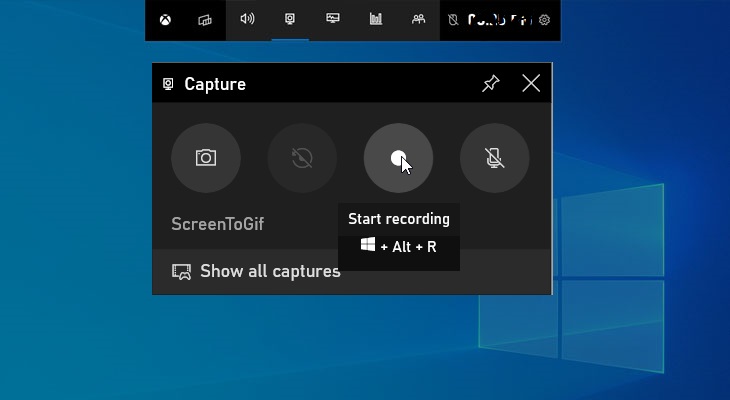
Använda spelfältet
Du kan också använda Game Bar för att ta skärmdumpar. Så här tar du skärmdumpar på Asus-bärbara datorer med hjälp av den.
- Se till att din skärm är redo.
- Starta spelfältet genom att trycka på Windows + G-tangenterna.
- Tryck på ikonen "Kamera" för att ta önskad skärmdump.
- Som standard bör du se de tagna bilderna från mappen ”Captures”. Du kan använda andra redigeringsappar för att ändra bilderna som du vill.
Del 3. Hur tar man skärmdumpar på en ASUS-bärbar dator med Windows 7/10/11?
Lyckligtvis finns det många sätt att ta skärmdumpar på Asus-bärbara datorer. Man kan använda tangentbordsmenyer och genvägar samt andra program som de tre som delades tidigare. Men ifall det skulle uppstå oväntade problem när man använder dem, vore det bra att känna till ett alternativt sätt att ta skärmdumpar på din Windows 7-, 10- eller 11-dator eller bärbara dator. Som tur är finns det appar som... iMyMac-skärminspelare som kan hjälpa i sådana fall.
Det här verktyget är avsett att tillgodose en användares behov när det gäller skärminspelning. Det kan till och med användas för att fånga webbkamera och ljud samtidigt som användaren kan ställa in ljudinställningarna efter sina önskemål. Dessutom är vissa funktioner lättillgängliga för alla användare – redigeringsmenyer, verktyg för anteckningar i realtid, knappar för att starta webbkameran, starta om, pausa och mer.
Eftersom vårt mål är att dela med oss av hur man tar skärmdumpar på Asus-bärbara datorer, skulle man säkert bli glad att veta att det här professionella verktyget också kan hjälpa till i processen. Så här gör du.
Få en gratis provperiod nu! Vanlig Mac M-serien Mac Få en gratis provperiod nu!
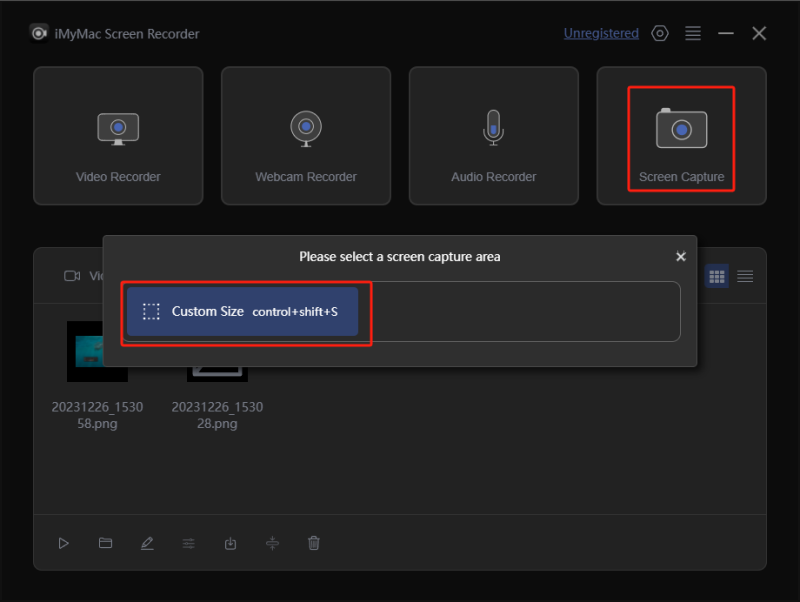
- När programmet är installerat, öppna det och leta sedan efter menyn "Skärmdump".
- För att välja det område du vill avbilda, tryck på "Anpassad storlek".
- Flytta markören till det avsnitt som ska tas. När bilden är tagen kan du fritt använda de tillgängliga redigeringsmenyerna.
- När du är klar trycker du på bocken. Skärmdumpen som tagits sparas automatiskt på din Asus-bärbara dator.
Del 4. Slutsats
Det finns många sätt att ta skärmdumpar på Asus-bärbara datorer. Du kan antingen använda knappen "PrtScrn" på tangentbordet eller använda andra tillgängliga och gratis appar som Snipping Tool, Snip & Sketch och Game Bar. Alla dessa är tillräckligt bra och kommer säkert att tillgodose dina behov när det gäller att ta skärmdumpar. Om du dessutom vill prova professionella program rekommenderas det att använda verktyg som iMyMac Screen Recorder!


