


 Screen Recorder


Att lära sig att ta skärmdumpar på datorn kan vara till stor hjälp – när man visar någon ett problem för felsökning, markerar viktiga detaljer, skapar handledningar eller guider och mer. Processen för att göra det varierar dock beroende på vilken enhet som används. Om du är en Chromebook-användare och vill lära dig hur man tar skärmdumpar på Chromebooks, hittar du all information du behöver genom att läsa varje del av den här artikeln.
Innehåll: Del 1. Hur tar man en skärmdump på en Chromebook med ett tangentbord?Del 2. Hur tar man skärmdumpar på Chromebooks utan Windows-tangenten?Del 3. Bästa sättet att ta skärmdumpar på Chromebook på Windows och MacDel 4. Gratis sätt att ta skärmdumpar på Chromebook onlineSlutsats
Del 1. Hur tar man en skärmdump på en Chromebook med ett tangentbord?
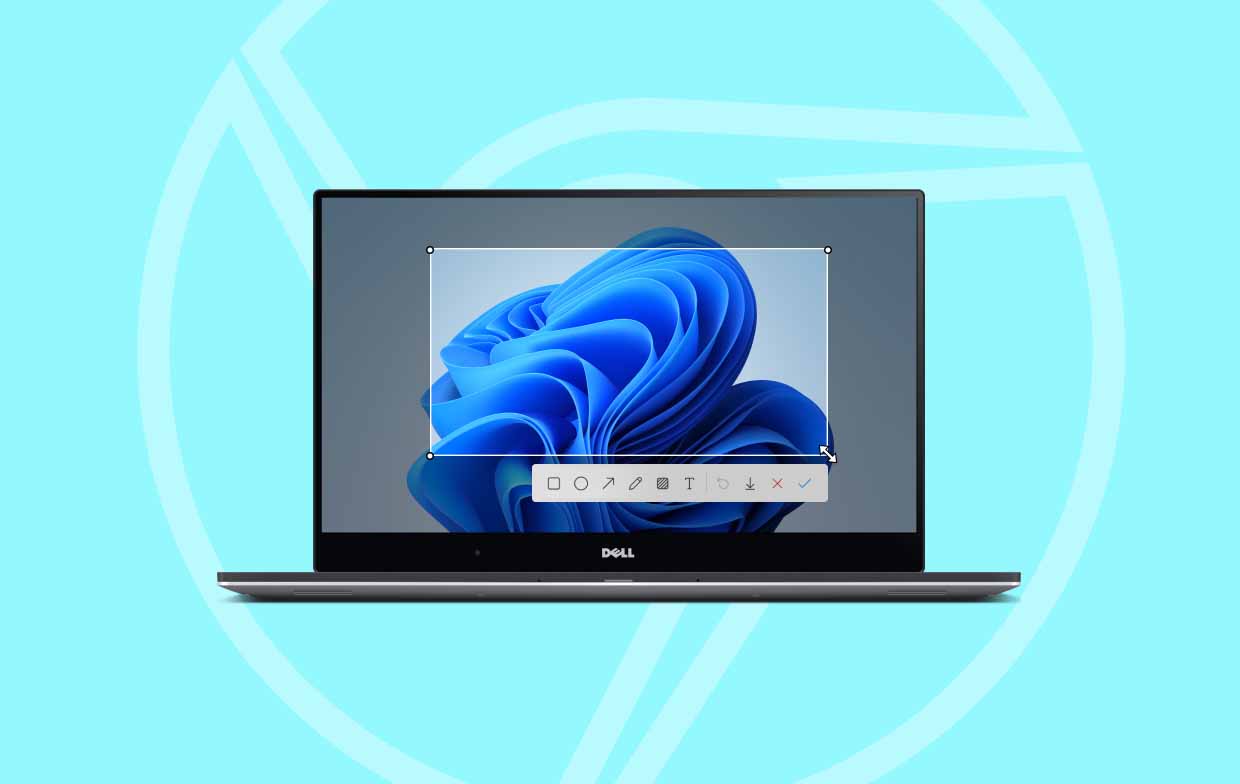
Det enklaste sättet att ta skärmdumpar på en Chromebook är att använda kortkommandon. För att starta skärmdumpsverktyget måste menyerna "Shift", "Ctrl" och "Visa fönster" tryckas ned samtidigt. Genom att göra detta kan du fånga ett specifikt område på skärmen som du vill ha. Om du bara vill ta en fullständig ögonblicksbild av skärmen kan du trycka på knapparna "Ctrl" och "Visa fönster" istället.
Men är det möjligt att ta skärmdumpar på din Chromebook även utan att använda dessa kortkommandon? Låt oss ta reda på det i nästa avsnitt.
Del 2. Hur tar man skärmdumpar på Chromebooks utan Windows-tangenten?
Om du är nyfiken på hur du tar skärmdumpar på Chromebooks utan att använda dina kortkommandon, kommer du att lära dig alla detaljer i den här delen av inlägget.
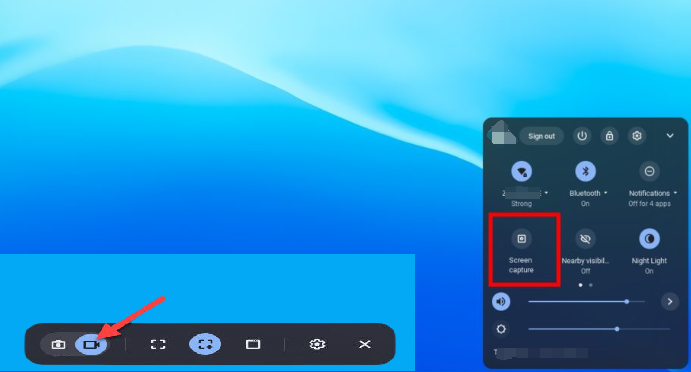
I aktivitetsfältet på din Chromebook öppnar du menyn "Snabbinställningar" genom att trycka på "tid". Klicka sedan på alternativet "Skärmdump". Förutom möjligheten att ta skärmdumpar med alternativet "Skärmdump" kan man även spela in en skärm. Alternativet att växla mellan video- och fotoinspelningslägen finns på vänster sida av verktygsfältet. I mittenområdet kan du välja att fånga hela skärmen, en del av den eller ett enskilt fönster.
Del 3. Bästa sättet att ta skärmdumpar på Chromebook på Windows och Mac
Det kan vara smidigt och enkelt att ta skärmdumpar på din Chromebook med eller utan kortkommandon. Men du undrar säkert fortfarande hur du tar skärmdumpar på Chromebooks på din Mac och Windows-dator på bästa möjliga sätt. Oroa dig inte, vi kommer att rekommendera det bästa programmet här – iMyMac-skärminspelare.
En av de mest pålitliga och betrodda skärminspelarna i stan är den ovan nämnda. Den låter sina användare spela in sina skärmaktiviteter, webbkameror och ljud. Användaren kan välja sitt föredragna inspelningsområde och vilken typ av ljud som ska spelas in. Det är också värt att nämna att det här verktyget är fullpackat med olika funktioner – för redigering, realtidsanteckningar, skärmdumpar, pausning, omstart etc. Naturligtvis är det utformat för att ha ett enkelt användargränssnitt som gör navigeringen enkel och smidig även för nybörjare. Den här appen är också kompatibel med både Windows och Mac.
Få en gratis provperiod nu! Intel Mac M-serien Mac Få en gratis provperiod nu!
Om du är nyfiken på hur du kan spela in på din dator med hjälp av det här programmet behöver du bara följa guiden nedan.
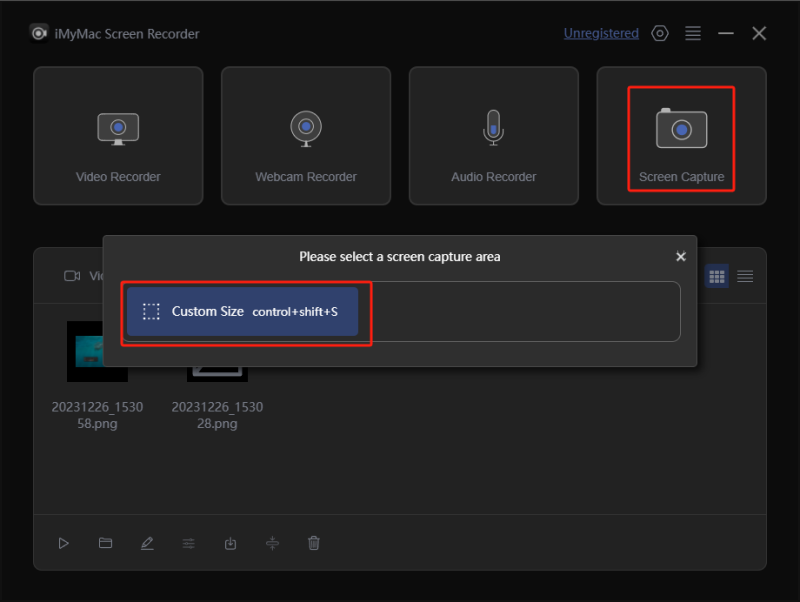
- Installera iMyMac-skärminspelaren på din dator och leta reda på menyn "Skärmdump" i huvudgränssnittet.
- Välj inspelningsområde genom att trycka på "Anpassad storlek".
- Medan du styr markören kan du ta skärmdumpar när som helst.
- När skärmdumpen är klar trycker du bara på knappen "Spara".
Du bör ha de inspelade filerna och tagna skärmdumparna sparade på din dator efteråt.
Del 4. Gratis sätt att ta skärmdumpar på Chromebook online
Efter att ha delat hur ett professionellt program som iMyMac Screen Recorder kan hjälpa till med skärminspelning och att ta ögonblicksbilder, kommer vi nu att visa några effektiva sätt att ta skärmdumpar på Chromebooks som är tillgängliga online gratis. Du kan också kolla in dem och prova själv.
Light
Ett av de mest populära verktygen som kan hjälpa till med skärmdumpar gratis är LightShot. Det bra med det är att det är multiplattform. Således kan man använda det som en app eller som ett Chrome-tillägg. När du har tagit skärmdumpar med det kan du redigera dem och ladda upp dem till servern. Det här verktyget är också laddat med en mängd olika verktyg. När du är klar med redigeringen av de tagna ögonblicksbilderna kan du bara trycka på knappen "Spara" för att avsluta.
häftigt Screen
En annan onlinemetod för att ta skärmdumpar på Chromebooks är att använda häftigt ScreenDetta låter en användare spela in skärmdumpar, ta skärmdumpar och till och med lägga till anteckningar eller sudda ut personliga detaljer. Det är enkelt att spara och ladda upp saker genom detta. De flesta användare älskar att den här plattformen kan synkronisera och integreras med andra appar som Asana och Slack, vilket gör uppgifter mycket enklare att utföra.
Flamory
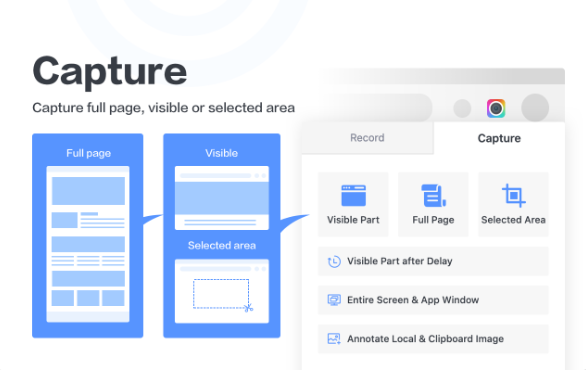
Förutom möjligheten att ta skärmdumpar och spela in har det här verktyget ytterligare funktioner, som att skapa sidbilder med innehåll och bokmärken som är sökbara. Det kan till och med skydda dina privata uppgifter så att du inte behöver oroa dig för att sprida dem över internet. Dina meddelanden och din historik sparas samtidigt som dina konfidentiella sessioner ignoreras. Sammantaget anses detta vara ett effektivt sätt att ta skärmdumpar på Chromebooks. Om du vill dra nytta av dess extrafunktioner är det lämpligt att prova.
Slutsats
Att lära sig att ta skärmdumpar på Chromebooks och spela in skärmdumpar är viktigt, särskilt nuförtiden då den nuvarande eran har varit mycket inriktad på avancerad teknik. Lyckligtvis är det möjligt att ta skärmdumpar, med eller utan att använda kortkommandon på Chromebooken. Men om du vill göra det på bästa möjliga sätt rekommenderas det mest att använda ett professionellt program som iMyMac Screen Recorder. Dessutom kan du prova några online- och gratisalternativ, till exempel de som delades i föregående avsnitt.


