


 Screen Recorder


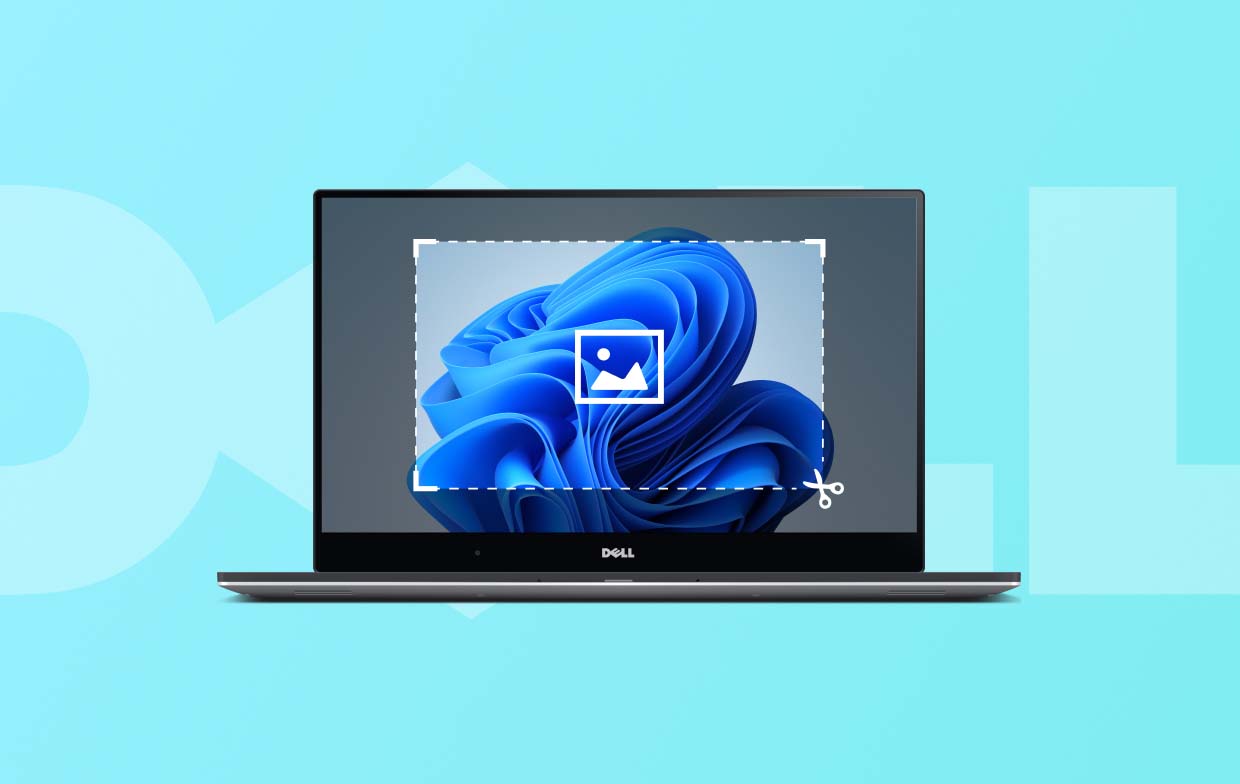
Att dela ögonblicksbilder av vissa dokument, din skärm eller ett aktivt fönster på din Dell-bärbara dator blir enklare om du har en bra metod för att ta skärmdumpar. Det är inte så svårt om du tänker efter. Du måste bara identifiera det mest effektiva och ändamålsenliga sättet att spara tid och främja bättre produktivitet.
I det här inlägget kommer vårt huvudtema att vara processen för hur man skärmdumpar på DellOlika metoder kommer att markeras när du hoppar från ett avsnitt till ett annat. Nu börjar vi!
Innehåll: Del 1. Vad är nyckeln till skärmdumpar på Dell?Del 2. Hur tar man skärmdumpar på en Dell-bärbar dator utan PrScn?Del 3. Hur tar man skärmdumpar på Dell i Windows 10/11?Del 4. Slutsats
Del 1. Vad är nyckeln till skärmdumpar på Dell?
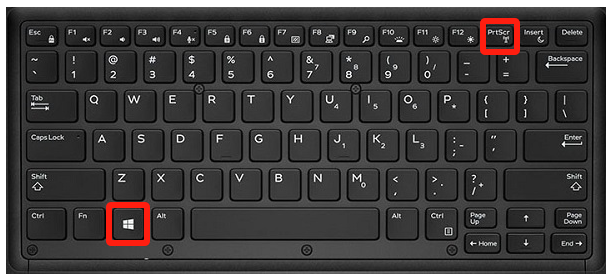
Skärmdumpsknappen skiljer sig åt beroende på vilken typ av dator eller bärbar dator du använder. De flesta enheter, till exempel Dell-bärbara datorer, har den här knappen som kan tryckas ner direkt för att ta en skärmdump. Andra kan klicka på knapparna "Windows" och "Skärmdump" samtidigt. Om du råkar äga en utan den här knappen kan du använda knapparna "Fn" + "Windows" + "Mellanslag" för att ta skärmdumpar. De tagna bilderna sparas i mappen "Skärmdumpar" under "Bilder".
Hur tar man en skärmdump på en Dell med PrintScreen-knappen?
Det enklaste sättet att ta skärmdumpar på en Dell är att använda knappen "PrtScn". Men du kan använda några kortkommandon för att fånga specifika vyer som du gillar.
- På din Dell-bärbara dator kan du till exempel trycka på knapparna "Windows" och "PrtScn" för att ta en skärmdump av allt som visas på skärmen. Om du använder en Dell-surfplatta behöver du bara trycka på knapparna "Windows" och "volym ned" samtidigt för att ta en skärmdump. Om tangenterna Print Screen och F10 delar samma knapp ska genvägen som måste tryckas vara "Fn" + "Windows" + "PrtScn".
- Om du bara vill fånga ditt nuvarande öppna aktiva fönster (exklusive bakgrund, aktivitetsfält eller andra element) behöver du bara trycka på knappen "PrtScn".
- När du tar en ögonblicksbild av ett fönster bör menyerna "Alt" och "PrtScn" tryckas ner samtidigt.
När du tar skärmdumpar kopieras de tagna bilderna till ditt urklipp. Du kan klistra in dem i önskad "Paint"-app och utföra några grundläggande redigeringsåtgärder om du föredrar det innan du sparar dem på din Dell-enhet.
Om du inte är bekväm med ovan nämnda metod för att ta skärmdumpar på Dell, och du undrar om det går att ta skärmdumpar utan att använda dessa snabbtangenter, måste du läsa vad nästa del innehåller.
Del 2. Hur tar man skärmdumpar på en Dell-bärbar dator utan PrScn?
I det här avsnittet kommer vi att belysa olika metoder för att ta skärmdumpar på Dell utan att använda knappen "PrtScn". Två effektiva verktyg kommer att nämnas här – Snipping Tool och Snip & Sketch.
Använder Snipping Tool
Det här programmet kan startas via "Start"-menyn. Det ger användaren möjlighet att välja en del av skärmen att ta en skärmdump. Från "Läge"-menyn kan man välja vilken typ av klipp som ska tas – Fri form, Helskärm, Fönster eller Rektangulär. När du har tagit en skärmdump kan du bara trycka på knappen "Spara" eller "Spara som". Du kan också redigera bilden innan du sparar den.
Använder Snip & Sketch
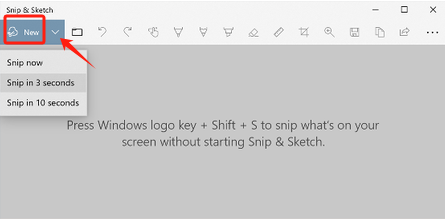
Du kan söka på "Snip & Sketch” från dina appar och öppna den bara när du hittat den. Det fungerar nästan på samma sätt som Skärmklippsverktyget. Tryck på menyn ”Ny” för att ta en bild. Välj sedan vilket ”Läge” du vill använda. När du har tagit önskad bild kan du kopiera och klistra in den i en annan app för redigering. En ”Dela”-knapp finns också tillgänglig ifall du vill dela klippet med andra.
Del 3. Hur tar man skärmdumpar på Dell i Windows 10/11?
Förutom de tidigare sätten att ta skärmdumpar på Dell som delades i de tidigare delarna av den här artikeln, kanske du undrar om det finns andra alternativ för att ta skärmdumpar på din Dell-enhet. Ja, det finns det ju! Ett av de bästa och mest effektiva är att använda ett professionellt program som iMyMac-skärminspelare.
Det ovan nämnda verktyget är utformat för att hjälpa användare att tillgodose sina behov av skärminspelning. Det är en pålitlig app som är tillräckligt kraftfull för att fånga ens skärmaktiviteter. En användare kan till och med spela in hans webbkamera och ljud samtidigt som man väljer vilken typ av ljud som ska spelas in. Dessutom finns det många tillgängliga funktioner som alla användare kan njuta av. Den har menyer för redigering, verktyg för anteckningar i realtid, knappar för att pausa och starta om och mer.
När det gäller navigering och användarvänlighet behöver man inte heller oroa sig. Appens gränssnitt är enkelt och intuitivt. Även nybörjare kommer inte att ha svårt att navigera i menyerna eftersom de är lätta att förstå. Att installera den kommer inte heller att vara ett problem eftersom den är kompatibel med både Windows och Mac OS.
Få en gratis provperiod nu! Intel Mac M-serien Mac Få en gratis provperiod nu!
Här är en enkel guide om hur man tar skärmdumpar på Dell med hjälp av iMyMac Screen Recorder.
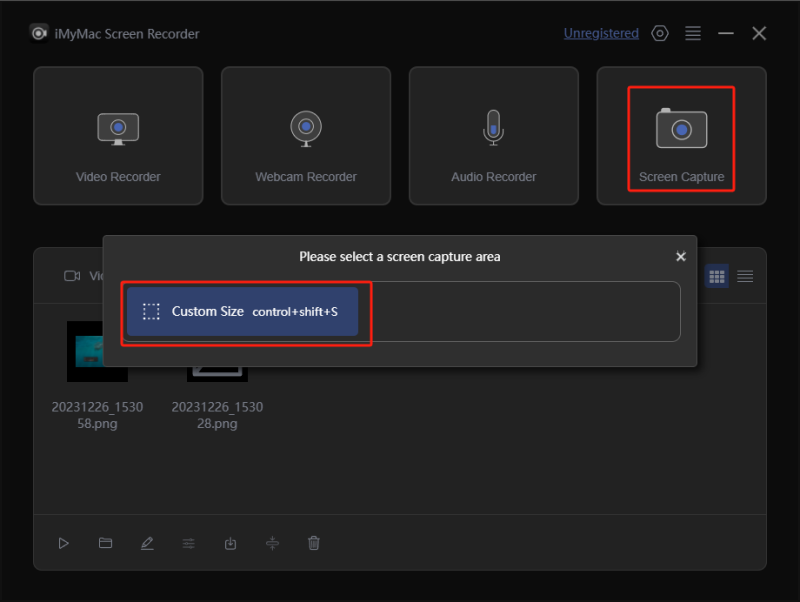
- Starta appen när den är installerad och leta efter menyn "Skärmdump" i huvudgränssnittet.
- Välj ett område att fotografera genom att trycka på "Anpassad storlek".
- Navigera bara till den sektion eller del av skärmen som du vill ta en skärmdump av. Funktioner för att redigera den tagna bilden kan användas fritt.
- För att avsluta, tryck bara på bockmarkeringen. Skärmdumpen som tas sparas automatiskt på din Dell-enhet.
Del 4. Slutsats
Det finns enkla sätt att ta skärmdumpar på Dell. Man kan använda knappen "PrtScn" för att ta ögonblicksbilder direkt eller andra tillgängliga snabbtangenter och genvägar. Förutom dessa knappar kan gratisprogram som Snipping Tool och Snip & Sketch också användas. Alternativt kan man använda professionella program som redan är betrodda och pålitliga, till exempel iMyMac Screen Recorder, eftersom andra funktioner kan användas med den.


