


 Screen Recorder


Oavsett om du vill ta skärmdumpar för egen referens, skapa en presentation av skol- eller arbetsrelaterade skäl, söka vägledning på grund av ett problem som uppstått eller skapa innehåll som du vill dela med alla andra, med vetskapen om hur man tar skärmdumpar på Gateway-bärbara datorer skulle vara avgörande. Om du använder en Gateway-bärbar dator och ännu inte har hittat den perfekta referensen att använda, har du inget att oroa dig för. I den här artikeln kommer flera enkla och lättförståeliga tips att delas när det gäller att ta de skärmdumpar du behöver.
Innehåll: Del 1. Vad är genvägstangenten för skärmdumpar på Gateway Laptop?Del 2. Bästa sättet att ta en skärmdump på Gateway Laptop (Windows 10/11)?Del 3. Andra gratis sätt att ta skärmdumpar på Gateway LaptopSlutsats
Del 1. Vad är genvägstangenten för skärmdumpar på Gateway Laptop?
Vi börjar med att diskutera hur man tar skärmdumpar på Gateway-bärbara datorer med hjälp av kortkommandon. Oavsett om du har en som kör OS 11 eller XP, borde den här metoden fungera för dig. Du måste dock komma ihåg att detta bara gäller i fall där du siktar på att ta en fullständig skärmdump. Att använda detta för att fånga ett specifikt avsnitt på skärmen kommer inte att vara möjligt.
För att prova, här är stegen du måste följa.
- Leta efter tangenten "Print Screen" ("PrtScn") på tangentbordet på din Gateway-bärbara dator. Tryck på den.
- En skärmdump tas automatiskt och sparas i ditt urklipp. Det finns inga tecken på att en skärmdump har tagits, så förvänta dig inte en.
- Du kan bara klistra in bilden i en annan app om du vill redigera den eller dela den med andra.
Del 2. Bästa sättet att ta en skärmdump på Gateway Laptop (Windows 10/11)?
Att använda kortkommandon är bara tillämpligt när du tar en skärmdump av helskärmen. Men tänk om du bara behöver ta en del av den? Vad är då den bästa åtgärden?
Som tur är finns det professionella och pålitliga programvaror som iMyMac-skärminspelare som kan hjälpa till under processen att ta skärmdumpar på Gateway-bärbara datorer. Detta är inte bara ett populärt verktyg som kan hjälpa till med laggfri och HD-skärm, webbkamera och ljudinspelning, men är också effektiv när det gäller att ta skärmdumpar. Dessutom har den avancerade funktioner för anteckningar och redigering som användarna också kan dra nytta av. Den har ett intuitivt men enkelt gränssnitt som gör den lämplig även för nybörjare. Förutom att stödja Windows OS är den även kompatibel med Mac, så installationen av den här appen är inte alls ett problem.
Få en gratis provperiod nu! Vanlig Mac M-serien Mac Få en gratis provperiod nu!
Så, hur kan vi använda iMyMac-verktyget när vi tar skärmdumpar via våra Gateway-bärbara datorer? Det är enkelt! Här är en handledning.
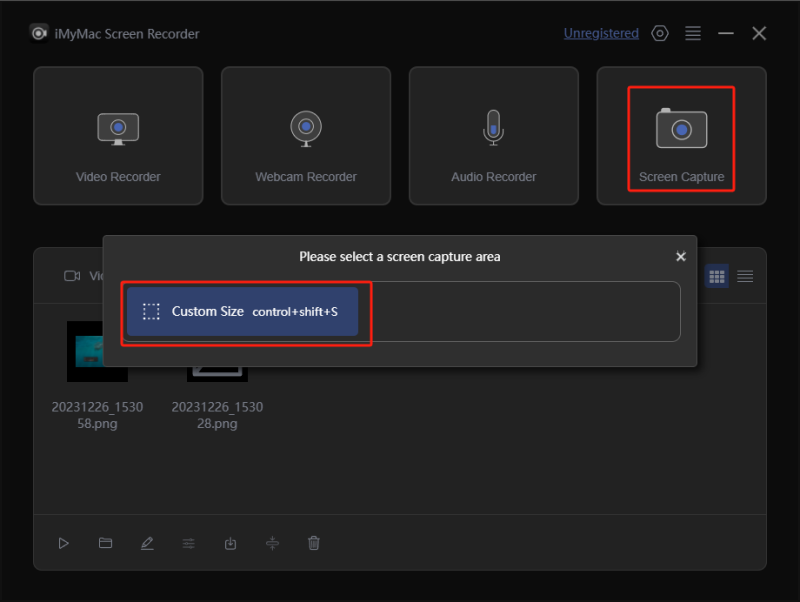
- När den startas, håll muspekaren över menyn "Skärmdump" och tryck på den.
- Klicka på alternativet "Anpassad storlek" och välj ett område att fotografera.
- Flytta markören till det definierade avsnittet som ska avbildas. Använd redigeringsmenyerna efter behov.
- När du är klar, markera "bockmarkeringen" för att slutföra processen.
Skärmdumpen som tas bör automatiskt sparas på din bärbara dator inom kort, så att du kan komma åt den när du vill.
Del 3. Andra gratis sätt att ta skärmdumpar på Gateway Laptop
Efter att ha tillhandahållit detaljer om det bästa verktyget att använda för att ta skärmdumpar på Gateway-bärbara datorer, har vi fortfarande kvar det här avsnittet där du lär dig om andra gratismetoder som du kan använda. Du kan testa och kolla in dem som du vill.
#1. Använda klippverktyget
Skärmklippsverktyget är perfekt för att ta fullständiga skärmdumpar eller avbilda ett fönster eller ett fritt formaterat fönster, och har varit mycket populärt bland många användare. Det är gratis och ett inbyggt verktyg i Windows-datorer, så det är bekvämt att använda. Det har till och med grundläggande redigeringsmenyer – markering, ritning etc. Observera att detta bara är tillgängligt på datorer som kör Windows 7 eller senare.
Som referens, så här tar du skärmdumpar på Gateway-bärbara datorer med det här verktyget.
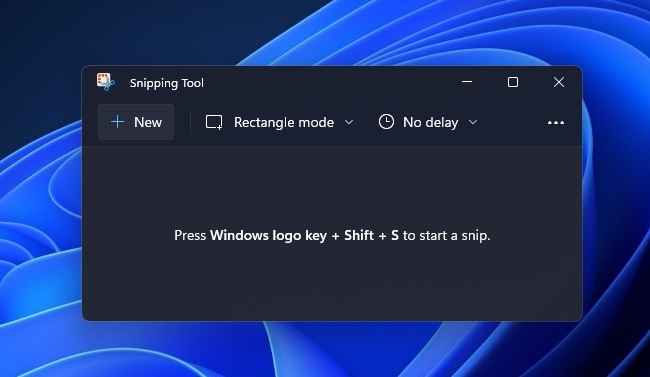
- Öppna appen Snipping Tool genom att söka efter den från "Start"-menyn.
- Tryck på menyn ”Nytt” och håll muspekaren över det område du vill ta en bild av.
- När en skärmdump har tagits kan du använda de tillgängliga redigeringsfunktionerna i verktyget, öppna bilden i en annan redigeringsapp eller bara spara den när du är klar.
#2. Använda Xbox Game Bar
Ett annat inbyggt verktyg på Windows-datorer som kan hjälpa till med processen att ta skärmdumpar på Gateway-bärbara datorer är Xbox Game Bar. Det är också ganska enkelt att använda, gratis och enkelt. Det kan också användas när skärminspelning.
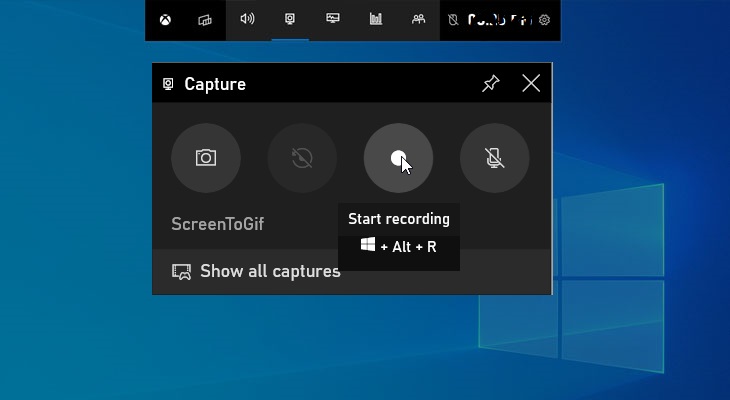
- För att öppna det här verktyget, sök antingen efter det eller tryck på knapparna "Windows" och "G" på din Gateway-bärbara dator.
- På menyn väljer du menyn ”Ta bild” och letar sedan efter ikonen ”Kamera”.
- Klicka på den nämnda knappen för att slutligen ta en skärmdump. Att trycka på "Windows + Alt + Print Screen" på tangentbordet borde också fungera.
När det är klart visas ett meddelande om att den tagna skärmdumpen har sparats.
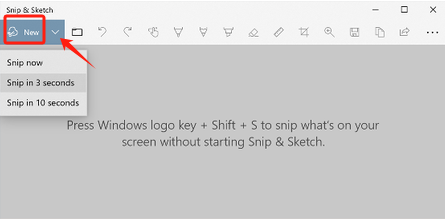
#3. Använda Snip & Sketch
Förutom de två föregående programmen har du fortfarande ett annat inbyggt gratisprogram i din Gateway-bärbara dator, Snip & Sketch. Vi kommer också att dela här hur man tar skärmdumpar på Gateway-bärbara datorer med den här appen.
- Från "Start"-menyn, hitta verktyget "Snip & Sketch" och starta det.
- Tryck på knappen "Ny" högst upp. Välj vilken typ av skärmdump du vill ta – fritt format, helskärm eller rektangulär.
- Ta en skärmdump.
- ikon tillgängliga redigeringsmenyer vid behov. När allt är klart trycker du på "disk"-ikonen för att spara bilden. Välj en utdatamapp att använda och namnge filen.
Slutsats
När vi ska ta skärmdumpar på Gateway-bärbara datorer har vi tur att det finns inbyggda och gratis verktyg som vi kan använda, till exempel Snipping Tool, Game Bar, Snip & Sketch och till och med några kortkommandon. De är relativt enkla att hantera och erbjuder till och med enkla redigeringsfunktioner. De har dock fortfarande begränsningar. För att få den bästa upplevelsen är förslaget att alltid använda appar som iMyMac Screen Recorder.


