


 Screen Recorder


Skärmdumpar är oftast fördelaktiga när man skapar verktyg för presentationer, guider, handledningar och mer. Därför är det en fördel att ha en bra uppfattning om hur det kan göras på datorer och bärbara datorer. I den här artikeln kommer vår huvudsakliga diskussion att dröja sig kvar vid processen att hur man tar skärmdumpar på HP-bärbara datorerOm du har en och är osäker på hur det fungerar att ta skärmdumpar på din, fortsätt då att läsa den här artikeln för att upptäcka de detaljer du behöver.
Innehåll: Del 1. Hur tar man skärmdumpar på en HP-bärbar dator med PrtScn?Del 2. Hur tar man en skärmdump på HP-bärbara datorer utan knappen Print Screen?Del 3. Bästa sättet att ta skärmdumpar på HP-bärbar dator om PrntScrn inte fungerar?Del 4. Slutsats
Del 1. Hur tar man skärmdumpar på en HP-bärbar dator med PrtScn?
I det här avsnittet av artikeln lär du dig direkt den första metoden för att ta skärmdumpar på HP-bärbara datorer – med hjälp av "PrntScrn"-tangenten på tangentbordet.
Använd tangenten “PrntScrn”
- Hitta knappen "PrntScrn" på tangentbordet och tryck bara på den.
- Den tagna bilden bör automatiskt finnas i ditt urklipp. Öppna appen "Paint" på din HP-bärbara dator.
- Klistra in den tagna bilden och spara den sedan på din dator.
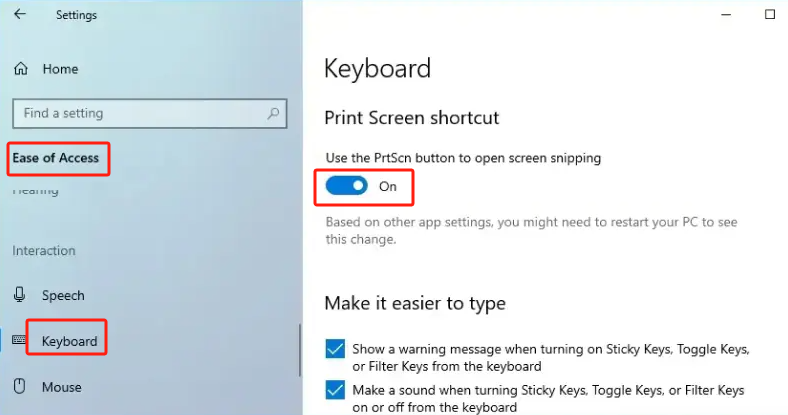
Förutom att spara skärmdumpen manuellt kan du också spara den direkt efter att du tagit den. Om du tänker göra det, följ bara instruktionerna nedan.
- Håll nere knapparna "PrntScrn" och "Win" samtidigt.
- Ta en skärmdump och öppna sedan mappen "Bilder".
- Leta reda på den tagna bilden och använd den som du vill.
Fånga ett fönster
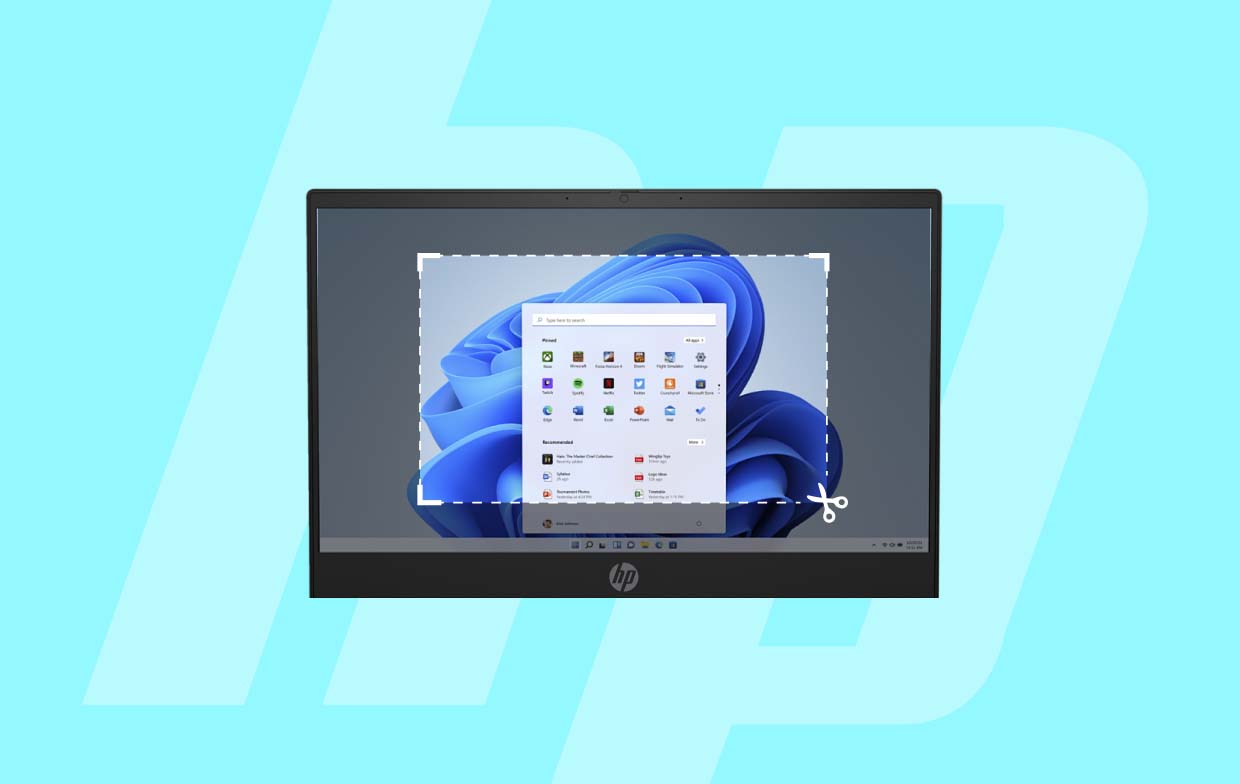
Så här tar du en skärmdump på HP-bärbara datorer när du tar en skärmdump av ett fönster.
- Tryck på knapparna “Alt” och “PrntScrn” samtidigt. Genom att göra detta tas en skärmdump av det valda fönstret. Den kopieras sedan till urklipp.
- Öppna apparna ”Paint” eller ”Word” och klistra in skärmdumpen. Spara den efteråt.
Del 2. Hur tar man en skärmdump på HP-bärbara datorer utan knappen Print Screen?
Om du undrar hur man tar skärmdumpar på HP-bärbara datorer utan att använda knappen "Skriv ut skärm", får du lära dig olika sätt att göra det i det här avsnittet. Tre av dessa metoder kommer att delas här.
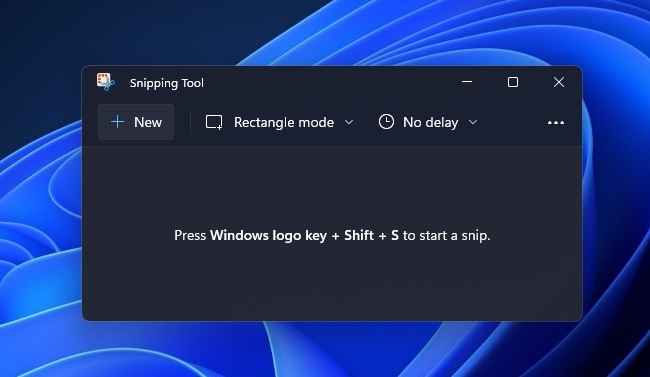
Använda klippverktyget
- Starta "Snipping Tool" på din HP-bärbara dator.
- Tryck på alternativet "Nytt" för att ta ett skärmklipp.
- Tryck på knappen "Arkiv" för att spara den tagna bilden.
Använda spelfältet
Ocuco-landskapet Game Bar, en inbyggd inspelare i din HP-bärbara dator, kan förutom att vara användbar vid spel, även användas för att ta skärmdumpar. Här är en guide om hur du använder den.
- Börja med att starta spelfältet genom att hålla nere knapparna "Win" + "G".
- Identifiera den del av skärmen som du vill ta en skärmdump och klicka på "kamera"-ikonen. Du kan också hålla nere "Win", "Alt" och "PrntScrn"-tangenterna för att ta en skärmdump och spara den automatiskt.
Du kan hitta skärmdumparna i mappen "Skärmdumpar".
Använder Snip & Sketch
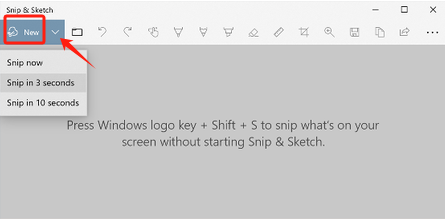
Det finns också ett annat program som kan hjälpa till med processen att ta skärmdumpar på HP-bärbara datorer – Snip & SketchKolla in guiden nedan.
- Starta funktionen Snip & Sketch på din HP-bärbara dator genom att klicka på "Windows"-tangenten och sedan skriva in den i sökfältet. Tryck sedan på "Enter".
- Klicka på menyn ”Ny”. Du kan nu välja vilken typ av skärmdump du vill ta – rektangulär, fri form eller ett helskärmsklipp.
- Ta nu bara en skärmdump som du vill.
- Ta lite tid att redigera bilden om det behövs. När du är klar trycker du på "disk"-ikonen för att spara den. Välj den plats du vill använda och ange önskat filnamn och format.
Del 3. Bästa sättet att ta skärmdumpar på HP-bärbar dator om PrntScrn inte fungerar?
Det är bra att det finns många sätt att ta skärmdumpar på HP-bärbara datorer. Att använda knappen "PrntScrn" och andra appar som de som nämns i den andra delen är verkligen bra. Men tänk om du stöter på problem när du använder dem? I den här delen lär du dig om den bästa metoden för att ta skärmdumpar på din HP-bärbara dator när PrntScrn-menyn inte fungerar som vanligt.
Ocuco-landskapet iMyMac-skärminspelare är ett professionellt program som kan spela in ens skärmaktiviteterUtöver detta kan den också användas för att ta skärmdumpar. Dessutom har den här appen olika funktioner som kan användas av alla användare. Att installera den borde inte vara ett problem eftersom den är kompatibel med både Mac- och Windows-datorer.
Få en gratis provperiod nu! Intel Mac M-serien Mac Få en gratis provperiod nu!
Se översikten nedan för hur du använder ovan nämnda program.
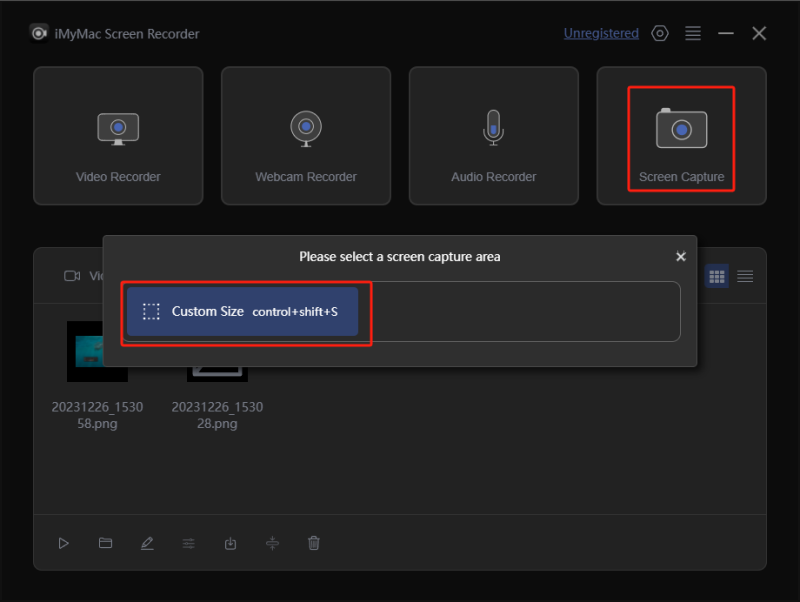
- Öppna appen när du har installerat den och välj sedan menyn "Skärmdump".
- Klicka på "Anpassad storlek" för att välja ett område som ska fotograferas.
- Flytta markören till det område du vill använda. Redigeringsmenyer finns också tillgängliga, så om du vill använda dessa knappar kan du göra det fritt.
- För att avsluta, tryck bara på bocken. Skärmdumpen sparas automatiskt på din HP-bärbara dator.
När inspelningen är klar bör du ha de högkvalitativa inspelade filerna sparade på din HP-bärbara dator efteråt.
Del 4. Slutsats
När man ska ta skärmdumpar på HP-bärbara datorer kan man använda knappen "PrntScrn" på tangentbordet. Kortkommandon finns också tillgängliga om man vill spara direkt. Dessutom finns det några andra verktyg på din HP-bärbara dator som du kan använda, till exempel de som nämns i det andra avsnittet i den här artikeln – Snipping Tool, Snip & Sketch och Game Bar. Om din föredragna metod inte fungerar som du förväntar dig är det bästa alternativet att använda en professionell app som iMyMac Screen Recorder. Denna är lätt att använda, pålitlig och bevisad att ge fantastiska resultat.


