


 Screen Recorder


MSI är ett känt varumärke som är pålitligt när det gäller att förse användare med högkvalitativa bärbara datorer. Oavsett om du är student, yrkesverksam eller till och med spelare, skulle det vara fördelaktigt att skaffa en. Den är tillräckligt pålitlig för att köra en mängd olika appar samtidigt. Den här artikeln kommer att diskutera mer specifikt om sådana bärbara datorer, hur man tar skärmdumpar på MSI-bärbara datorer.
Att ta skärmdumpar medan du använder din MSI-bärbara dator kan vara användbart på många sätt. Om du är en spelare som vill ta en skärmdump av en viss scen för att dela med vänner, skulle det vara enkelt om du visste hur man gör det. Dessutom kommer andra användare som tänker skapa innehåll för vilket syfte de än har också att tycka att idén är fördelaktig.
Innehåll: Del 1. Hur tar man en skärmdump på en MSI-bärbar dator med Print Screen-tangenten?Del 2. Hur tar man en skärmdump på en MSI-bärbar dator utan knappen Print Screen?Del 3. Hur tar jag en skärmdump på min MSI-bärbara dator gratis online?Slutsats
Del 1. Hur tar man en skärmdump på en MSI-bärbar dator med Print Screen-tangenten?
Ett av de enklaste sätten att ta skärmdumpar på MSI-bärbara datorer är att använda PrintScreen-tangenten. Med ett enkelt klick kan du enkelt ta en skärmdump av hela skärmen. Låt oss gå in på varje steg du måste ta.
- Starta appen eller vyn som du vill ta en skärmdump av. När du tar en fullständig skärmdump måste du se till att skärmen som ska tas också är maximerad till helskärm.
- Leta reda på tangenten ”PrintScreen” på tangentbordet. Du kanske ser den som ”PRTSC” istället för ”PrintScreen” så kontrollera noga.
- Håll ner tangenterna "Windows" och "PrintScreen" samtidigt. Observera att skärmen blinkar, vilket betyder att skärmdumpen har tagits.
- När du är klar ser du bilderna sparade under "Bilder". Leta efter mappen "Skärmdumpar".
Vad händer om du letar efter andra metoder för att ta skärmdumpar på MSI-bärbara datorer? Vi hjälper dig! Vi har listat några alternativ åt dig i den andra delen. Hoppa in i det för att få veta mer.
Del 2. Hur tar man en skärmdump på en MSI-bärbar dator utan knappen Print Screen?
Om du inte känner för att använda "PrintScreen"-tangenten kan du använda andra tillgängliga sätt att ta skärmdumpar på din MSI-bärbara dator. Fyra av de mest effektiva och vanligaste verktygen kommer att delas här.
#1. Professionell skärminspelare
Att använda ett professionellt verktyg är alltid det bästa alternativet. Detta gäller även när du tar skärmdumpar på datorn. iMyMac-skärminspelare är ett pålitligt verktyg som stöder enkel, högkvalitativ och effektiv skärm, webbkamera och ljudinspelning samtidigt som det ger användarna andra fantastiska funktioner som inkluderar skärmdumpstagning. Så här tar du skärmdumpar på MSI-bärbara datorer via den här appen.
Få en gratis provperiod nu! Vanlig Mac M-serien Mac Få en gratis provperiod nu!
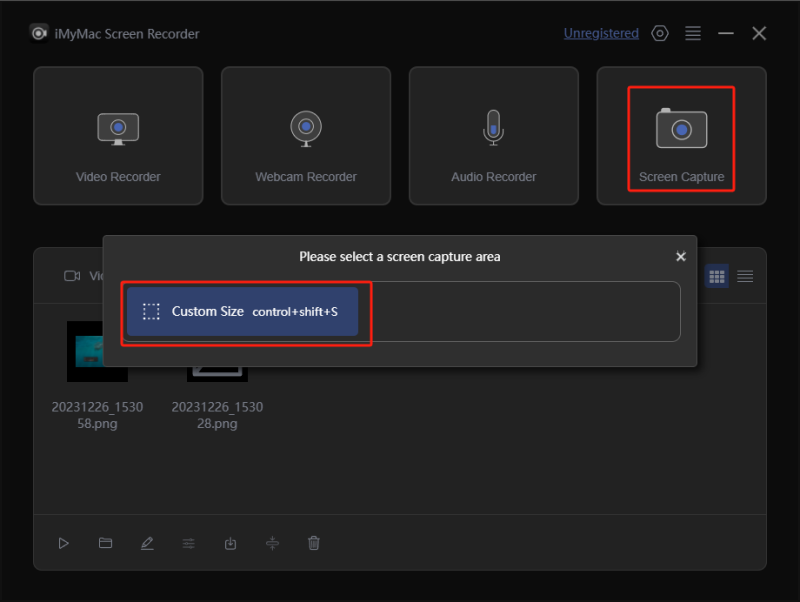
- Se till att installera appen själv. När du är klar öppnar du den och väljer menyn "Skärmdump" från huvudgränssnittet.
- Fortsätt med att välja det område som ska fotograferas genom att trycka på "Anpassad storlek".
- Flytta markören för att ta den skärmdump som behövs.
- När du är klar, tryck på bockmarkeringen längst ner och öppna bilden på din MSI-bärbara dator.
#2. Skärmklippsverktyg
En av de mest populära apparna för att ta skärmdumpar är Snipping Tool. Naturligtvis kan det vara till hjälp när det gäller processen att ta skärmdumpar på MSI-bärbara datorer. Det är ett inbyggt och gratis verktyg som gör det väldigt bekvämt att använda.
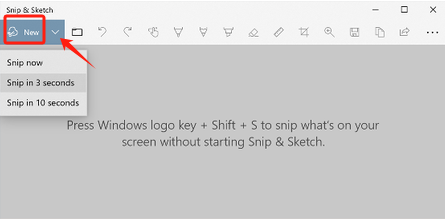
- Öppna Skärmklippsverktyget via sökmenyn i "Windows".
- För att börja ta ett klipp, tryck på alternativet "Nytt". Använd musen för att välja det område du vill ta en bild av. När musen släpps tas den önskade bilden.
- Du kan spara fotot genom att trycka på menyn "Spara som" från "Arkiv" eller kopiera bilden och klistra in den i en annan app om så önskas.
#3. Klipp och skissa
Verktyget Snip & Sketch fungerar på samma sätt som Snipping Tool, vilket gör det till ett bra alternativ för att ta skärmdumpar på MSI-bärbara datorer. Du kan enkelt komma åt detta eftersom det är inbyggt i Windows-datorer. Det är möjligt att ta en bild i önskad storlek via den här appen. Här är en snabb handledning.
- Öppna verktyget genom att hålla nere tangenterna "Windows", "Shift" och "S".
- Välj önskat läge. Använd musen för att navigera till det område du vill fånga.
- När den tagna bilden redan visas kan du kopiera och klistra in den i ett annat program för att redigera den och liknande.
#4. Spelfält
Självklart får vi inte missa Game Bar på vår lista. Bland de många gratisverktygen är det ett av de mest pålitliga och enkla att använda när det gäller hur man tar skärmdumpar på MSI-bärbara datorer. Om du vill dra nytta av det, här är en snabbguide för dig.
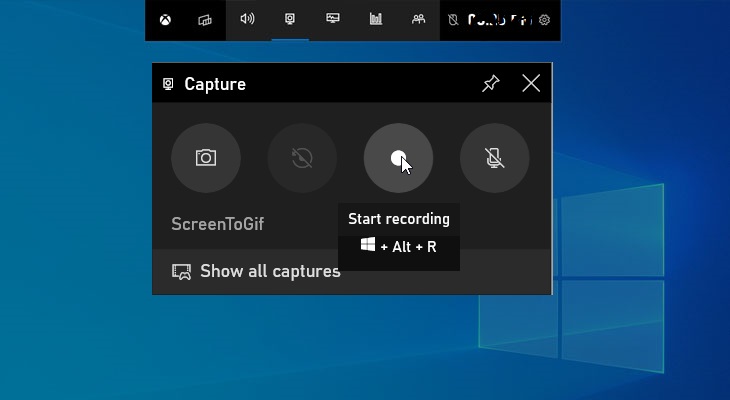
- Öppna verktyget genom att trycka på "Windows" och "G"-knapparna samtidigt.
- Se också till att skärmdumpen som ska tas är klar.
- Leta efter "Kamera"-ikonen för att ta en skärmdump.
- Efteråt bör du se bilden som tagits sparad under mappen "Skärmdump".
Del 3. Hur tar jag en skärmdump på min MSI-bärbara dator gratis online?
Förutom de inbyggda och professionella verktygen kan användare också använda onlinealternativ för att ta skärmdumpar på sina MSI-bärbara datorer. Det är bara det att en stabil nätverksanslutning krävs i det här fallet.
#1. Ljusskott
Ett av de kända webbläsartilläggen som kan hjälpa en att ta skärmdumpar på MSI-bärbara datorer är "Light”. Naturligtvis kan detta användas gratis så länge din bärbara dator är ansluten till Wi-Fi. Med hjälp av detta tillägg kan man ta skärmdumpar via snabbtangenter och till och med fortsätta med redigeringen direkt efteråt. Det gör det också möjligt att spara bilderna i olika filformat.
#2. Fantastisk skärminspelare och skärmdump
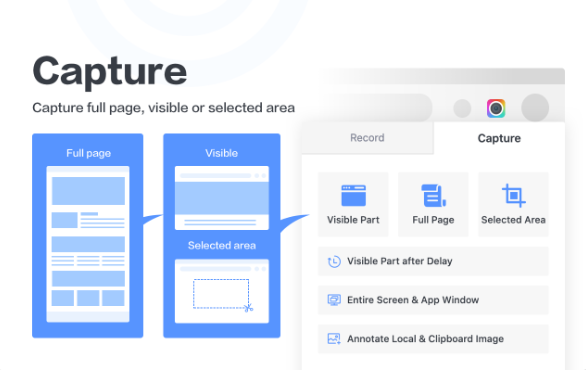
Ett annat alternativ för dig att överväga hur du tar skärmdumpar på MSI-bärbara datorer är Fantastisk skärminspelare och skärmdumpDetta är ett webbläsartillägg som kan fungera som ett skärmdumpsverktyg och en skärminspelare samtidigt. Det är enkelt att använda och du behöver inte oroa dig för annonser eftersom det är helt reklamfritt. Efter inspelningen är det också möjligt att dela direkt, samt att spara utdatafilerna på en lokal disk eller ett onlinekonto. Antecknings- och redigeringsverktyg finns också tillgängliga.
Slutsats
I det här inlägget har vi presenterat flera alternativ för att ta skärmdumpar på MSI-bärbara datorer. Du kan antingen använda inbyggda och gratis onlineverktyg eller förlita dig på professionella programvaruappar som iMyMac Screen Recorder för bästa upplevelse och resultat.


