


 Screen Recorder


Menande hur man tar skärmdumpar på Samsung-bärbara datorer skulle vara mycket viktigt, särskilt för användare som behöver färdigheten för arbete eller till och med av personliga skäl. Det är användbart när man skapar presentationsmaterial, handledningar, guider och liknande. Detta kan dock vara knepigt för vissa (främst för nybörjare eller nya ägare av Samsung-bärbara datorer). Därför skapade vi den här artikeln för att dela steg om hur man enkelt kan ta skärmdumpar på Samsung-bärbara datorer. Det finns flera sätt att göra det och vi kommer att förklara i detalj när vi hoppar från avsnitt till avsnitt i det här inlägget.
Innehåll: Del 1. Hur tar man skärmdumpar på en Samsung-bärbar dator med PrtScn-knappen?Del 2. Hur tar man en skärmdump på en Samsung-bärbar dator utan att skriva ut skärmdumpsknappen?Del 3. Hur tar man skärmdumpar på en Samsung-bärbar dator (Windows 7/10/11)?Vanliga frågor om skärmdumpar på Samsung-bärbara datorer
Del 1. Hur tar man skärmdumpar på en Samsung-bärbar dator med PrtScn-knappen?
Den enklaste och mest grundläggande metoden för att ta skärmdumpar på Samsung-bärbara datorer är att använda knappen "Print Screen" på tangentbordet. Här är också en detaljerad guide för enkel referens.
- Leta efter Print Screen-tangenten på tangentbordet på din Samsung-bärbara dator. Genom att trycka på den kan du ta en skärmdump av hela skärmen.
- En bild ska tas och kopieras till urklipp. Öppna en Appen "Måla" på din Samsung-bärbara dator och klistra sedan bara in bilden via menyn "Klistra in" på fliken Hem eller genom att trycka på tangentkombinationen Ctrl + V på tangentbordet.
- Du kan redigera den tagna bilden (efter eget tycke) innan du sparar den som en PNG- eller JPEG-fil i valfri mapp på din bärbara dator.
Vad händer om du har flera skärmar öppna och bara vill ta en skärmdump av den aktiva? Hur tar man en skärmdump på en Samsung-bärbar dator? Du kan trycka på knapparna "Alt" och "Print Screen" samtidigt för att ta en skärmdump. Om du håller ner menyerna "Windows" och "Print Screen" samtidigt kan du ta en skärmdump av en specifik del av skärmen. Du kommer att märka att skärmen blir svart i några sekunder, men därefter tas bilden. När du sparar kan du bara använda appen "Paint" och spara bilden på din Samsung-bärbara dator.
Del 2. Hur tar man en skärmdump på en Samsung-bärbar dator utan att skriva ut skärmdumpsknappen?
Att använda menyn Skriv ut skärm är verkligen effektivt, men om du fortfarande letar efter alternativ kan du prova några andra sätt att ta skärmdumpar på Samsung-bärbara datorer – via Snipping Tool, Game Bar eller Snip & Sketch.
#1. Använd klippverktyget
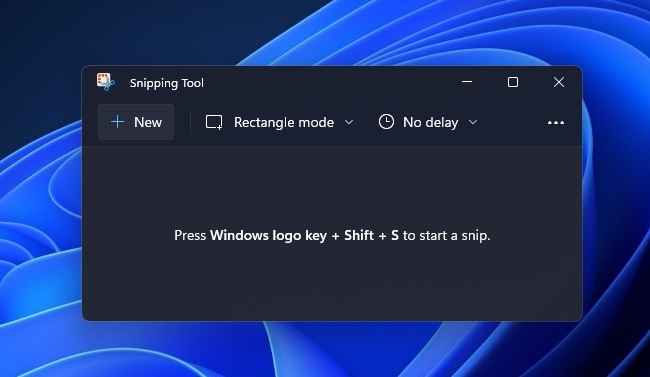
Snipping Tool är en app som är lätt tillgänglig på din Samsung-bärbara dator. För att använda den för att ta en skärmdump, följ bara guiden nedan.
- Öppna Snipping Tool-appen från Start-menyn eller tryck bara på "Windows" och "S" -tangenterna.
- Tryck på menyn ”Läge” och välj hur du vill ta en bild.
- Gör ett val med musen. Grundläggande redigeringsverktyg finns också tillgängliga som du kan använda.
- När du är klar trycker du på ”Arkiv” och väljer sedan menyn ”Spara som”. Du kan spara filen i PNG- eller JPEG-format.
#2. Använda spelfältet
Ett annat verktyg som kan hjälpa till med processen att ta skärmdumpar på Samsung-bärbara datorer är Game BarDu kan starta detta genom att trycka på knapparna "Windows" och "G" på tangentbordet. Det är också ett gratis och inbyggt verktyg på Windows-datorer och bärbara datorer. För att kunna ta en skärmdump med detta, välj bara menyn "Skärmdump". Alla skärmdumpar som tas sparas i din Samsung-bärbara dators mapp "Bilder".
#3. Använda Snip & Sketch
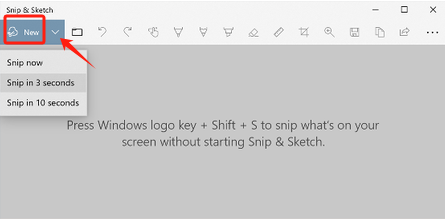
Snip and Sketch är också ett verktyg som fungerar nästan på samma sätt som Snipping Tool. Om din Samsung-bärbara dator har en gammal version av Windows kan du välja att använda det. Du kommer åt det genom att söka i "Start"-menyn. När det öppnats behöver du bara välja knappen "Nytt" och sedan definiera det område som ska tas som du föredrar. När det är klart trycker du bara på knappen "Spara" för att spara bilden som tagits på din bärbara dator.
Del 3. Hur tar man skärmdumpar på en Samsung-bärbar dator (Windows 7/10/11)?
Även om det finns effektiva och gratis verktyg och metoder för att ta skärmdumpar på Samsung-bärbara datorer, kan vissa fortfarande tycka att de saknas. Därför är det också bra att ha ett professionellt verktyg med sig som kan hjälpa till att enkelt ta skärmdumpar. En av de bästa apparna att överväga är iMyMac-skärminspelare.
Även om det huvudsakligen är utformat för att tillgodose användarens behov när det gäller skärminspelning, tillåter det ovannämnda verktyget också en att ta bilderDen är till och med fullpackad med funktioner, inklusive redigeringsmenyer, verktyg för anteckningar i realtid och mer. Vid installationen borde du inte ha några problem eftersom den fungerar bra på både Windows och Mac OS. Dessutom har den ett mycket användarvänligt gränssnitt.
Få en gratis provperiod nu! Vanlig Mac M-serien Mac Få en gratis provperiod nu!
Om du vill överväga att använda den här appen, här är en snabb översikt över hur du kan ta skärmdumpar med den.
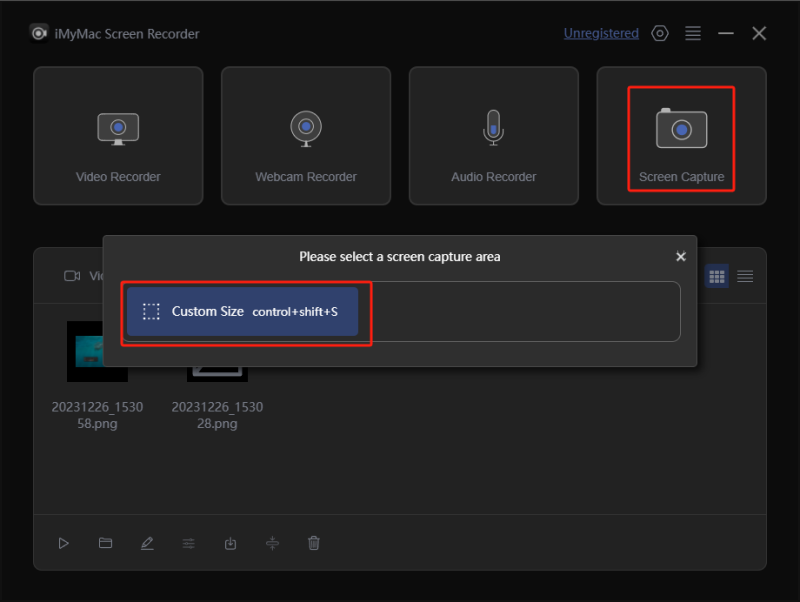
- När den är installerad, öppna den och välj sedan menyn "Skärmdump".
- För att välja ett område som ska fotograferas, tryck på "Anpassad storlek".
- Fånga det avsnitt du vill och använd sedan redigeringsmenyerna om du vill.
- För att slutföra, tryck på bockmarkeringen. Bilden som tagits bör sparas automatiskt på din Samsung-bärbara dator.
Vanliga frågor om skärmdumpar på Samsung-bärbara datorer
- Hur tar jag en skärmdump på min Samsung Chromebook?
Det bästa sättet att ta skärmdumpar på en Samsung Chromebook är att använda ett professionellt program som iMyMac Screen Recorder. Handledningen om hur man använder det delades i föregående del.
- Vilka är de tre nycklarna för att ta en skärmdump?
När du tar en skärmdump på din bärbara dator kan du använda "Print Screen"-tangenten eller använda den tillsammans med Windows- och Alt-tangenterna.
- Hur tar jag en skärmdump på min bärbara dator?
Att ta en skärmdump på din bärbara dator kan göras med hjälp av kortkommandon eller genom att använda några gratis inbyggda verktyg. Alternativt kan det också vara bra att förlita sig på professionella programvaror.


