


 Screen Recorder


"Hur man tar en skärmdump på Windows 60-tangentbordetJag har försökt lista ut det ända sedan jag bytte från den traditionella typen men är inte tillräckligt säker. Jag hoppas att någon kan hjälpa mig.”
På grund av bristen på några andra nödvändiga tangenter har användare med 60%-tangentbord lite svårt att ta skärmdumpar på sina datorer. Om du har oroat dig över samma dilemma behöver du bara hålla dig till slutet av den här artikeln, eftersom handledningar om hur du kan ta skärmdumpar på Windows 60-tangentbordet kommer att förklaras i detalj här.
Innehåll: Del 1. Vad är ett 60%-tangentbord?Del 2. Hur tar man en skärmdump i Windows 10 med ett 60% tangentbord?Del 3. Bästa sättet att ta skärmdumpar i WindowsDel 4. Slutsats
Del 1. Vad är ett 60%-tangentbord?
Som namnet antyder är 60%-tangentbordet en typ av tangentbord som bara har 60 tangenter. Det saknar numeriskt tangentbord, navigeringskluster, F-rad eller piltangenter. Sådana tangentbord används ofta av spelare och programmerare eftersom deras design inte påverkar deras funktionalitet för dessa användare. Dessutom föredrar dessa personer att använda den här typen eftersom den har en kompakt design (vilket frigör utrymme för musrörelser) och minimalistisk stil. Dessutom är dessa tangentbord kompatibla med Windows, Mac och Linux, så det borde inte vara några problem när de används.
Nu ska vi gå vidare till diskussionen om hur man tar skärmdumpar på ett Windows 60-tangentbord i nästa del.
Del 2. Hur tar man en skärmdump i Windows 10 med ett 60% tangentbord?
Efter att ha gett lite information om 60%-tangentbordet från föregående del, låt oss äntligen gå vidare till den detaljerade processen för hur man tar skärmdumpar på ett Windows 60-tangentbord. Fyra enkla metoder kommer att delas i det här avsnittet.
#1. Använda kortkommandot
Vissa användare säger att det enklaste sättet att ta skärmdumpar på ett Windows 60-tangentbord fortfarande är att använda kortkommandon. Till skillnad från traditionella tangentbord kombineras dock knappen "Skriv skärm" med andra tangenter på ett 60%-tangentbord. Om du fortfarande föredrar det här sättet kan du följa instruktionerna nedan.
- På tangentbordet trycker du på och håller ner "Fn"-tangenten och klickar sedan på knappen "Skriv ut skärm".
- Du borde kunna se bilden (hela skärmen) på urklippet. Klistra in den i önskad "Paint"-app om du vill göra några ändringar.
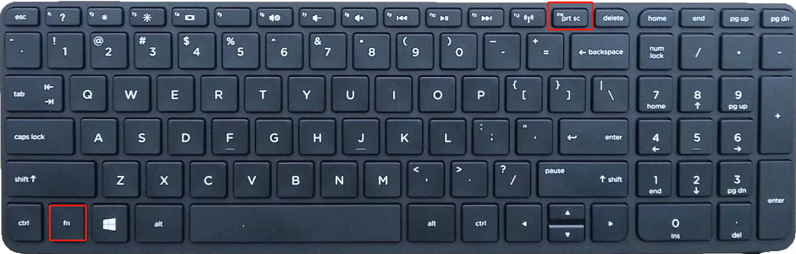
När du tar en ögonblicksbild av ett specifikt fönster, tryck bara på knapparna "Fn", "Shift" och "Print Screen" samtidigt.
#2. Använda klippverktyget
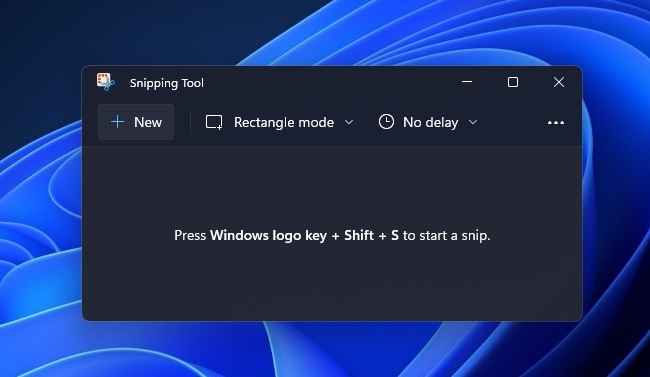
Ett inbyggt verktyg på din dator, till exempel Snipping Tool, kan också hjälpa till med processen att ta skärmdumpar på ett Windows 60-tangentbord.
- Sök efter programmet ”Snipping Tool” via ”Start”-menyn och starta det. Alternativt kan du trycka på tangentkombinationen ”Windows + Shift + S”.
- Tryck på menyn "Ny" för att klippa ut en ny bild.
- Markera med musen det område eller den region du vill klippa ut.
- När du är klar bör du se bilden som tagits i fönstret Skärmklippsverktyg. För att exportera den, tryck på knappen "Arkiv" och klicka sedan på "Spara". Grundläggande redigeringsknappar finns också tillgängliga om det behövs.
#3. Använda spelfältet
Ett annat inbyggt verktyg, Game Bar, kan också vara till hjälp i processen att ta skärmdumpar på ett Windows 60-tangentbord. Detta kan användas när man tar skärmdumpar och även vid skärminspelning. Om du vill prova att använda det, här är en steg-för-steg-guide som du måste följa.
- Starta spelfältet genom att trycka på "Windows"- och "G"-tangenterna samtidigt.
- På menyn ”Widget” ser du knappen ”Spela in”. Tryck på den för att se en rullgardinsmeny.
- Klicka på alternativet "Ta skärmdump" för att äntligen kunna ta en ögonblicksbild.
#4. Använda ett webbläsartillägg
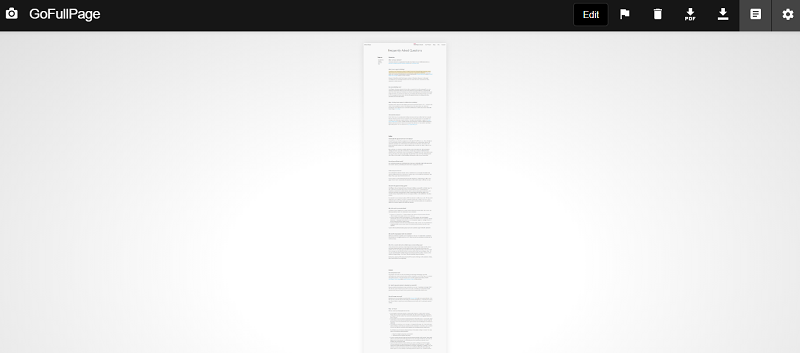
Ett webbläsartillägg kan också vara ett alternativ att använda i processen att ta skärmdumpar på ett Windows 60-tangentbord. Du måste välja ditt föredragna webbläsartillägg och leta efter det i Chrome Web Store.GoFullPage” är ett bra exempel. En fann att du måste trycka på menyn ”Lägg till i Chrome” och inom kort kommer du att kunna använda den när du tar ögonblicksbilder av din skärm.
Tips: Om du inte hittar knappen Print Screen på tangentbordet kan du trycka på tangentkombinationen "Fn + Windows-tangenten + mellanslag" för att ta en skärmdump.
Del 3. Bästa sättet att ta skärmdumpar i Windows
Metoderna för att ta skärmdumpar på ett Windows 60-tangentbord som tidigare delades i den andra delen är verkligen effektiva och enkla att använda. Men om du undrar över det bästa sättet att ta skärmdumpar på din Windows-dator, bör du veta mer om iMyMac-skärminspelare.
Ovan nämnda är en professionell programvaruapp som huvudsakligen är utformad för att tillgodose användarnas behov när det gäller skärminspelning. Men det bra med den här appen är att den också har andra tilläggsfunktioner som inkluderar funktionen "skärmdump". fånga din skärmDet är alltid bäst att använda ett professionellt verktyg som det här. Du kan vara säker på att du får bästa möjliga resultat och den bästa appupplevelsen.
Få en gratis provperiod nu! Intel Mac M-serien Mac Få en gratis provperiod nu!
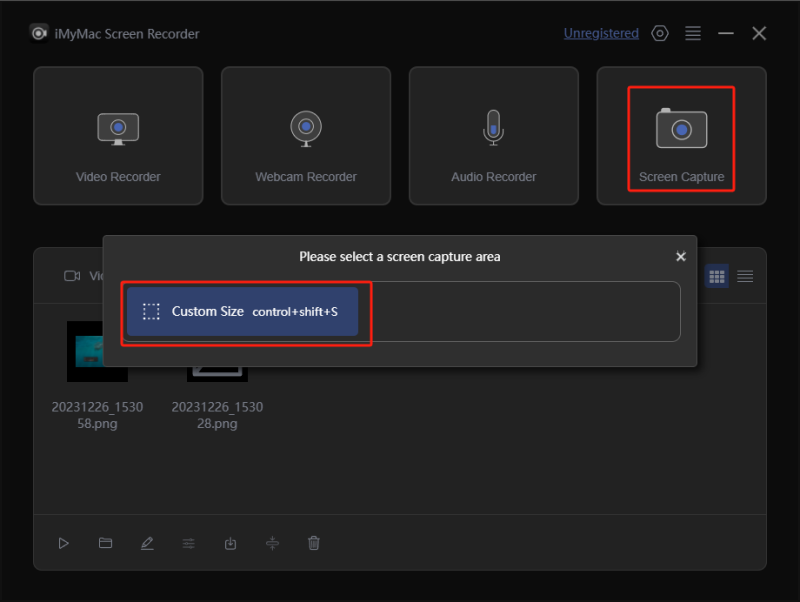
För att ta en skärmdump med iMyMac, här är stegen.
- Starta appen på din dator och tryck på "Skärmdump".
- Välj det område som ska fotograferas genom att klicka på "Anpassad storlek".
- Navigera till det område du vill ta en skärmdump av. Du kan använda redigeringsverktygen om du vill.
- För att slutföra, klicka på bocken.
Du bör se bilden som tagits på din dator (sparad automatiskt).
Del 4. Slutsats
När du ska ta skärmdumpar på ett Windows 60-tangentbord kan du använda gratis och inbyggda verktyg som spelfältet, klippverktyget, vissa kortkommandon eller till och med webbläsartillägg. Men om du letar efter den bästa metoden rekommenderas det att du använder professionella appar som iMyMac Screen Recorder.



