


 Screen Recorder


Ta skärmdumpar är användbart när det gäller att skapa innehåll eller material för handledningar eller steg-för-steg-guider eftersom det alltid är bättre att förklara saker med bilder än ord. Men har du varit i en situation där du behöver eller vill ta rullande skärmdumpar istället? Undrar du också hur man tar en rullande skärmdump på MacGenom att göra detta kan du få en längre vy av ett dokument eller en webbsida som normalt inte får plats på skärmen.
Det finns olika metoder du kan testa och prova för att göra ovanstående. Några av de mest använda och mest effektiva kommer att delas i följande avsnitt av den här artikeln.
Innehåll: Del 1. Har Apple en skärmdump av scroll?Del 2. Hur tar man en rullbar skärmdump på Mac gratis online?Del 3. Hur tar man en helsidesskärmdump på Mac?Del 4. Slutsats
Del 1. Har Apple en skärmdump av scroll?
Du kanske blir glad att upptäcka att din Mac har inbyggda verktyg som du kan använda för att ta rullande skärmdumpar. Fem av dessa kommer att lyftas fram i den här delen av artikeln.
#1. Kortkommando
Om du är någon som vill veta hur man tar en rullande skärmdump på Mac-datorer utan att installera andra appar på din enhet, kanske du vill prova att använda kortkommandon istället. Den här metoden är enkel att använda eftersom du bara behöver tangentbordskombinationerna.
Om det här inte fungerar kan du också prova att kontrollera dina tangentbordsinställningar. Här är vad du behöver följa.
- Leta efter en specifik sida eller ett specifikt dokument som du vill spara.
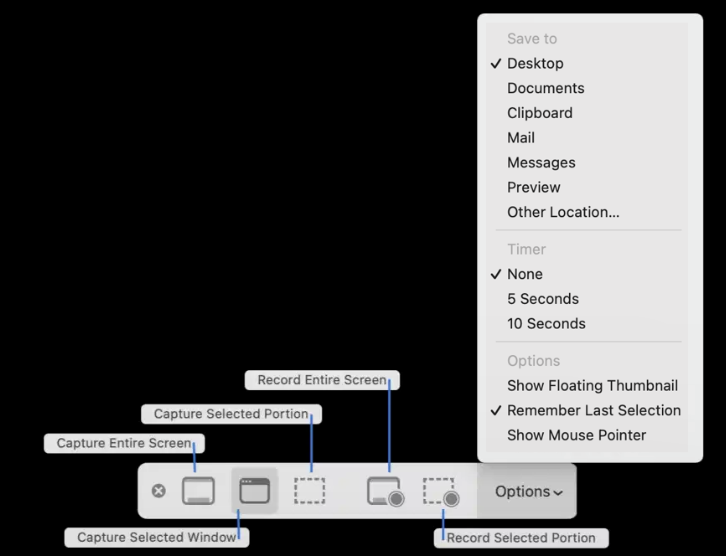
- Håll ner tangenterna "Shift", "Command" och "5" samtidigt.
- Tryck på menyn ”Spela in hela skärmen”. Tryck sedan var som helst på skärmen.
- Scrolla ned tills du är längst ner i dokumentet eller sidan du vill ta en skärmdump av.
- Tryck bara på samma knappar igen (som tidigare nämnts i det andra steget) och klicka sedan på "Stopp"-knappen.
#2. QuickTime Player
Ett annat verktyg som är lättillgängligt på Mac är QuickTime Player. Förutom dess kända funktioner – att spela upp mediefiler, spela in skärmbilder etc. – är detta också en app som kan användas för att ta en rullande skärmdump på Mac-datorer. Det är en gratisapp så du behöver inte oroa dig för någon avgift som måste betalas innan du använder den. Det är bara det att nybörjare kan tycka att den är lite svår att använda eftersom gränssnittet kan verka lite komplicerat.
Här är stegen att följa när du tar en rullande skärmdump på Mac-datorer med QuickTime Player.
- Identifiera den specifika sidan som ska skärmdumpas
- Starta QuickTime Player på din Mac.
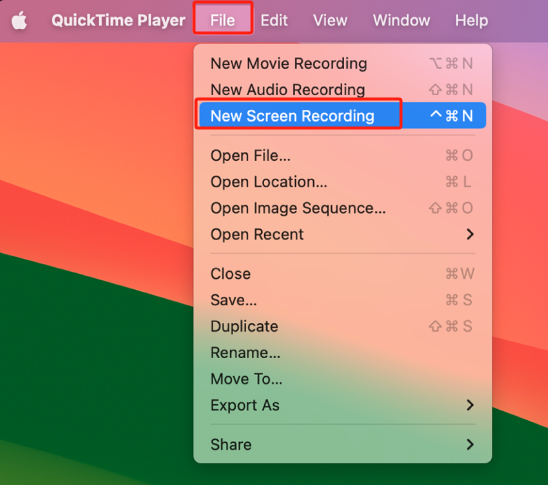
- Tryck på "Arkiv"-menyn och välj sedan "Ny skärminspelning". Klicka sedan på alternativet "Spela in hela skärmen".
- Gå tillbaka till sidan du vill fånga.
- Bläddra igenom den tills du når botten.
- Tryck på "Arkiv" igen, sedan på "Ny skärminspelning" och slutligen på "Stoppa skärminspelning".
#3. Chrome-utvecklarverktyg
Andra inbyggda verktyg som du kan använda när du tar en rullande skärmdump på Mac-datorer är Chromes utvecklarverktyg. Dessa rekommenderas av avancerade användare som är intresserade av HTML-kod och andra utvecklarverktyg. Dessa är också gratis att använda. Om du använder Google Chrome har webbläsaren utvecklarverktyg som du kan kolla in. Eftersom det är lite komplicerat att använda detta, rekommenderas det inte om du är en total nybörjare, men om du är en erfaren kodare är detta definitivt ett bra val. Den här metoden är verkligen mångsidig.
Här är en guide för din referens.
- Starta webbläsaren Google Chrome på din Mac-dator.
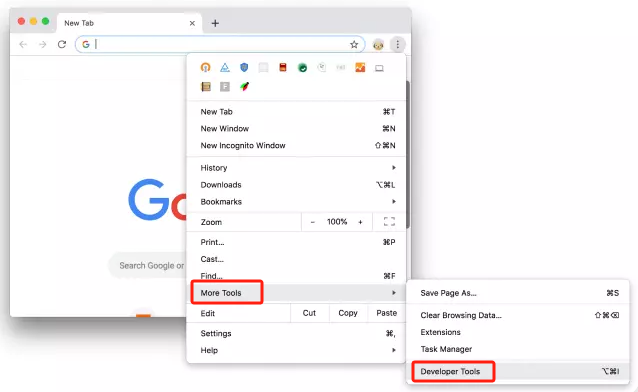
- Leta efter de tre punkterna högst upp på skärmen. Klicka på dem för att gå till "Utvecklarverktyg".
- I sökfältet skriver du in "skärmdump".
- Välj önskad storlek på skärmdumpen du vill ta med hjälp av musen.
- Slutligen, ta den skärmdump du behöver och spara den.
#4. Safaris inbyggda verktyg
Safari-fanatiker skulle säkert bli glada att upptäcka att det också är en metod för att ta en rullande skärmdump på Mac-datorer. Om du är mer bekväm med att använda detta istället för Google Chrome, vore det bra att känna till den detaljerade guiden om hur det kan vara användbart när man tar rullande skärmdumpar. Här är stegen.
- I menyraden trycker du på “Safari”. Gå till “Inställningar” och klicka sedan på knappen för Avancerat.
- Slå på menyn "Utveckla".
- Navigera till webbsidan som du vill spara. Tryck på "Framkalla".
- Tryck på den del av sidkoden som börjar med HTML-taggen. Välj sedan alternativet "Skärmdump".
#5. Firefox inbyggda verktyg
Firefox-användare kommer inte att bli besvikna eftersom det, precis som med Google Chrome- och Safari-användare, också kan användas för att ta en rullande skärmdump på Mac-datorer. Du behöver inte ladda ner extra verktyg, appar eller andra tillägg. Dessutom, när skärmdumpar tas med hjälp av programmet, kommer delbara länkar till de tagna bilderna att tillhandahållas. Detta gör det så enkelt att skicka filerna till dina vänner.
Följ bara guiden nedan när du använder Mozilla Firefox.
- Starta webbläsaren Mozilla Firefox på din Mac.
- Hitta den specifika sidan som ska sparas. Se till att den är redo.
- Tryck på menyn ”Sidåtgärder” (de tre punkterna i adressfältet).
- Klicka på alternativet ”Ta en skärmdump”. Tryck sedan på ”Spara hela sidan”.
- Spara eller dela den tagna skärmdumpen som du vill.
Del 2. Hur tar man en rullbar skärmdump på Mac gratis online?
Förutom de inbyggda verktygen som kan användas för att ta en rullande skärmdump på Mac-datorer, vilka nämndes i föregående del, kanske du vill testa onlineverktyg om du fortfarande undrar om det finns andra tillgängliga alternativ för dig. Några av dem kommer att delas i det här avsnittet.
#1. Fånga hela sidan
Ett av de vanligaste onlineverktygen för att ta rullande skärmdumpar på Mac-datorer, som också är gratis, är CaptureFullPage. Det är älskat av många på grund av dess enkelhet, eftersom du bara behöver ange URL:en till sidan som ska tas och sedan klicka på den för att ta bilden. När du väl har bilden kan du spara den direkt. Nybörjare kommer säkert att bli nöjda med detta onlineverktyg eftersom det också producerar högkvalitativa utdatafiler.
Det är bara det att det inte finns några andra saker du kan göra från den här webbplatsen. Det går inte att redigera eller kommentera tagna skärmdumpar.
För att använda den, följ bara guiden nedan.
- Gå till CaptureFullPages officiella webbplats.
- Kopiera sidans URL till skärmdumpen. Klistra in den i rutan som finns på webbplatsen.
- Om det behövs, fyll bara i Captcha-från som visas. Klicka på "fånga".
- Försök att ladda ner den resulterande filen.

#2. Helsidig skärmdump
Ett annat sätt att ta en rullande skärmdump på Mac-datorer är att använda "Full Page Screen Capture", som också är en gratis webbplats. Denna webbplats är tillgänglig eftersom man kan navigera till sidan via vilken webbläsare som helst. Den producerar också bilder av hög kvalitet. Precis som den tidigare webbplatsen har Full Page Screen Capture inga redigeringsmenyer, men om du vill prova det finns en guide om hur man använder det nedan.
- Besök den officiella webbplatsen för detta onlineverktyg.
- Se till att du redan har kopierat URL:en till sidan du vill spara.
- Klistra bara in URL:en i rutan du ser på webbplatsen.
- Tryck på menyn ”Spela in nu”.
- Du borde kunna se bilden som genererats under menyn ”Spela in nu”. Tryck bara på den för att fortsätta med nedladdningen.
#3. Skärmdumpsguru
När man ska ta en rullande skärmdump på Mac-datorer finns det ett annat effektivt onlineverktyg som kan användas, Screenshot Guru, särskilt för de som vill ta skärmdumpar av inlägg och sidor på sociala medier. Det krävs ingen prenumeration eftersom det är helt gratis. Du behöver bara ange URL-adressen till sidan som ska tas, så gör verktyget resten. När du använder det kan du vara säker på att bilderna kommer att produceras med hög upplösning. Eftersom det är enkelt att använda är det perfekt för nybörjare. Tänk bara på att det kan vara långsamt ibland och att redigering och vissa avancerade funktioner inte är tillgängliga.
- Besök den officiella webbplatsen för detta onlineverktyg.
- Se till att du redan har kopierat URL-adressen till sidan som ska sparas.
- Klistra in den kopierade URL:en.
- När Captcha-inmatningen är klar trycker du på knappen "Skärmdump".
- Vänta tills skärmdumpen har tagits. För att ladda ner den, högerklicka bara på bilden.

Del 3. Hur tar man en helsidesskärmdump på Mac?
Efter att ha lyft fram de olika sätten att ta en rullande skärmdump på Mac via onlinealternativ och inbyggda verktyg på Mac, kommer vi att dela med oss av några detaljer om hur du kan göra det med andra ytterligare metoder.
#1. iMyMac-skärminspelare
Ocuco-landskapet iMyMac-skärminspelare är en professionell programvaruapp som huvudsakligen är dedikerad till att tillgodose ens behov av skärminspelning. Den är fullpackad med olika funktioner som gör den älskad av många – redigeringsmenyer, verktyg för anteckningar i realtid etc. Den har också ett gränssnitt som är intuitivt och enkelt. Det bra med att använda den är att högkvalitativa resultat garanteras och är kompatibelt med både Mac och Windows. En del av funktionerna den erbjuder är möjligheten att ta skärmdumpar.
Få en gratis provperiod nu! Intel Mac M-serien Mac Få en gratis provperiod nu!
Om du vill prova att använda detta kan du helt enkelt följa stegen nedan.
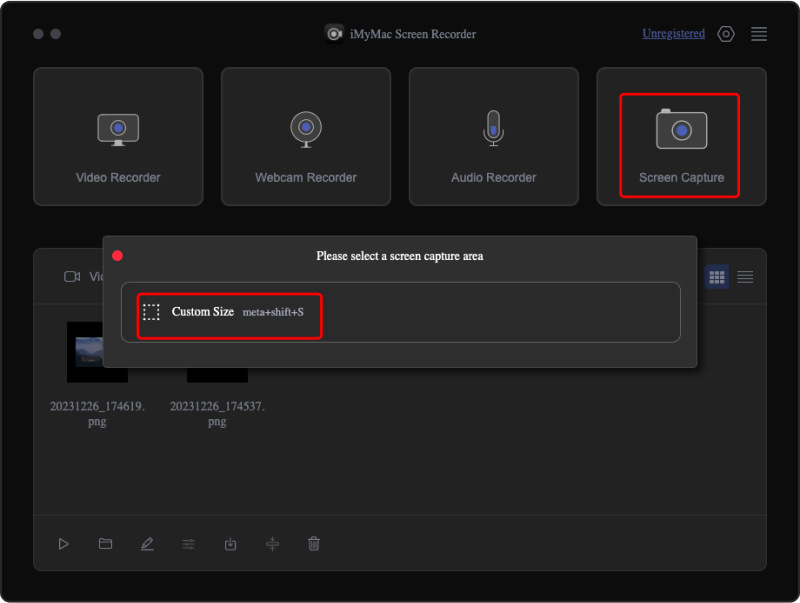
- När du har installerat och startat ovannämnda program, gå till menyn "Skärmdump" i gränssnittet.
- Tryck på "Anpassad storlek" för att definiera området som ska avbildas.
- Flytta markören till det område du vill ta en skärmdump av. Du kan använda redigeringsknapparna om du vill.
- Tryck sedan på bocken. Bilden sparas automatiskt på din dator.
#2. BrowseShot
Ett annat sätt att ta en rullande skärmdump på Mac är att använda en app som heter BrowseShot. Den är gratis och kan enkelt laddas ner från Safari. Den kan användas på flera webbplatser och plattformar som Facebook.
Om du vill kolla in detta och ge det ett försök, så här är vad du behöver göra.
- Ladda ner den här appen och installera den på din Mac.
- Gå till sidan för att filma.
- Tryck på BrowseShot-ikonen och välj sedan att ta en skärmdump av skärmen.
- Bilden som tas sparas automatiskt på din Mac.
#3. Gå till hela sidan
Förutom de två första punkterna kan du också dra nytta av att använda GoFullPage för att lära dig hur man tar en rullande skärmdump på Mac. Det är ett webbläsartillägg och finns både gratis och betalda versioner. När du skaffar premiumversionen får du tillgång till mer avancerade funktioner som redigering och anteckningar. Det garanterar också bilder av hög kvalitet. Nedan listas stegen du bör följa när du använder GoFullPage.
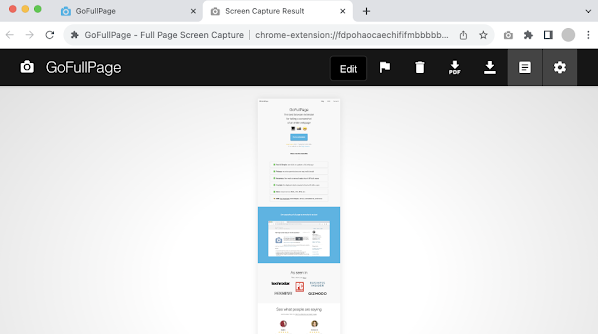
- ladda ner GoFullPage-tillägget för Chrome och installera den.
- Tryck på GoFullPage-ikonen för att slutligen ta en skärmdump.
- En ny flik öppnas med skärmdumpen. Du kan spara eller dela den som du vill.
Del 4. Slutsats
Du blev säkert glad över att upptäcka att det finns olika sätt att ta en rullande skärmdump på Mac. Nu behöver du inte oroa dig om du vill fånga massor av information i en bild. Det finns inbyggda verktyg som du kan dra nytta av (om du inte gillar att installera appar på din Mac) och några onlinealternativ som webbplatser och webbläsartillägg som du också kan kolla in om du vill. Dessutom finns det professionella tredjepartsprogram som är pålitliga och tillräckligt pålitliga.


