


 Screen Recorder


Med stora tekniska framsteg har många sociala nätverkssajter redan introducerats för allmänheten. Bland de mest använda och kända är Snapchat. Det är en plattform som låter användare skapa och dela bilder och videor. Den har flera filter och funktioner som hjälper användare att ytterligare förbättra sitt innehåll. Det är bara det att långt innehåll inte kan publiceras på Snapchat. Därför är det viktigt att veta hur man trimmar Snapchat-videorDet här inlägget kommer att lyfta fram flera enkla metoder som du kan välja mellan.
Innehåll: Del 1. Hur man trimmar Snapchat-video från minnen?Del 2. Hur man trimmar en Snapchat-video till under 10 sekunder?Del 3. Hur man trimmar Snapchat-videor längre än 60 sekunder?Del 4. Hur redigerar man en video på Snapchat från kamerarullen?Slutsats
Del 1. Hur man trimmar Snapchat-video från minnen?
Om du har videofiler (filmade via andra program) som du vill dela på din Snapchat-konto För dina vänner och följare borde det vara enkelt och smidigt att ladda upp dem från "Minnen" med hjälp av appens redigeringsmeny.
Här är handledningen om hur man trimmar Snapchat-videor från minnen.
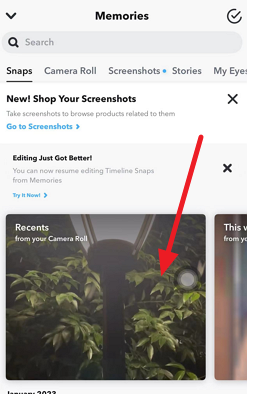
- Starta minnesalbumet genom att trycka på ikonen bredvid knappen "Fånga" på Snapchat.
- Välj videon som ska redigeras från fliken ”Minnen”. Leta efter ”Pennikonen”. Den ska finnas längst ner till vänster. Du kommer att omdirigeras till redigeringsläget.
- Du måste trycka på "videominiatyrbilden" härnäst.
- Du bör nu se hela tidslinjen för det valda innehållet. Använd reglaget för att trimma och begränsa uppspelningstiden.
- När du är klar med föregående steg trycker du på knappen ”Dela”. Du får möjlighet att spara den beskurna videon eller dela den via andra appar.
Del 2. Hur man trimmar en Snapchat-video till under 10 sekunder?
Om du undrar hur du kan trimma Snapchat-videor till under 10 sekunder är det väldigt enkelt. I det här avsnittet delar vi med oss av hur du kan göra det om du ska använda en video som just filmats via själva appen. Snapchats inbyggda redigeringsfunktion efter inspelning kan användas i det här fallet.
Här är stegen för din enkla referens.
- Börja med att spela in en Snapchat-video genom att trycka på menyn "Fånga".
- När du är klar bör du se en "+"-ikon längst ner. Du måste trycka på den.
- Tryck på videominiatyren härnäst. Tidslinjen för innehållet bör visas direkt.
- Dra bara reglaget för att ange det avsnitt du vill behålla.
- Det är också möjligt att lägga till flera olika berättelser. Du kan trimma dem en efter en och kombinera dem till en ny. När du är klar klickar du på alternativet "Spara".

Del 3. Hur man trimmar Snapchat-videor längre än 60 sekunder?
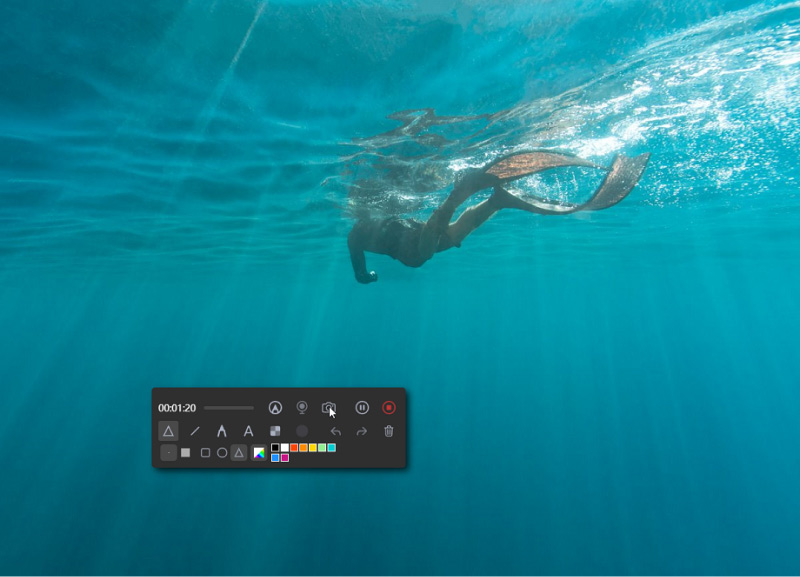
De två första alternativen som delas om hur man trimmar Snapchat-videor är verkligen effektiva. Men om du letar efter det bästa sättet att redigera innehåll som är 60 sekunder långt rekommenderas det att du provar hur bra det är. iMyMac-skärminspelare är. Detta är ett professionellt verktyg som kan hjälpa till med skärm, webbkamera och ljudinspelning samtidigt som du säkerställer att du får så bra resultat som möjligt. Den är enkel att använda och installera och stöds av både Windows- och Mac-datorer. Den har ett enkelt gränssnitt som gör navigeringen enkel. Förutom sina huvudsakliga inspelningsfunktioner har den även redigeringsmenyer som inkluderar trimning och mer. Verktyg för anteckningar i realtid finns också tillgängliga.
Få en gratis provperiod nu! Vanlig Mac M-serien Mac Få en gratis provperiod nu!
För att fånga din skärm och bara behålla en del av din 60-sekunders video för ditt Snapchat-innehåll, här är vad du behöver göra med hjälp av iMyMac-verktyget.
- Installera appen på din dator och välj menyn "Videoinspelare".
- Ange de inspelningsinställningar du vill använda, inklusive ljudinställningarna.
- Inspelningen startar när du trycker på “Starta inspelning”.
- Du kan utnyttja de tillgängliga funktionerna som du föredrar.
- När du är klar trycker du på den röda "Stopp"-knappen för att avsluta.
Del 4. Hur redigerar man en video på Snapchat från kamerarullen?
Förutom att vi tidigare delat hur man trimmar Snapchat-videor i de tidigare delarna av den här artikeln, är vi nu i det här avsnittet där den detaljerade guiden om hur man redigerar videor från ens Kamerarullen att skapa Snapchat-innehåll kommer att delas. Som tur är är detta också så enkelt att göra. Här är vad du behöver följa.
- Starta din Snapchat-app.
- Gå till "Kamera"-vyn.
- Förutom ikonen ”Kamera” finns det en ikon som ”överlappar varandra”. Tryck på den här för att hitta fliken ”Minnen”.
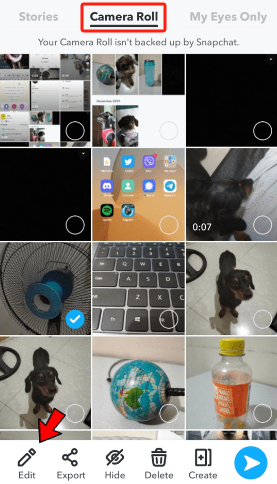
- När den öppnas bör du se fliken "Kamerarulle" högst upp.
- Välj de foton som ska delas.
- Du kan antingen trycka på menyn ”Redigera” eller inte. Du kan använda den om du vill göra ändringar i de valda fotona. Det finns flera tillgängliga alternativ och funktioner att välja mellan. Du kan lägga till text, rita linjer, sätta klistermärken eller emojis, ställa in en tidsgräns och mycket mer, allt efter dina önskemål.
- För att dela bilderna kan du klicka på knappen "Skickat till" (blå ikon).
Om du är intresserad är det också värt att veta att Snapchat har många redigeringsfunktioner. Man kan lägga till musik eller specialeffekter om man vill. Alternativa textstilar är också tillgängliga. Om du funderar på att skapa emojis och klistermärken är det också möjligt! Att använda dessa funktioner kan hjälpa dig att ytterligare förbättra ditt Snapchat-innehåll.
Slutsats
Förhoppningsvis har du nu lärt dig helt hur man trimmar Snapchat-videor. Vi har här delat med oss av hur du kan göra det om du ska använda innehåll från fliken "Minnen" samt delat med dig av handledningar om hur videor kan förkortas till upp till bara 10 sekunder (för att undvika problem när du laddar upp dem på Snapchat). Utöver dessa guider har vi också presenterat ett professionellt verktyg, iMyMac Screen Recorder, som är användbart när det gäller att trimma videor som är längre än 60 sekunder.


