


 Screen Recorder


En PC-spelare skulle säkert vara intresserad av att lära sig om bra spelinspelare som de kan använda under sina spelsessioner. Att behålla kopior av de vinnande och fantastiska spelögonblicken vore bra eftersom man kan dela dem via andra kanaler och visa upp sina färdigheter. Om du använder en dator med NVIDIA-grafikhårdvara bör du dra nytta av... NVIDIA Shadow Play, skärminspelningsfunktionen som erbjuds av NVIDIA-grafikkortet.
I den här artikeln visar vi detaljer om hur den kan laddas ner, öppnas och användas. Ett alternativ till den kommer också att delas i den här artikeln ifall du är intresserad! Så fortsätt läsa!
Innehåll: Del 1. Hur man laddar ner och öppnar Nvidia ShadowPlay?Del 2. Hur använder man Nvidia ShadowPlay?Del 3. Bästa Nvidia ShadowPlay-alternativet för att spela in speluppläggVanliga frågor om Nvidia ShadowPlay
Del 1. Hur man laddar ner och öppnar Nvidia ShadowPlay?
I det här avsnittet lär du dig hur du laddar ner och slutligen får tillgång till NVIDIA ShadowPlay. Här är vad du behöver göra.
- Från NVIDIAs hemsida, ladda ner de drivrutiner som behövs för ditt NVIDIA GPU.
- Öppna installationsguiden för drivrutiner.
- På startskärmen, se till att välja det översta alternativet – “NVIDIA Graphics Driver and GeForce Experience”.
- Fortsätt att installera drivrutinerna.
- Starta om datorn om det behövs.
- Starta GeForce Experience.
- Navigera till alternativet för allmänna inställningar genom att trycka på kugghjulsikonen längst upp till höger på skärmen.
- Leta reda på menyn för "Överspelning i spelet". Se till att aktivera detta.
Slutligen, när du har slutfört ovanstående, kan du för att komma åt NVIDIA ShadowPlay trycka på knappen "Öppna spelöverlägg", öppna inställningsmenyn för ShadowPlay eller bara trycka på tangenterna "Alt" och "Z". De erbjudna funktionerna visas på skärmen.
Del 2. Hur använder man Nvidia ShadowPlay?
Som utlovat har vi den här delen där vi delar med oss av den detaljerade handledningen om hur man använder NVIDIA ShadowPlay.
#1. Spela in spelupplägg
- Börja med att starta NVIDIA Share (metoder som delas i den första delen).
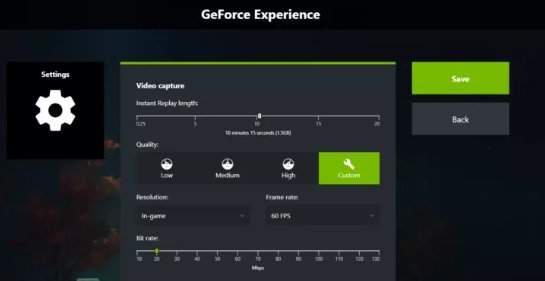
- Välj "Inställningar" från alternativen under växlingsknappen för överlagring i spelet. Detta ger dig alternativ innan du fortsätter med inspelningsprocessen.
- Innan du spelar in måste du justera inställningarna för "Integritetskontroll" och "Inspelningar". Under "Integritetskontroll" kontrollerar du att "Skrivbordsinspelning" är aktiverat. Under "Inspelningar" kan du ställa in den utdataplats du föredrar att använda.
- Du kan fritt justera andra tillgängliga inställningar – kortkommandon, ljud, videoinspelning etc.
- Gå till spelet du vill spela in. Öppna NVIDIA ShadowPlay genom att trycka på "Alt + Z" på tangentbordet.
- Du kan också spela in din webbkamera och mikrofon om så önskas. Alternativet att göra det kan aktiveras genom att gå till NVIDIA ShadowPlay. När du är klar trycker du på menyn "Inspelning" och klickar sedan på "Start".
#2. Ta skärmdumpar
Det är också möjligt att ta skärmdumpar via NVIDIA ShadowPlay. Om du vill prova detta, följer stegen du bör följa nedan.
- Starta GeForce Experience på din dator genom att trycka på genvägen "Alt + Z".
- På vänster sida av överlägget kan dessa alternativ ses – "Skärmdump", "Fotoläge" och "Spelfilter".
- Du kan välja vilken som helst av de tre beroende på dina behov. Om du vill ta skärmdumpar kan du alternativt trycka på "Alt" + "F1" på tangentbordet samt en genväg utan att starta överlägget.
#3. Sänd direkt
Visste du att NVIDIA ShadowPlay också är praktiskt när du streamar dina spel på andra plattformar? streamar till Twitch, YouTube och Facebook stöds! Kolla även in steg-för-steg-handledningen nedan.
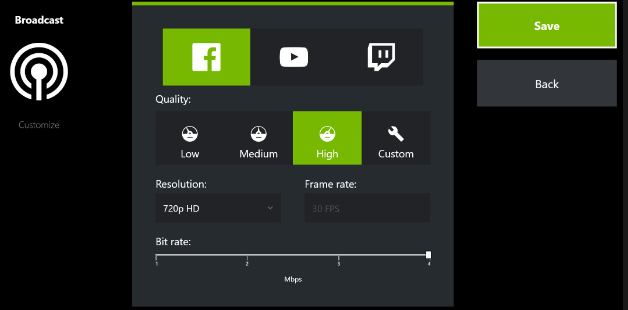
- Öppna GeForce Experience för att starta NVIDIA Share. Välj "Sänd live" och sedan "Inställningar". Flera menyer som är exklusiva för den här funktionen i ShadowPlay visas.
- Välj vilken plattform du vill streama till och välj sedan upplösning, bithastighet, bildhastighet och videokvalitet som du föredrar att använda.
- Välj anpassade överlägg för att täcka chattrutan.
- Se till att inmatningsservern är korrekt för din plats.
- När du äntligen är redo, gå tillbaka till NVIDIA ShadowPlay-overlay och tryck på "Broadcast Live". Klicka sedan på "Start". Ett mindre fönster med objekt att fylla i visas.
- När du är klar med konfigurationen klickar du på "Sänd" för att äntligen börja streama.
#4. Direktuppspelning
Du kan också dra nytta av funktionen "Direktuppspelning" genom att följa instruktionerna nedan.
- När du öppnar GeForce Experience trycker du på ikonen "Dela".
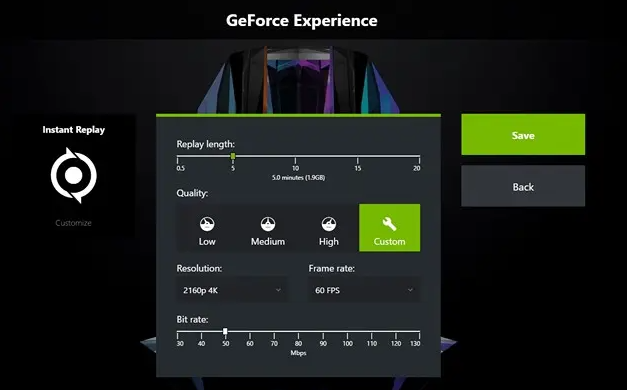
- Från spelets overlay, välj "Instant Replay" och tryck sedan på "Inställningar".
- Justera hur länge du vill att ShadowPlay ska spela in. De andra inställningarna kan också ändras efter önskemål. Tryck på "Spara" när du är klar.
- När allt är klart, välj "Direktuppspelning" för att äntligen börja inspelningen. Välj "Slå på" härnäst.
Del 3. Bästa Nvidia ShadowPlay-alternativet för att spela in spelupplägg
Det är verkligen fascinerande att NVIDIA ShadowPlay erbjuder mycket. Det är en praktisk funktion! Men om du undrar över det bästa alternativet när det gäller att spela in dina spelsessioner, föreslår vi att du kollar in och använder iMyMac-skärminspelare.
Det här verktyget är ett proffs när det gäller att tillgodose ens behov av skärminspelning. Oavsett ditt syfte, för arbete, skolan, spel eller annat, är det en utmärkt app att prova. Det finns massor av andra funktioner den erbjuder – tar skärmdumpar, redigera menyer etc. För att ge dig en översikt över hur det fungerar, se nedan.
Få en gratis provperiod nu! Intel Mac M-serien Mac Få en gratis provperiod nu!
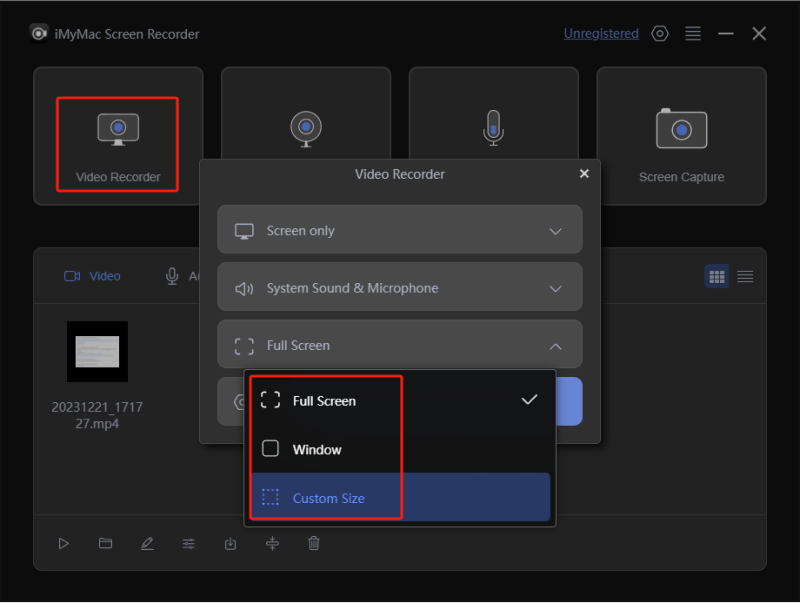
- När du har installerat iMyMac Screen Recorder trycker du på menyn “Videoinspelare”.
- Bestäm om du bara vill spela in din skärm eller även spela in webbkameran och ljudet. Ange ditt inspelningsområde härnäst.
- Justera ljudinställningarna om du vill att ljudet ska spelas in.
- Tryck på menyn ”Starta inspelning” för att starta inspelningen. Menyer för anteckningar och redigering i realtid finns också tillgängliga.
- När du är klar trycker du på den röda "stopp"-knappen.
Vanliga frågor om Nvidia ShadowPlay
- Är NVIDIA ShadowPlay gratis?
Ja! NVIDIA ShadowPlay är gratis att använda. Det är också ett program med öppen källkod.
- Vad är Nvidia ShadowPlay-snabbtangenten?
För att starta NVIDIA ShadowPlay trycker du bara på tangenterna "Alt" och "Z" på tangentbordet.
- Påverkar NVIDIA ShadowPlay FPS?
Ja, medan NVIDIA ShadowPlay används kommer du att märka en minskning av FPS, men det borde inte märkas så mycket.
- Stöder mitt GPU ShadowPlay?
Så länge du använder ett Nvidia GTX 600-seriekort eller högre kan du använda ShadowPlay.


