


 Screen Recorder


Att ta skärmdumpar av dina aktiviteter är oerhört hjälpsamt, särskilt om du planerar att skapa handledningar, guider, presentationsmaterial eller annat innehåll. Att förklara via bilder är mycket bättre och enklare jämfört med att använda text. Med hjälp av främst "Print Screen"-knappen blev det alltför enkelt att ta en ögonblicksbild av hela skärmen. Men tänk om vi vill fånga ofullständiga skärmdumpar i Windows datorer? Finns det även kortkommandon för den här åtgärden? Eller finns det verktyg vi kan använda? I den här artikeln visar vi dig enkla tips för att göra det.
Innehåll: Del 1. Hur aktiverar jag ofullständiga skärmdumpar med kortkommando?Del 2. Hur tar jag en skärmdump av bara en del av min skärm i Windows?Del 3. Bästa sättet att ta delvisa skärmdumpar i Windows?Del 4. Slutsats
Del 1. Hur aktiverar jag ofullständiga skärmdumpar med kortkommando?
Vi börjar med att diskutera hur du kan aktivera ofullständiga skärmdumpar på Windows-datorer genom att bara använda kortkommandon. Det är verkligen en bekväm metod eftersom det inte kräver installation av andra tredjepartsverktyg. Du kan till och med välja en form av din skärmdump, antingen en rektangulär eller en fri form. När du har fått det klipp som behövs kopieras det automatiskt till ditt urklipp. Du kan öppna en annan app som "Måla" för att redigera bilden eller bara klistra in skärmdumpen.
- Håll nere "Windows", "Shift" och "S"-knapparna.
- Bestäm vilket område som ska erövras.
- Klistra in skärmdumpen i valfri app du vill använda för att redigera.
- Spara slutligen den tagna bilden.
Del 2. Hur tar jag en skärmdump av bara en del av min skärm i Windows?
Naturligtvis finns det, förutom att använda genvägstangenterna, även appar som du kan använda för att ta delvisa skärmdumpar på Windows-datorer. Några av dem kommer att räknas upp i det här avsnittet.
#1. Skärmklippsverktyg
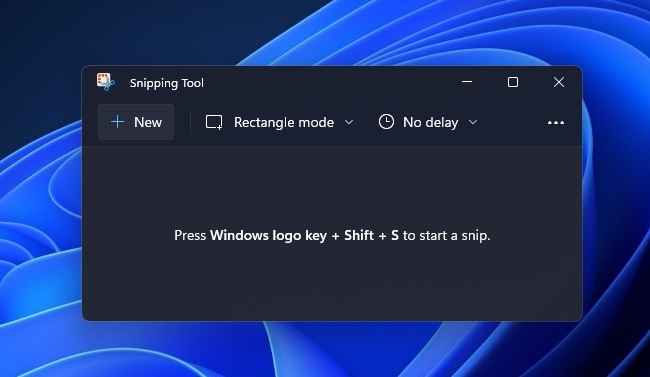
Som en långvarig användare av Windows-datorer har du säkert hört eller läst om Snipping Tool för det mesta. Det är ett inbyggt verktyg som du enkelt kan använda för att ta delvisa skärmdumpar på din dator. Det erbjuder till och med grundläggande redigeringsfunktioner. För att använda det, följ bara guiden nedan.
- Starta programmet Snipping Tool på din dator. Välj det "Läge" du vill använda. Tre alternativ är tillgängliga för dig – "Rektangulär", "Fönster" och "Fri form".
- Tryck på knappen ”Ny”.
- Du kan fritt redigera den tagna skärmdumpen. Verktyg som "Penna" och "Markeringspenna" finns tillgängliga.
- För att fortsätta spara, tryck på menyn "Spara klipp" och bläddra bland en utdatamapp som du vill använda. Namnge filen du vill ha.
#2. Klipp och skissa
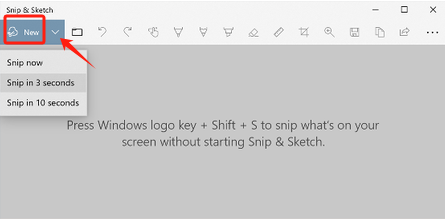
Förutom Snipping Tool finns det ett annat inbyggt program som kan användas för att ta ofullständiga skärmdumpar på Windows-datorer, Snip & Sketch. Det har också grundläggande redigeringsmenyer som låter användaren rita eller skriv på klippningenBeskärning är också möjligt vid behov.
Om du vill prova och använda det, här är stegen du bör följa.
- Starta Snip & Sketch och tryck på knappen "Ny".
- Välj önskat område att klippa.
- Redigera eller anteckna bilden efter önskemål.
- Tryck på knappen "Spara som" och välj sedan en utdatamapp som ska användas för att spara den tagna skärmdumpen.
#3. Spelfält
Vi har ytterligare ett inbyggt verktyg att dela med oss av – Xbox Game Bar. Även om det främst är känt av många som ett program som är dedikerat till fånga spel, är spelfältet också ett praktiskt verktyg som kan hjälpa till med att ta skärmdumpar.
För att ta ofullständiga skärmdumpar på Windows-datorer med Xbox Game Bar kan du se handledningen nedan.
- Öppna spelfältet genom att antingen söka efter det eller trycka på tangenterna "Windows" och "G" på tangentbordet.
- Välj området du vill ta en skärmdump av. När du är klar trycker du på ikonen "Kamera". Alternativt kan du hålla ner tangenterna "Windows", "Alt" och "Print Screen" samtidigt. Detta låter dig ta en bild och spara den direkt efteråt.
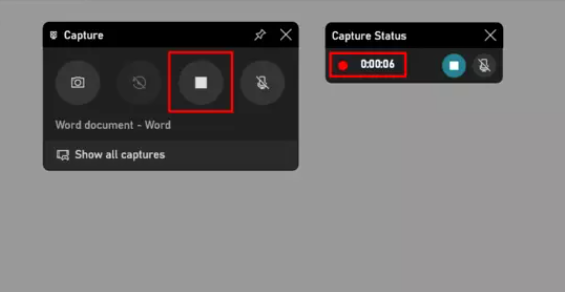
Alla tagna bilder kan ses i mappen ”Bilder”.
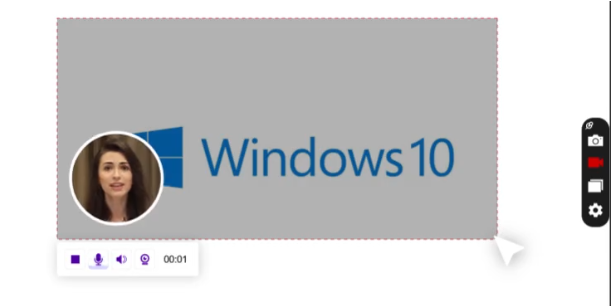
#4. ScreenRec
Förutom inbyggda program på Windows-datorer finns det även gratisappar som kan hjälpa till när man tar ofullständiga skärmdumpar på Windows-datorer. Ett bra exempel skulle vara ScreenRecFaktum är att den här appen, förutom att ta skärmdumpar, också kan hjälpa till med skärm- och ljudinspelning.
Om du vill testa det här verktyget, så här är vad du behöver göra.
- Öppna appen och tryck på tangentkombinationen "Alt + S".
- Flytta bilden till det avsnitt som ska fångas och tryck sedan på "kamera"-ikonen.
- Utför anteckningar som önskat.
- Spara skärmdumpen som tagits via knappen som du ser längst ner i fönstret. Det är också möjligt att hämta en delbar länk eller kopiera bilden till urklipp.
Del 3. Bästa sättet att ta delvisa skärmdumpar i Windows?
Även om de är tillräckligt bra kan du fortfarande stöta på vissa begränsningar och nackdelar när verktygen som delades i föregående avsnitt används när du tar ofullständiga skärmdumpar på Windows-datorer. Det beror på att de är gratis. Om du vill ha en mer avancerad upplevelse när du tar skärmdumpar och använder flera andra funktioner är det bäst att prova några professionella programvaror som finns. Ett bra exempel är... iMyMac-skärminspelare.
Även om den är känd som den bästa när det gäller skärm-, webbkamera- och ljudinspelning, bör du också vara medveten om att den också är en mästare när det gäller att ta snapshots. Den säkerställer att användarna får högkvalitativa utdatafiler och främjar enkel navigering eftersom dess användargränssnitt är enkelt och intuitivt.
Få en gratis provperiod nu! Vanlig Mac M-serien Mac Få en gratis provperiod nu!
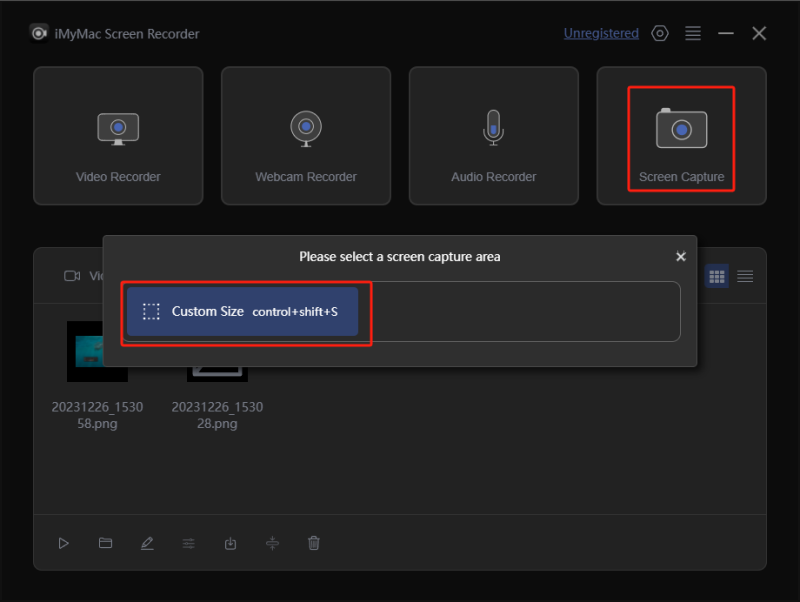
Så här använder du iMyMac när du tar ofullständiga skärmdumpar på Windows-datorer.
- Välj menyn "Skärmdump" när du startar appen.
- Tryck på alternativet "Anpassad storlek" för att ange området som ska tas med skärmdumpen.
- Flytta till området för att fotografera. Använd redigeringsmenyerna om det behövs.
- När du är klar, klicka på bocken för att avsluta. Bilden sparas automatiskt på din dator!
Del 4. Slutsats
För att ta ofullständiga skärmdumpar på Windows-datorer har du många alternativ att välja mellan. Att använda kortkommandon borde fungera lika bra som att använda inbyggda verktyg eller gratisprogram. Men om du siktar på att utföra mer avancerad redigering och anteckningar rekommenderas att du använder professionella appar som iMyMac Screen Recorder för att få den bästa upplevelsen.


