


 Screen Recorder


YouTube är verkligen en av de mest populära och mest använda plattformarna för video- och ljudströmning runt om i världen. När du snubblade över videoinnehåll med bakgrundsmusik som verkar alltför tilltalande, kanske du förmodligen funderade på att leta efter sätt att spela in från YouTube till MP3 format så att du kan spara ljudet för att lyssna på det senare eller för andra personliga ändamål. Till en början kanske du tror att det kan vara tråkigt och svårt när det inte är det, men att göra det borde vara enkelt oavsett om du använder din dator eller mobila enhet. Du kan till och med slutföra processen online gratis!
Innehåll: Del 1. Kan jag spela in ljud från YouTube till MP3?Del 2. Hur spelar man in ljud från YouTube till datorn?Del 3. Hur spelar man in från YouTube till MP3 på sin telefon?Del 4. Hur spelar man in ljud från YouTube gratis online?Vanliga frågor om YouTube-inspelning
Del 1. Kan jag spela in ljud från YouTube till MP3?
Innan du började söka efter metoder för att spela in från YouTube till MP3 har du kanske undrat om det verkligen är möjligt eller inte. Som tur är är det det! Du måste bara se till att du använder de bästa verktygen när du spelar in ljud från YouTube-plattformen och sparar det som MP3-filer eller till och med i andra utdataformat.
Om du nu är redo att lära dig om de många sätten att spela in ljud från YouTube, hoppa till nästa del!
Del 2. Hur spelar man in ljud från YouTube till datorn?
Slutligen lär du dig de rekommenderade sätten eller verktygen du kan använda för att enkelt spela in från YouTube till MP3 med hjälp av din dator. Två program kommer att lyftas fram i det här avsnittet för din enkelhets skull.
Professionell skärminspelare
När vi försöker genomföra en process rekommenderas det alltid att vi använder professionella alternativ. När det gäller spela in YouTube-innehåll och spara dem som MP3-filer med hjälp av iMyMac-skärminspelare är rätt väg att gå. Det är ett verktyg som är kraftfullt nog att hjälpa användare med både skärm- och ljudinspelning. Det är enkelt och säkert att installera, har fantastiska funktioner, ett enkelt användargränssnitt och mer. Ta en titt på hur du kan använda det för att spela in från YouTube till MP3.
Få en gratis provperiod nu! Vanlig Mac M-serien Mac Få en gratis provperiod nu!
- Installera den här appen på din dator och öppna den efteråt.
- Från huvudskärmen väljer du "Ljudinspelare". Du kan ändra inställningarna som du föredrar.
- Bestäm vilken typ av ljud som ska spelas in. Du kan bara spela in ljud från YouTube genom att välja "Systemljud", spela in din röst genom att trycka på "Mikrofonljud" eller spela in båda.
- Tryck på den gröna knappen för att starta inspelningen och tryck på den röda stoppknappen när du är klar.
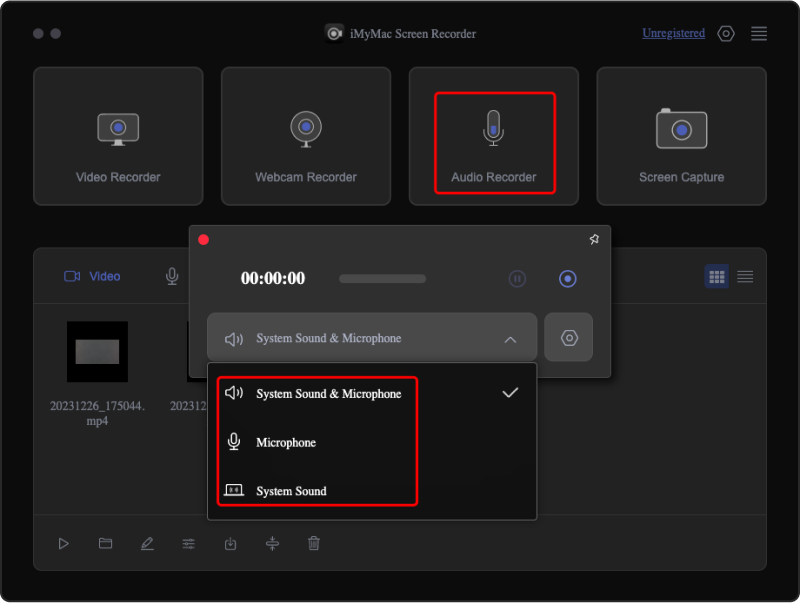
Medan du spelar in kan du använda appens tillgängliga funktioner. Dessutom kan du pausa och starta om inspelningen fritt och enkelt via knapparna "pausa" och "starta om" som du ser i appen.
Audacity
Som alltid är det bäst att använda professionella program. Men om du letar efter ett gratis och effektivt alternativ kanske du också vill prova ett verktyg som Audacity. Detta är, förutom att vara gratis, öppen källkod och kan enkelt installeras på din dator. Naturligtvis kan det också hjälpa dig att spela in från YouTube till MP3.
- Ladda ner och installera Audacity på din dator först.
- Öppna den och tryck på “Redigera”. Välj sedan “Inställningar”. Leta reda på menyn “Inspelning” under “Enheter”. Tryck sedan på “Stereomix”.
- Tryck på "OK" när du är klar bara för att spara ändringarna som gjorts.
- Starta YouTube-innehållet som ska spelas in innan du går tillbaka till Audacity och trycker på inspelningsmenyn. När du är klar klickar du på "Stopp". Den resulterande utdatafilen bör vara redo att sparas som en MP3-fil.
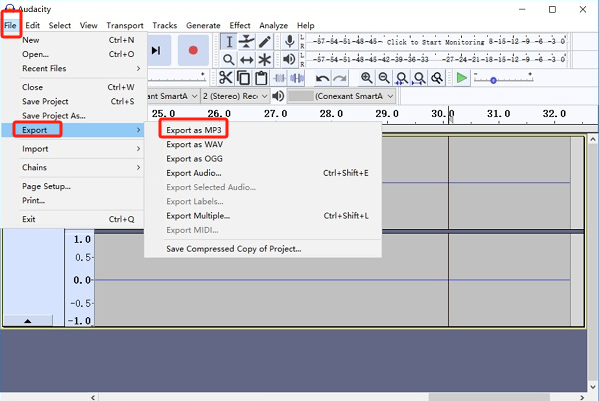
Även om Audacity är tillräckligt bra när det gäller inspelning, tycker vissa användare att gränssnittet är lite komplicerat, särskilt för nybörjare. Därför rekommenderar vissa inte nybörjare att använda det. Men naturligtvis är det fortfarande ditt beslut om du ska prova det eller inte. Om det visar sig vara ineffektivt kan du alltid återgå till att använda pålitliga verktyg som iMyMac Screen Recorder.
Del 3. Hur spelar man in från YouTube till MP3 på sin telefon?
Som nämnts i introduktionen kommer vi också att dela med oss av sätt att enkelt spela in från YouTube till MP3 via sin mobila enhet. Metoder för iPhone- och Android-användare kommer att presenteras här.
Hur man spelar in en låt från YouTube på iPhone
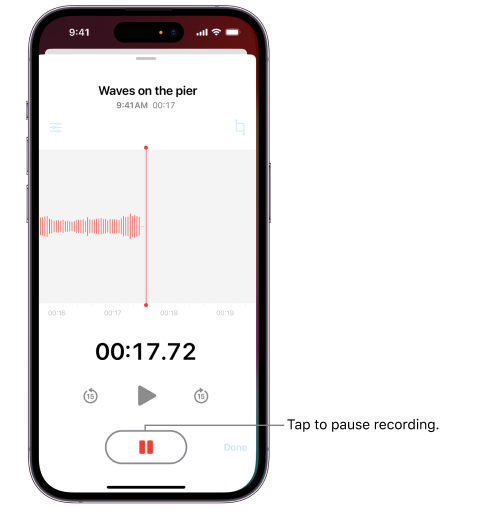
En iPhone-användare kan använda “Röstmemor”-appen när du spelar in ljud.
- Starta appen "Röstmemon" på din iPhone.
- Börja inspelningen genom att trycka på den röda "Inspelnings"-knappen.
- Spela upp det specifika YouTube-innehållet för att spela in ljudet.
- När du är klar trycker du på alternativet "Stopp".
Hur man spelar in ljud från YouTube på Android
På din Android-enhet kan du också använda den inbyggda inspelaren för att spela in YouTube-innehåll.
- Leta reda på appen "Röstinspelare" och starta den.
- För att börja spela in, tryck på knappen "Inspelning" på skärmen.
- Börja spela upp YouTube-innehållet som ska spelas in.
- När du är klar trycker du bara på "Stopp"-menyn.
Du kan använda vissa konverterare för att konvertera de inspelade filerna till vilket format du vill. Tänk bara på att när du använder dessa inspelare kanske ljudkvaliteten på de resulterande filerna inte är så bra eftersom bakgrundsljud också kan fångas upp.
Del 4. Hur spelar man in ljud från YouTube gratis online?
Förutom att dela några verktyg för att spela in från YouTube till MP3 med vilken enhet som helst, funderar du förmodligen på om du kan göra processen via en online-metod också. Vi kommer att diskutera det här.
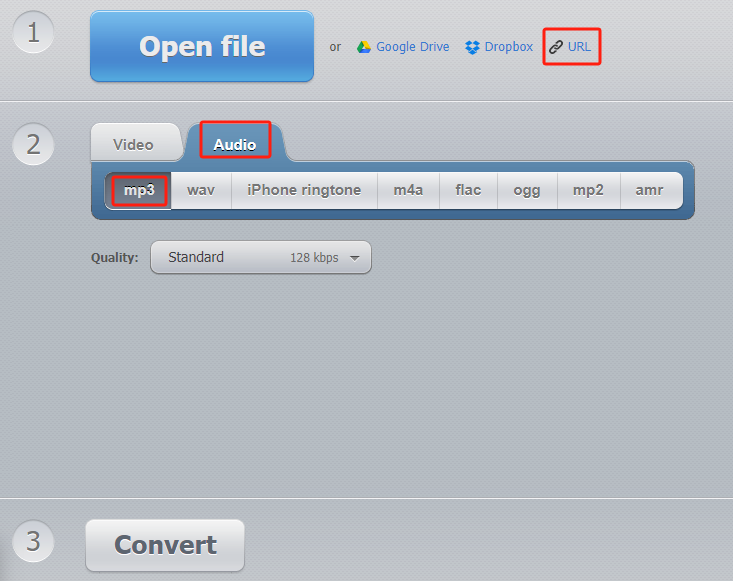
Du kan försöka överväga att använda en "Online Video Converter”. När du använder detta behöver du bara klistra in URL:en till YouTube-videon och klistra in den i webbplatsens textfält. Se till att utdataformatet är inställt på MP3. När installationen är klar trycker du på ”Start”-knappen för att starta processen. Tryck på ”Ladda ner” efteråt så att du kan spara videon som en MP3-fil.
Vanliga frågor om YouTube-inspelning
- Vilken är den säkraste YouTube till MP3-inspelaren?
Som alltid är det säkraste att använda professionella verktyg som iMyMac Screen Recorder när man spelar in från YouTube till MP3.
- Är det lagligt att ladda ner MP3-musik från YouTube gratis?
Eftersom YouTube-innehåll är DRM-skyddat är det olagligt om de nedladdade filerna används för kommersiella ändamål. Men om det används för personligt bruk borde det inte vara några problem.
- Hur sparar jag en ljudfil från YouTube till MP3?


