


 Screen Recorder


För organisationer som gör nästan allt virtuellt har kommunikationen blivit mycket enklare med hjälp av plattformar som Slack. Om du gillar det känner du säkert till Slack Huddles och kanske till och med är nyfiken på hur man kan spela in dem.
Slack Huddles anses vara bra metoder för att främja lagarbete och samarbete. Det är ett samtal där inbjudna kan ta upp vilket ämne som helst. Om du vill ta upp ett problem eller bara "snacka" innan du börjar dagen kan du använda Slack Huddles. Men kan du spela in Slack HuddlesDu är förmodligen nyfiken på det eftersom det kan innebära integritetsrisker. Oroa dig inte, den här artikeln skrevs främst för att dela ytterligare information om detta.
Innehåll: Del 1. Tillåter Slack skärminspelning?Del 2. Hur spelar jag in ett Slack Huddle-samtal?Del 3. Hur spelar man in en video med ljud i Slack Huddle?Vanliga frågor om inspelning av Slack Huddle
Del 1. Tillåter Slack skärminspelning?
Du kommer säkert att bli glad att upptäcka att det faktiskt är möjligt. Det är lika enkelt som att gå till den specifika kanalen eller DM:et, trycka på "kamera"-knappen (som finns i meddelandefältet) och sedan välja "Spela in". Det går också att anpassa ett videoklipp med hjälp av bakgrundsbilder, oavsett om du använder ett betald eller ett ... gratisversionen av Slack.
Det är till och med möjligt att spela in ljud på Slack. I konversationens meddelandefält behöver du bara trycka på "mikrofon"-menyn för att börja spela in ljud. När du är klar trycker du bara på "bockmarkeringen". Du kan sedan skicka det genom att trycka på "Enter" eller trycka på "pappersflygplan"-ikonen.
Som du läste ovanstående kan inspelning på Slack endast göras genom att gå till meddelandefältet och använda kamera- och mikrofonikonerna. Du kanske undrar varför, men du kan inte se några detaljer om hur man spelar in Slack Huddles från webbplatsen "Slack Help" och därför har vi nästa avsnitt för dig.

Kan du spela in på Huddle?
För att tydliggöra inspelning av Slack Huddles bör du vara medveten om att det inte är möjligt via appen. För att fortsätta måste du använda antingen en tredjepartsapp eller din enhets inbyggda inspelningsfunktion. Innan du spelar in något under en Slack Huddle, se till att du kontrollerar varför det är nödvändigt för att undvika problem framtida.
Del 2. Hur spelar jag in ett Slack Huddle-samtal?
Nu när vi alla vet att vi kan spela in Slack Huddles har vi listat information om fyra sätt att göra det på.
#1. Via den inbyggda inspelningsfunktionen
Med hjälp av enhetens inbyggda skärminspelningsfunktion borde det vara enkelt att spela in Slack Huddles.
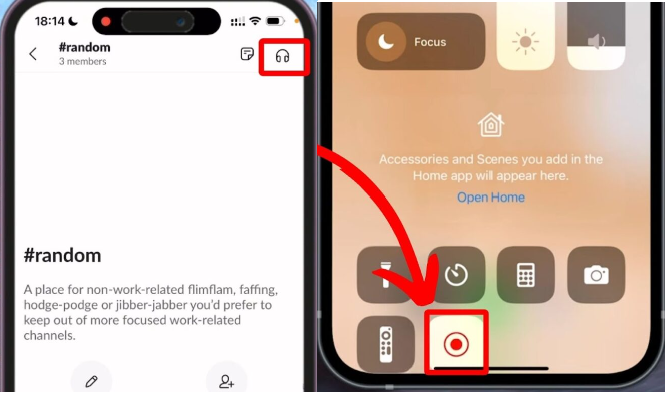
- Öppna en kanal eller ett direktmeddelande på Slack med din telefon. Tryck på ikonen för "Slack Huddle".
- Klicka på ”Starta samtal”.
- Öppna snabbmenyn på din enhet och tryck på ikonen "Skärminspelning". Se till att du har lagt till den i "Kontrollpanelen" eller "Snabbinställningar".
- Tryck på samma ikon igen när du är klar med inspelningen.
#2. Via OBS Studio
Förutom att använda enhetens inbyggda skärminspelningsfunktion finns det även tredjepartsprogram som kan användas för att spela in Slack Huddles. En av de mest populära är OBS Studio. Det är en gratisapp med öppen källkod som låter dig spela in dina skärmaktiviteter. Den har också avancerade funktioner och menyer som du kan använda under inspelning. Det är bara det att vissa användare inte rekommenderar det här verktyget, särskilt inte för nybörjare eftersom de kan tycka att appens gränssnitt är lite komplicerat. Men överlag kan det tillgodose dina skärminspelningsbehov.
#3. Via QuickTime Player
På din Mac är det så enkelt att spela in Slack Huddles med hjälp av QuickTime Player. Här är en enkel guide för din referens.
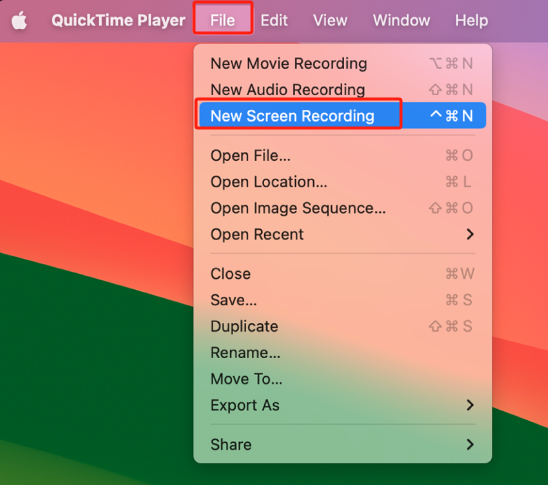
- I QuickTime Player trycker du på "Arkiv" och väljer sedan "Ny skärminspelning".
- Ändra inställningarna för skärminspelning efter dina önskemål.
- Tryck på den "Röda" knappen för att börja spela in en Slack Huddle.
- Tryck på samma knapp igen för att stoppa när du är klar.
- Klicka på menyn ”Spara” (från ”Arkiv”) för att exportera inspelningen.
#4. Via vävstol
Ett annat verktyg du kan använda för att spela in Slack Huddles är Loom. Det anses vara ett av de enklaste alternativen att använda när du spelar in ett Slack-samtal.
- Öppna Loom-appen efter nedladdningen och installera den.
- Logga in på ditt konto eller skapa ett om du inte redan har ett.
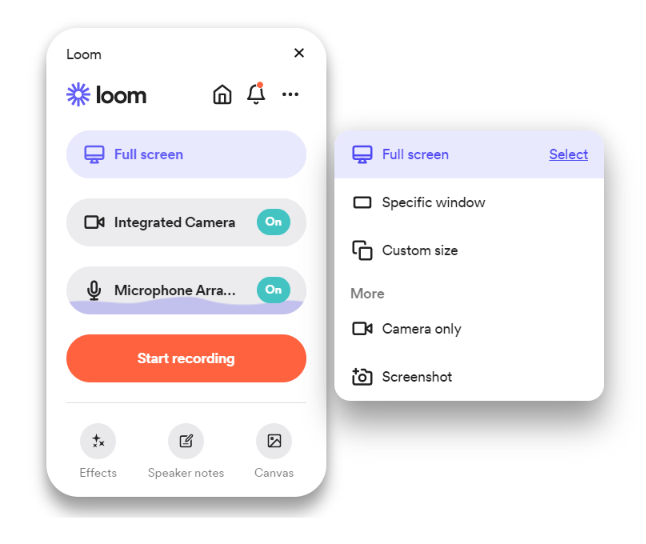
- På Loom, välj "Specifikt fönster" och se till att välja "Slack Huddle".
- Tryck på “Starta inspelning” för att börja.
- När Slack Huddle är över behöver du bara trycka på "Stopp"-menyn för att avsluta inspelningsprocessen.
Del 3. Hur spelar man in en video med ljud i Slack Huddle?
Vad händer om du också vill spela in ljud medan du spelar in en video under en Slack Huddle? Vilket verktyg är bäst att använda? För att spela in Slack Huddles med både video och ljud rekommenderas alltid att använda ett professionellt program. Användare kan lita på appar som iMyMac-skärminspelareDen byggdes för att spela in ens skärm, webbkamera och ljud samtidigt som den erbjuder en mängd andra tillgängliga funktioner som ta skärmdumpar enkelt, med redigeringsmenyer och anteckningsverktyg etc. Självklart är det enkelt att använda och kompatibelt med både Windows och Mac OS.
Få en gratis provperiod nu! Intel Mac M-serien Mac Få en gratis provperiod nu!
När du spelar in skärm med ljud på iMyMac, så här behöver du göra.
- Öppna appen när du har installerat den och gå till menyn "Videoinspelare".
- Ändra inspelningsinställningarna efter dina önskemål.
- Ställ även in ljudinställningarna så att du kan spela in antingen mikrofon- eller systemljudet, eller båda samtidigt.
- För att starta, tryck på "Starta inspelning" och när du är klar, klicka på den röda "Stopp"-menyn.

Du bör se alla inspelningar på din dator efteråt.
Vanliga frågor om inspelning av Slack Huddle
- Meddelar Slack skärminspelningar?
Slack meddelar inte skärminspelningar men det rekommenderas alltid att du ber om de andra deltagarnas tillstånd innan du spelar in.
- Har Slack en inspelningsfunktion?
Du kan spela in video och ljud via mikrofon- och kameraknapparna i Slacks meddelandefält, men det finns ingen tillgänglig information om skärminspelning direkt via plattformen.
- Vad är skillnaden mellan en huddle och ett videosamtal i Slack?
Det är inte så stor skillnad mellan en Slack Huddle och ett videosamtal. Det är bara det att Huddles är improviserade medan videosamtal är schemalagda. Dessutom kan vem som helst gå med i en Slack Huddle.


