


 Screen Recorder


Sims 4 är ett vackert och fantastiskt skapat spel som riktar sig till användare i olika åldrar. Genom att spela det fördjupar man sig i appens intuitiva och attraktiva gränssnitt och design. Landskapen i spelet får en att vilja fånga dem. Sims 4-skärmdumpar att filma vackra hus och gräsmattor. Men är det lätt att ta bilder medan man spelar?
Du bör vara medveten om att det finns flera metoder för hur du kan göra det! Vi kommer att ta itu med var och en av dessa när vi går vidare i den här artikeln.
Innehåll: Del 1. Hur tar man bilder i Sims 4?Del 2. Hur tar man en skärmdump av Sims 4 på Windows?Del 3. Hur tar man skärmdumpar i Sims 4 på Mac?Vanliga frågor om skärmdumpar i Sims 4
Del 1. Hur tar man bilder i Sims 4?
Om du inte gillar att installera appar på din enhet kan det vara ett bra alternativ att använda de inbyggda verktygen i Sims 4 när du tar skärmdumpar i Sims 4. Två av dem kommer att delas i det här avsnittet – användargränssnittet och "C"-tangenten på ditt tangentbord.
#1. Använda användargränssnittet
När du spelade Sims 4 har du säkert lagt märke till funktioner på din skärm. kontrollbord, som finns längst ner, är vad vi behöver här. Den ansvarar för att styra tid, visningslägen samt ta skärmdumpar. Leta efter kameraikonen på UI-kortet. Tryck på den för att slutligen ta skärmdumpar från Sims 4 när du vill.
#2. Använda “C”-tangenten
Ett annat alternativ för att ta skärmdumpar från Sims 4 är att använda "C"-tangenten på tangentbordet. I Sims 4 kallas den här tangenten för "print screen". Den kan ta en skärmdump i sin helhet i statisk visning.
Om du undrar var du kan se bilderna tagna från spelet kan du se dem under mappen "Skärmbilder" i mappen "The Sims 4" från mappen "Electronic Arts" på fliken "Dokument".

Del 2. Hur tar man en skärmdump av Sims 4 på Windows?
Förutom de inbyggda skärmdumpsverktygen som kan nås från själva Sims 4-spelet, finns det sätt att ta skärmdumpar i Sims 4.
#1. Använda tangentbordet
Kom ihåg att ditt tangentbord fortfarande har tangenten "Print Screen". Du kan använda den när du vill, även när du spelar Sims 4. Om du vill ta en helskärmsbild trycker du på tangenterna "Windows" och "Print Screen". För att bara ta en bild av ett område eller ett fönster håller du ner tangenterna "Alt" och "Print Screen" samtidigt. Du kan också ta en anpassad storlek genom att trycka på knapparna "Windows", "Shift" och "S" samtidigt.
#2. Använda klippverktyget
Ett annat inbyggt verktyg i Windows PC som kan användas när man tar skärmdumpar i Sims 4 är Snipping Tool. För att starta det, sök bara efter det via "Start"-menyn. När det öppnats, tryck på knappen "Läge" efter att ha klickat på "Nytt" och välj sedan önskat läge. Ta skärmdumpen som du vill med musen.
När du väl har bilden kan du antingen spara den direkt eller kopiera den och klistra in den i en annan app, som till exempel Appen "Måla" att redigera den om det behövs.
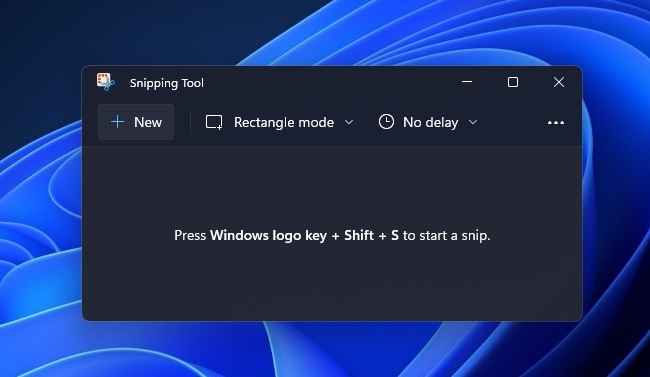
#3. Klipp och skissa
Snippa och skissa fungerar på samma sätt med Skärmklippsverktyget. Om du föredrar att inte använda det föregående kan du prova det här.
Du kan helt enkelt söka efter det här programmet från din dator. När du startar det trycker du på menyn "Ny" och väljer sedan vilken typ av skärmdump du vill ta. Du kan redigera den genererade bilden eller bara spara den efteråt.
Del 3. Hur tar man skärmdumpar i Sims 4 på Mac?
Efter att ha delat med sig av de enkla metoderna för att ta skärmdumpar av Sims 4 på en Windows-dator, vore det också bra att lära sig detsamma om du använder en Mac-dator.
Använd kortkommandona
På din Mac kan du helt enkelt använda några kortkommandon för att ta skärmdumpar. Så här fungerar det så att du kan testa det själv också.
- Håll ner tangenterna "Shift", "Command" och "5" på tangentbordet. Alternativ visas – ta en bild av hela skärmen, ett valt fönster eller markera en del av skärmen. Välj vilket sätt du föredrar.
- När du har valt, tryck på “Enter”. Välj sedan “Spela in”.
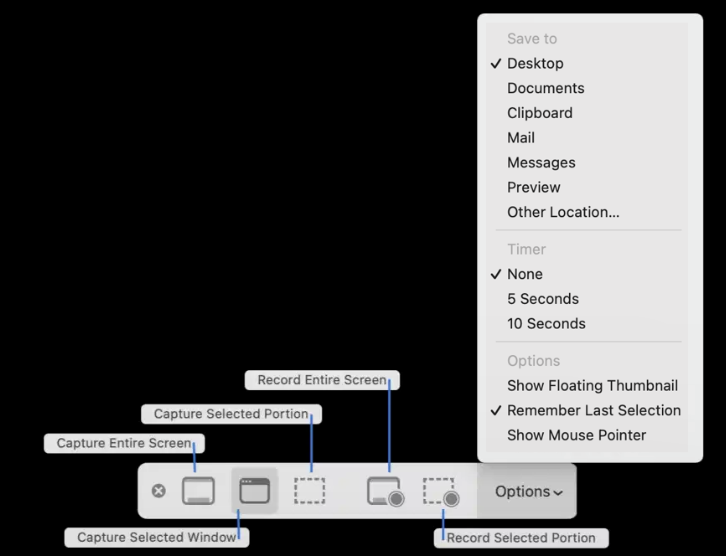
När du är klar med ovanstående visas de tagna bilderna på skrivbordet.
Enklaste sättet att få skärmdumpar av Sims 4 på både Mac och Windows
För din ytterligare information finns det en annan enkel metod för hur du kan få de skärmdumpar du vill ha på din Windows- eller Mac-dator. Inte bara när du spelar Sims 4, utan även när du spelar in något på skärmen när det behövs.
Professionella programvaruapplikationer som iMyMac-skärminspelare är effektiva när man gör ovanstående. Förutom att ta skärmdumpar kan detta användas för att spela in ens skärmaktiviteter. Filma webbkameran och ljud är till och med möjligt. Som tidigare nämnts borde du kunna använda detta oavsett om du har en Mac- eller Windows-dator eftersom det är kompatibelt med båda! Dess enkla gränssnitt gör det fantastiskt att använda!
Få en gratis provperiod nu! Vanlig Mac M-serien Mac Få en gratis provperiod nu!
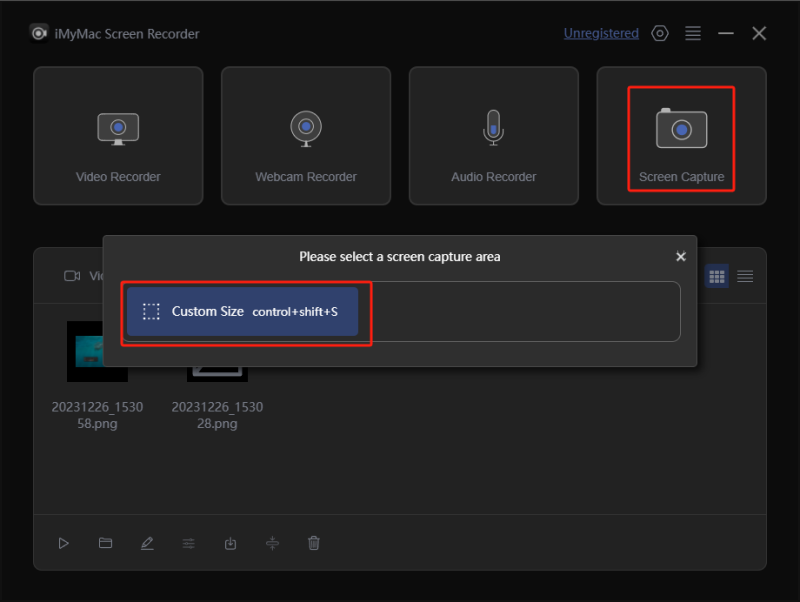
Här är en snabb översikt över hur du kan ta skärmdumpar från Sims 4 med det här verktyget.
- När installationen är klar trycker du på menyn "Skärmdump".
- Tryck på "Anpassad storlek" för att välja ett område som ska fotograferas.
- Flytta slutligen markören till det avsnitt du vill ta en skärmdump av. Du kan använda redigeringsmenyerna om du vill.
- Avsluta genom att trycka på bocken. Du bör se den genererade bilden på din dator efteråt.
Vanliga frågor om skärmdumpar i Sims 4
- Var hittar jag mina Sims 4-skärmdumpar?
Du borde se skärmdumpar från Sims 4 på den här platsen - \Mina dokument\Electronic Arts\The Sims 4\Skärmdumpar – om du ska använda de inbyggda skärmdumpsverktygen i Sims 4.
- Vad är kommandot Shift C för skärmdump i Sims 4?
Kommandot Shift C-tangentkombinationen ska öppna fuskfältet för testning i Sims 4, men när man trycker på den genereras en skärmdump.
- Hur öppnar man Skärmdumpshanteraren i Sims 4?
Skärmdumpshanteraren kan nås via "Kamerakontroller".


