


 Screen Recorder


Det skulle verkligen vara svårt att bara förklara ett problem med ord. Att ha skärmdumpar kan göra skillnad. När man felsöker eller löser ett problem på sin dator är ett av de vanligaste verktygen Steps Recorder WindowsTidigare var detta verktyg känt som Problem Steps Recorder eller PSR, men många användare har funnit programmet mycket användbart för att registrera steg när buggar eller fel uppstår. Det hjälper till att dokumentera ens handlingar.
Om du nyligen har läst eller hört talas om det och undrar om mer information om programmet, har du kommit rätt. Vi ska diskutera vad det här verktyget är och hur du kan använda det på din Windows 10-dator.
Innehåll: Del 1. Vad är steginspelaren i Windows 10?Del 2. Hur använder man steginspelaren i Windows 10?Del 3. Vilket är det bästa alternativet till steginspelare?Del 4. Avslutningsvis
Del 1. Vad är steginspelaren i Windows 10?
Stegregistreringsverktyget i Windows är i grunden ett hjälpmedel som främst hjälper till vid felsökning. Det kan registrera alla handlingar som en användare vidtar på sin datorNär informationen har samlats in kan den skickas till grupper eller personer som hjälper till med det aktuella problemet. Det är ett inbyggt verktyg på Windows-datorer som stöds av operativsystemen Windows 7, 8 och 10. När du använder detta får du utdatafiler i ZIP-format.
Du måste komma ihåg att när du använder det här verktyget måste du starta och stoppa det manuellt. Det kan inte köras i bakgrunden som vissa appar kan göra och det skickar inte information automatiskt. Du måste skicka den insamlade informationen till specifika personer som du vill nå.

Del 2. Hur använder man steginspelaren i Windows 10?
Efter att ha fått kortfattad information om Steps Recorder Windows från det första avsnittet av det här inlägget, ska vi nu fördjupa oss i hur du kan använda verktyget på din Windows 10-dator.
Hur man spelar in, sparar och skickar
- Först, starta verktyget. Från "Start"-menyn, leta efter "Windows Tillbehör". Det är här du hittar den inbyggda inspelaren.
- Klicka på menyn "Starta inspelning".
- Du kan nu utföra de steg du vill ska spelas in. Du kan pausa i några minuter och återuppta vid ett senare tillfälle om du föredrar det.
- När du är klar trycker du på alternativet "Stoppa inspelning".
- Du kan granska de inspelade stegen innan du trycker på knappen ”Spara”.
- Ange filnamnet du vill använda. Du bör ha en fil med en .zip-filändelsen (som tidigare nämnts i första delen).
- För att fortsätta och skicka inspelningen, bifoga bara zip-filen från din e-postapp.
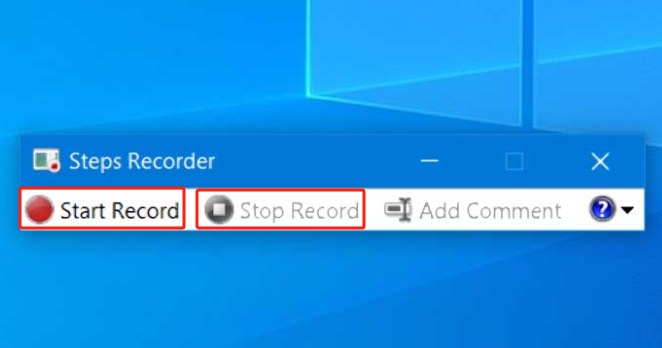
Var vänlig och notera även dessa saker.
- Om du vill spela in stegen du gör i en specifik app måste du gå till den appen efter att du har startat Steginspelning i Windows och sedan återgå till inspelningsprogrammet när du är klar för att stoppa.
- För att öppna inspelningen, öppna bara zip-filen och dubbelklicka på inspelningen.
Hur man lägger till kommentarer i steginspelaren
- Starta inspelaren. Precis som tidigare nämnts kan detta nås från "Start"-menyn.
- Börja med att trycka på alternativet "Starta inspelning".
- Utför bara de steg du vill spela in. Om du vill lägga till kommentarer trycker du på alternativet "Lägg till kommentar" som du ser.
- Markera och välj det område på skärmen som du vill kommentera. Se till att du anger de texter du vill lägga till i "Markera område" och "Kommentarruta" innan du trycker på "OK".
- När du är klar trycker du bara på alternativet "Stoppa inspelning".
- Du kan granska kommentarerna du lagt innan du sparar filen.
- Namnge filen som du vill. Den kommer då att sparas med filändelsen .zip.
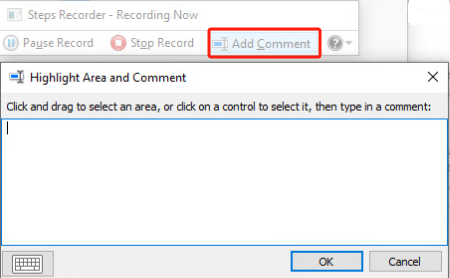
Alternativt, om du vill använda kortkommandon när du lägger till kommentarer när som helst medan du spelar in, kan du hålla ner tangenterna "Ctrl", "Alt" och "C" samtidigt.
När du använder Stegregistreringsprogrammet i Windows kan du också ändra inställningarna om du föredrar det. Du kan göra detta genom att öppna appen och sedan välja alternativet "Inställningar". Du kan ändra menyerna "Utdatafil", "Aktivera skärmdump" och "Antal senaste skärmdumpar att spara". Tänk på att när du ändrar inställningarna sparas de bara för den aktuella sessionen. När du stänger appen och öppnar den igen senare återgår den till standardinställningarna. Du kan också aktivera eller inaktivera appen för dina olika behov.
Del 3. Vilket är det bästa alternativet till steginspelare?
Även om Steps Recorder för Windows är tillräckligt bra eftersom det är gratis och redan är ett inbyggt verktyg på Windows 10-datorer, kommer vissa användare säkert att stöta på begränsningar och nackdelar med att använda det. I det här fallet vore det fortfarande bra att lära sig om ett bra alternativt verktyg som kan hjälpa dig att ta hand om dina skärminspelningsbehov. Ett professionellt program som är bevisat pålitligt är... iMyMac-skärminspelare.
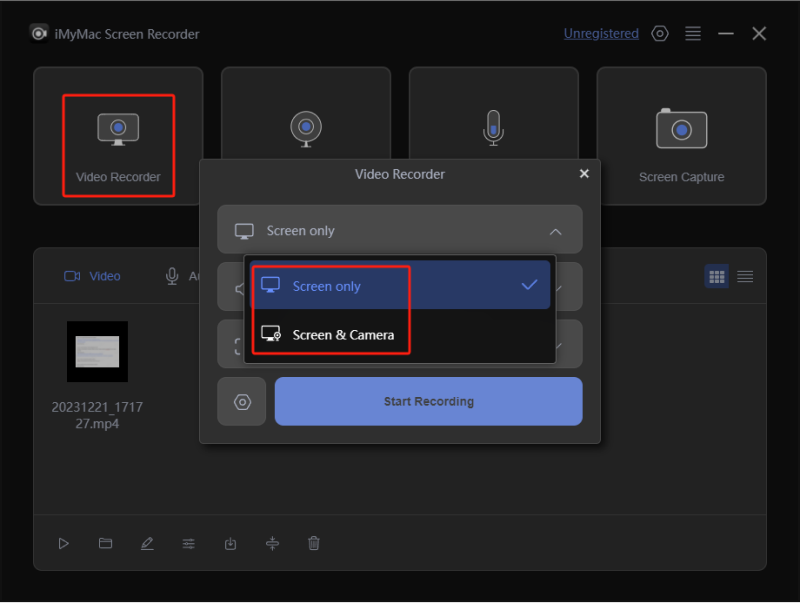
Den ovan nämnda tredjepartsprogramvaruappen har flera extra funktioner utöver sin huvudfunktion – skärminspelning. När man använder den kan man välja inspelningsområde samt vilken typ av ljud som ska spelas in. Den har redigeringsmenyer, knappar för anteckningar i realtid och mer. Dessutom är gränssnittet enkelt, så det borde inte vara något problem att navigera i appen. Den är kompatibel med Windows- och Mac-datorer, så installationen är inte heller ett problem.
Få en gratis provperiod nu! Vanlig Mac M-serien Mac Få en gratis provperiod nu!
Del 4. Avslutningsvis
Att få veta mer om Steps Recorder i Windows skulle vara till stor hjälp för vissa användare som inte letar efter professionella alternativ för skärminspelning. Eftersom det är gratis och en inbyggd app på Windows-datorer blir det mer tilltalande. Men för de som vill ha en mer avancerad skärminspelningsupplevelse är det alltid bäst att förlita sig på professionella verktyg som iMyMac Screen Recorder.


