


 Screen Recorder


Om du gillar att använda din inbyggda webbkamera för att skapa innehåll eller delta i samtal och konferenser, kanske du har märkt att videokvaliteten den ger inte är så bra ibland. Att skaffa fristående webbkameror kan vara bra men är inte idealiskt eftersom de kan tappa bort sig och är också lite usla ibland. Om du har en GoPro behöver du inte tänka på det nämnda dilemmat. Visste du att du kan använda GoPro som webbkamera?
GoPro-kameror används vanligtvis som "äventyrskameror" eller när du reser hemifrån, men de kan också vara användbara när du är inne i huset för att delta i konferenser, möten eller samtal! Låt oss se utifrån den här artikeln hur din GoPro kan vara så användbar.
Innehåll: Del 1. Kan en GoPro användas som webbkamera?Del 2. Hur använder man GoPro som webbkamera i Windows?Del 3. Hur använder man GoPro som webbkamera på Mac?Del 4. Bästa webbkamerainspelaren för att spela in video från GoPro på Windows och MacVanliga frågor
Del 1. Kan en GoPro användas som webbkamera?
Om du undrar om du kan använda GoPro som webbkamera så kan du absolut det! Att göra det hjälper dig att uppnå bättre videokvalitet. Innan du kontrollerar hela proceduren, om du har bestämt dig för att prova att använda din GoPro som webbkamera, rekommenderas det att du, förutom att förbereda den, även förbereder dessa andra saker.
- Din dator eller bärbara dator
- Den senaste firmware på din GoPro
- Ett stativ
- Webbkamera-appen för GoPro
Nu när du redan har verifierat att du kan fortsätta och använda din GoPro som webbkamera kan du hoppa till de följande avsnitten i den här artikeln för att se handledningarna om du ska använda den på en Windows- eller Mac-dator.
Del 2. Hur använder man GoPro som webbkamera i Windows?
En GoPro-ägare som alltid behöver skapa innehåll eller delta i videosamtal och seminarier skulle säkert bli glad över att veta att hen kan använda GoPro som en webbkamera. Nu har vi här de detaljerade stegen för hur det äntligen kan göras på en Windows-dator.
- Kontrollera först om det finns en nyligen publicerad uppdatering av tillgänglig firmware för din GoProOm det finns en, se till att uppdatera därefter. Gör det genom att gå till GoPro-appen, välja din GoPro, trycka på ikonen med tre punkter högst upp och slutligen välja alternativet "Uppdatera firmware".
- Se till att ladda ner och installera verktyget ”GoPro Webcam Desktop utility” för Windows-datorer. Starta om det efter att du har installerat appen.
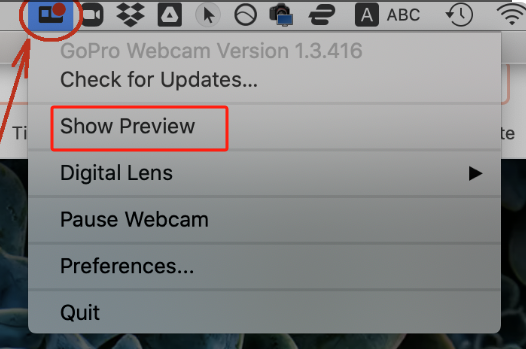
- När din dator är igång loggar du in på ditt GoPro-konto och ansluter din GoPro till datorn. Starta GoPro Webcam-skrivbordsprogrammet. Leta efter appens ikon i frågefältet och högerklicka på den. Välj alternativet "Visa förhandsgranskning". Du bör kunna se om den fungerar korrekt.
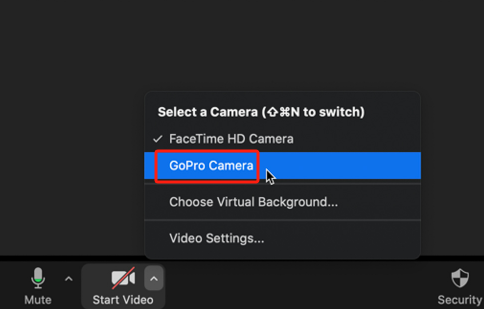
- Nu är det dags att spela in via din GoPro-kamera. Öppna appen där videosamtalet pågår och se sedan till att du har valt din GoPro som inspelningskamera innan du börjar spela in.
Del 3. Hur använder man GoPro som webbkamera på Mac?
Självklart kommer vi inte att lämna Mac-PC-användare ifred. Även om proceduren för att använda GoPro som webbkamera på Mac är ganska lik hur det kan göras på Windows-datorer, har vi fortfarande lagt till det här avsnittet eftersom datorer har olika operativsystem. Om du har en Mac-dator, se guiden nedan.
- Dubbelkolla om det finns ny firmware tillgänglig för din GoPro. Ladda ner och installera den om det finns.
- Efter att du har uppdaterat din GoPro, förutsatt att det finns ny tillgänglig firmware, leta efter "GoPro Webcam-skrivbordsverktyg” för Mac och ladda ner och installera det.
- Appen bör öppnas i menyraden efter installationen.
- Slå på din GoPro och anslut den till din Mac-dator.
- Tryck på ikonen för GoPro Webcam-skrivbordsverktyget och välj menyn "Visa förhandsgranskning" för att säkerställa att kameran fungerar som den ska.
- När du har slutfört ovanstående, gå till videokonferensen, mötet etc. och se till att välja din GoPro som inspelningskamera innan du filmar.
Del 4. Bästa webbkamerainspelaren för att spela in video från GoPro på Windows och Mac
När vi har delat med oss av hur du kan använda GoPro som webbkamera på din Windows- eller Mac-dator, vill vi ge dig ett tips om vilken webbkamerainspelare som är bäst när du spelar in video från din GoPro. Det finns många verktyg du hittar på webben när du kollar, men det rekommenderas att du försöker lita på... iMyMac-skärminspelareDen är tillräckligt pålitlig, har ett enkelt gränssnitt, stöder både Windows och Mac OS, är full av fantastiska funktioner (redigering, realtidsanteckningar etc.), ger flexibilitet när det gäller anpassning medan appen används, producerar högkvalitativa utdatafiler etc.
Få en gratis provperiod nu! Vanlig Mac M-serien Mac Få en gratis provperiod nu!
Om du vill ge detta ett försök, följ bara guiden nedan.
- När du har installerat iMyMac-appen på din dator öppnar du den och går till menyn "Videoinspelare".
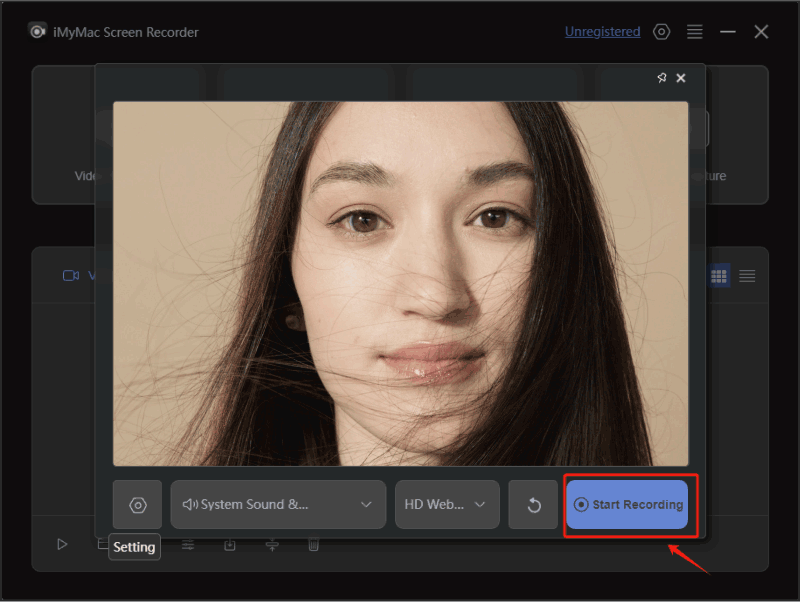
- Välj alternativet till spela in din skärm med en webbkamera på (eller med ljud på även om du föredrar det). Se till att du väljer din GoPro som webbkamera.
- Definiera inspelningsområdet som ska användas.
- Ändra ljudinställningarna om du även vill spela in ljudet.
- Tryck på menyn ”Starta inspelning” för att starta och när du är klar trycker du på den röda ”stopp”-knappen.
Vanliga frågor
Vi har också förberett det här avsnittet för att svara på några vanliga frågor relaterade till ämnet för det här inlägget – hur man använder GoPro som webbkamera.
- Kan jag använda GoPro som webbkamera utan ett inspelningskort?
Ja! Du kan fortsätta använda din GoPro som webbkamera även utan ett inspelningskort.
- Kan GoPro användas för livestreaming?
Du kommer säkert att bli glad över att veta att du till och med kan använda din GoPro för livestreaming på andra plattformar som YouTube, Facebook, Twitch med flera.
- Kan man använda en GoPro utan abonnemang?
Ja! GoPro kan fortfarande användas även utan prenumeration. Det är bara det att du kan låsa upp fler funktioner om du prenumererar.
- Vilka är nackdelarna med GoPro?
Vissa GoPro-användare har klagat på följande nackdelar med den här kameran:
- Begränsad batteritid
- Att använda GoPro under längre perioder kan leda till överhettning.
- Jämfört med andra kameror är GoPro-kameror vanligtvis dyrare.
- Vissa säger att GoPros prestanda i svagt ljus inte är alltför lovande.



