


 Screen Recorder


Vad betyder den gröna pricken på Snapchat?Har du också märkt detta men är osäker på vad det betyder eller är till för? Oroa dig inte! Alla detaljer kring detta kommer att förklaras i den här artikeln, så läs vidare.
Snapchats färgade och emoji-baserade indikatorer (som den gröna pricken som nämndes tidigare) kan vara förvirrande och lite knepiga, särskilt för förstagångsanvändare av appen. Var och en av dem har en funktion och betydelse. Information kommer att delas i varje avsnitt av det här inlägget specifikt för att besvara ovanstående fråga.
Innehåll: Del 1. Vad betyder den gröna pricken på Snapchat?Del 2. Hur länge varar den gröna pricken på Snapchat?Del 3. Hur man vet om någon är aktiv på Snapchat med hjälp av deras live-plats?Bonus: Hur man spelar in på Snapchat utan att de vet om det?Slutsatser
Del 1. Vad betyder den gröna pricken på Snapchat?
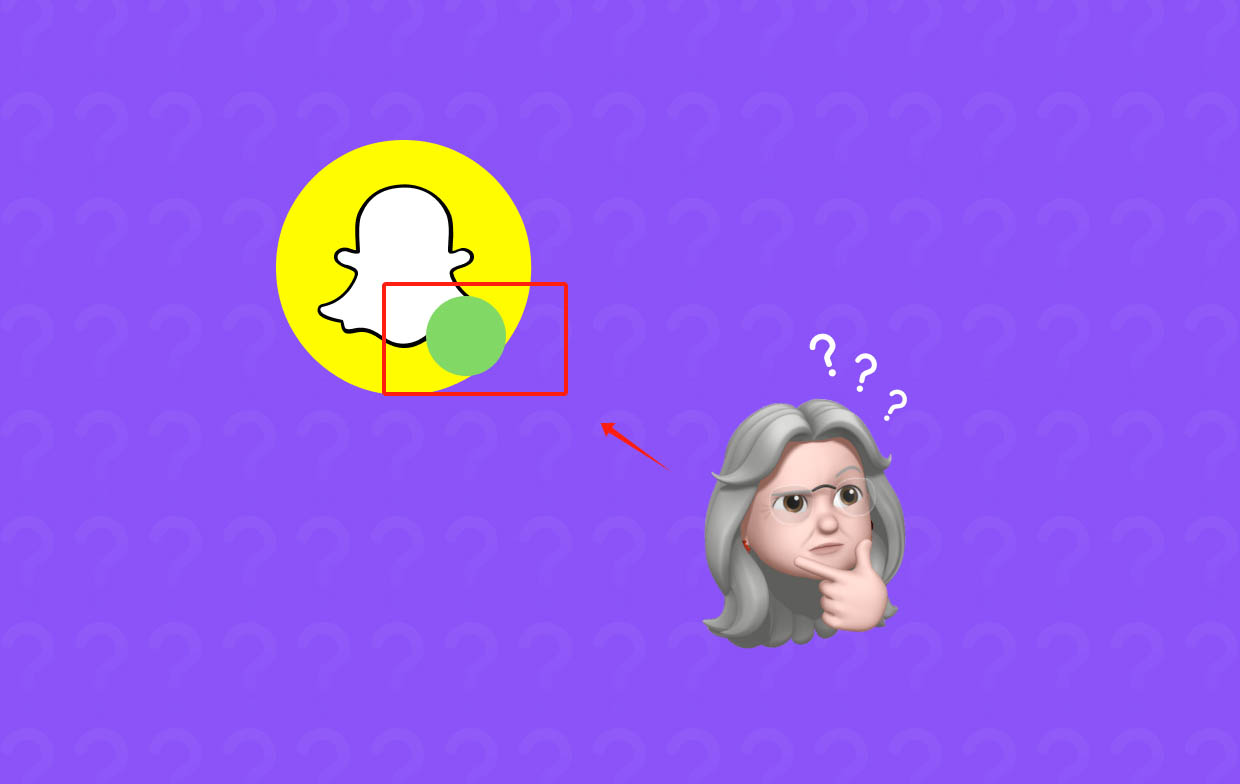
Den gröna pricken visas vanligtvis på två platser – i själva appen och högst upp på skärmen. Vi kommer att gå in på båda ytterligare när vi läser den här delen.
#1. Den gröna pricken i dina vänners Bitmoji
För att svara på frågan ”Vad betyder den gröna pricken på Snapchat?” när du ser en bredvid en föreslagen väns bitmoji, är det en aktivitetsindikator. Detta betyder bara att den specifika vännen som har detta för närvarande använder appen eller är online. Enkelt uttryckt är den här gröna pricken en visuell signal som indikerar ens närvaro i appen.
#2. Den gröna pricken högst upp på skärmen
När du ser den gröna pricken högst upp på enhetens skärm är det en avisering som kommer från enhetens operativsystem, inte specifik för Snapchat. När du ser den gröna pricken betyder det att en app som Snapchat (eller något annat program) är åtkomst till kamerafunktionenI det här fallet är det en indikator för integritet som gör dig medveten om att en app använder din kamera.
Del 2. Hur länge varar den gröna pricken på Snapchat?
Det räcker inte att vi bara vet svaret på frågan ”Vad betyder den gröna pricken på Snapchat?”. I det här avsnittet kommer vi att diskutera hur länge den gröna pricken varar och hur den kan stängas av om så önskas.
Det beror på situationen när det gäller att svara på hur länge den gröna pricken kommer att synas.
- Om pricken är en aktivitetsindikator bör den försvinna efter 3 till 5 minuter.
- Om pricken är en integritetsindikator kommer den bara att synas inom några sekunder. När kameran inte längre används kommer den att vara borta.
Hur stänger man av den gröna pricken på Snapchat?
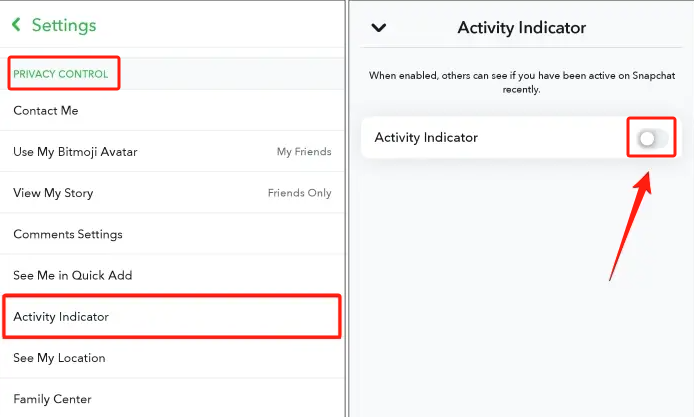
Om du undrar hur du kan stänga av den här gröna pricken på Snapchat kan du följa stegen nedan.
- Starta Snapchat-appen och klicka sedan på din Bitmoji.
- Välj menyn ”Inställningar” och skrolla sedan ned tills ”Integritetskontroll” visas. Välj sedan ”Aktiv indikator”.
- Alternativet "Aktivitetsindikator" måste vara avstängt.
Del 3. Hur man vet om någon är aktiv på Snapchat med hjälp av deras live-plats?
När vi har besvarat frågan ”Vad betyder den gröna pricken på Snapchat?” ska vi nu se hur vi kan se om någon är aktiv med sin live-plats. Det kan göras genom att referera till Snapchat-karta.
- När du öppnar Snapchat, gå till "Snap Map".
- Leta reda på din väns Bitmoji och tryck på den. Du ser då om hen är online eller aktiv för närvarande.
Om han är online har han taggen "Live". Om han är offline visar den när din vän senast var aktiv.
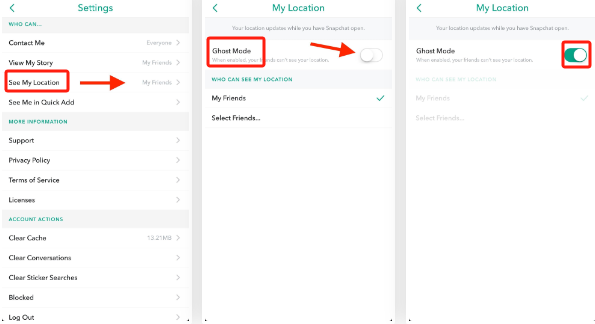
Men om du inte vill att dina Snapchat-vänner ska veta din plats kan du helt enkelt aktivera "Spökläge". Genom att göra det kommer dina vänner inte att kunna se dig på Snap-kartan.
- Öppna Snap Map genom att trycka på platsnålsikonen i verktygsfältet längst ner.
- Tryck sedan på kugghjulsikonen (finns längst upp till höger på skärmen).
- Du kommer att se menyn ”Spökläge”. Slå på den.
- Du kan välja hur länge du vill att detta ska vara påslaget – 3 timmar, 24 timmar eller tills det stängs av.
Bonus: Hur man spelar in på Snapchat utan att de vet om det?
Förutom att svara på och diskutera detaljer relaterade till frågan "Vad betyder den gröna pricken på Snapchat?", är vi här för att också ge bonusinformation när det gäller inspelning på Snapchat utan att användarna vet om det. Om du har sett intressant innehåll på Snapchat som du vill behålla och titta på igen senare kan du prova skärminspelning. Om du är osäker på hur du gör det, oroa dig inte, det finns professionella verktyg som iMyMac-skärminspelare som du kan använda och lita på.
Bland de många tillgängliga skärminspelarna på webben rekommenderas det alltid att du använder pålitliga program som bevisligen ger högkvalitativa resultat. Ovan nämnda verktyg kan erbjuda skärminspelningsfunktioner såväl som andra funktioner – tar skärmdumpar, filma webbkameror och ljud. Den har även redigerings- och realtidsanteckningsmenyer och knappar för att starta om och pausa inspelningen vid behov.
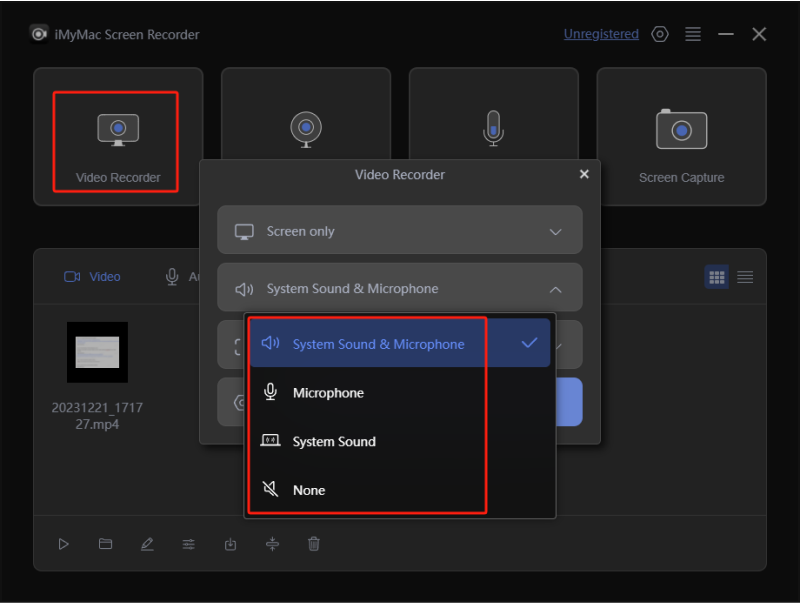
iMyMac Screen Recorder har ett ganska enkelt och intuitivt gränssnitt som gör det enkelt att navigera. Även nybörjare kommer inte att ha svårt att använda det. När det gäller att installera det borde det inte vara några problem alls eftersom det är kompatibelt med både Windows och macOS.
Få en gratis provperiod nu! Vanlig Mac M-serien Mac Få en gratis provperiod nu!
Slutsatser
Vid det här laget har du blivit medveten om svaret på frågan "Vad betyder den gröna pricken på Snapchat?" och andra relativa detaljer som hur länge den gröna pricken kommer att vara, hur den kan stängas av och till och med hur du kan aktivera "Spökläge" om du vill. Förhoppningsvis kommer all denna information att vara tillräckligt användbar. Dessutom delades en kort översikt över iMyMac-skärminspelaren i den sista delen. När du behöver ett verktyg för att spela in dina skärmaktiviteter kan du lita på appar som den här!


