


 Screen Recorder


"När jag öppnar min Mac får jag hela tiden den här aviseringen – 'Din skärm observerasHur kan jag ta bort detta?”
Om du har upplevt ovannämnda problem flera gånger redan, kommer du att bli störd och vill ha det löst eller borttaget direkt. Det kan leda till vissa säkerhets- och integritetsproblem, så det är ett måste att ta itu med det snarast!
I den här artikeln får du reda på varför ovanstående meddelande visas på din Mac, hur du kan stänga av det och hur du fritt kan spela in din skärm utan att oroa dig för samma problem.
Innehåll: Del 1. Vad betyder det när Apple säger att din skärm observeras?Del 2. Hur man stänger av skärmen Observeras?Del 3. Spela in skärmen på Mac utan varningen "Din skärm observeras"?Vanliga frågor om "Din skärm observeras":
Del 1. Vad betyder det när Apple säger att din skärm observeras?
Meddelandet ”Din skärm observeras” visas på skärmen av följande möjliga orsaker:
- En aktiv inspelningsaktivitet på din Mac kan vara anledningen till att den nämnda prompten visas på skärmen. Detta fungerar som en påminnelse för användaren ifall inspelningen inte stoppades.
- Du kanske är använder AirPlay när du speglar din Mac-skärm. Se till att den har inaktiverats när den inte används. Att göra det kan hjälpa till att lösa problemet.
- Uppmaningen kan också visas för att du delar din skärm under ett FaceTime-samtal.
- Meddelandet visas kanske på grund av att vissa appar har beviljat behörighet att spela in din skärm. Detta kan också leda till en integritetsrisk.
- I värsta fall kan detta bero på skadlig programvara.
Att ha en uppfattning om de möjliga orsakerna till att aviseringar som de ovan nämnda visas på skärmen när du öppnar din Mac kan hjälpa till att ta reda på vilken lösning som är bäst att använda för att få den borttagen. När vi går vidare till den andra delen ska vi lära oss om metoderna att vidta för att stänga av meddelandet "Din skärm övervakas".
Del 2. Hur man stänger av skärmen Observeras?
Som tidigare nämnts kan det innebära risker relaterade till säkerhet och integritet att inte åtgärda meddelanden som "Din skärm övervakas". Därför är det viktigt att veta hur sådana problem kan åtgärdas. Här har vi några guider som visat sig vara användbara när du stänger av den här aviseringen.
Metod #1. Se till att du inte spelar in din skärm
Du kan prova tangentkombinationen ”Command + Ctrl + Esc” för att stoppa skärminspelningen. Om det inte fungerar kan du öppna menyraden och sedan söka efter skärminspelningsikonen. Tryck på den för att slutligen stoppa skärminspelningsprocessen.
Metod #2. Försök att kontrollera delningsinställningarna
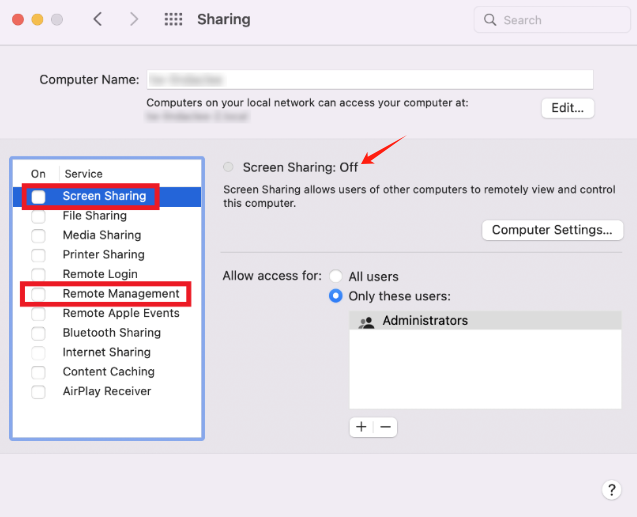
Ett annat alternativ för att förhindra att din Mac visar meddelandet "Din skärm observeras" är att kontrollera dina inställningar för "Delning". Här är den detaljerade steg-för-steg-handledningen för enkel referens.
- Starta Apple-menyn.
- Välj "Systeminställningar" härnäst.
- Välj "Allmänt" och välj sedan "Delning".
- Se till att menyn ”Skärmdelning” är avstängd.
- Dessutom rekommenderas det att du inaktiverar alternativet "Fjärrhantering".
Metod #3. Försök att granska appbehörigheterna
Som tidigare nämnts i den första delen kan en möjlig anledning till att meddelandet "Din skärm observeras" visas vara att appen oavsiktligt har beviljat tillstånd att spela in din skärm. Försök också att granska det.
- På Apple-menyn väljer du "Systeminställningar".
- Välj "Sekretess och säkerhet" härnäst.
- Leta efter "Skärminspelning" och klicka på den.
- Granska listan som innehåller appar som har beviljats behörighet för skärminspelning.
- Ta bort de som du inte vill ska komma åt din skärm.
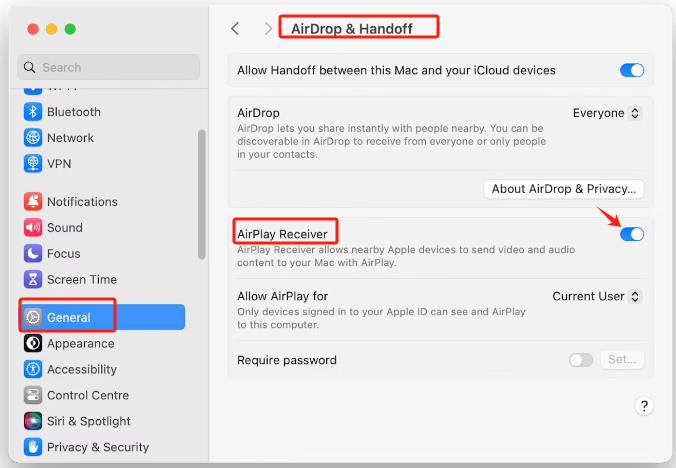
Metod #4. Stäng av skärmspegling och AirPlay-funktionerna
- Gå till "Kontrollcenter".
- Tryck på ”Skärmspegling”. Se till att inga enheter är anslutna när du avslutar delningen.
- Gå till "Systeminställningar" (från Apple-menyn).
- Välj "Allmänt" och sedan "AirDrop och Handoff".
- Inaktivera "AirPlay-mottagare". Ange ditt lösenord för att fortsätta.
Metod #5. Kontrollera om det finns skadlig kod
Skadlig programvara kan vara orsaken till felmeddelandet ”Din skärm observeras”. Installera en pålitlig antivirusapp skulle kunna hjälpa dig att åtgärda problemet.
Del 3. Spela in skärmen på Mac utan varningen "Din skärm observeras"?
För att undvika att aviseringar som ”Din skärm observeras” visas på skärmen när det behövs fånga dina skärmaktiviteter, rekommenderas det att du bara förlitar dig på pålitliga appar som kan hjälpa till med skärminspelning. iMyMac-skärminspelare är ett bra exempel. Förutom den här funktionen stöder den även inspelning av din webbkamera och ljud och låter till och med användare ta skärmdumpar. Den har flera funktioner, ett enkelt gränssnitt och fungerar bra inte bara på Mac OS utan även på Windows-datorer.
Få en gratis provperiod nu! Intel Mac M-serien Mac Få en gratis provperiod nu!
Som en enkel guide, här är hur du enkelt spelar in din skärm på Mac via iMyMac.
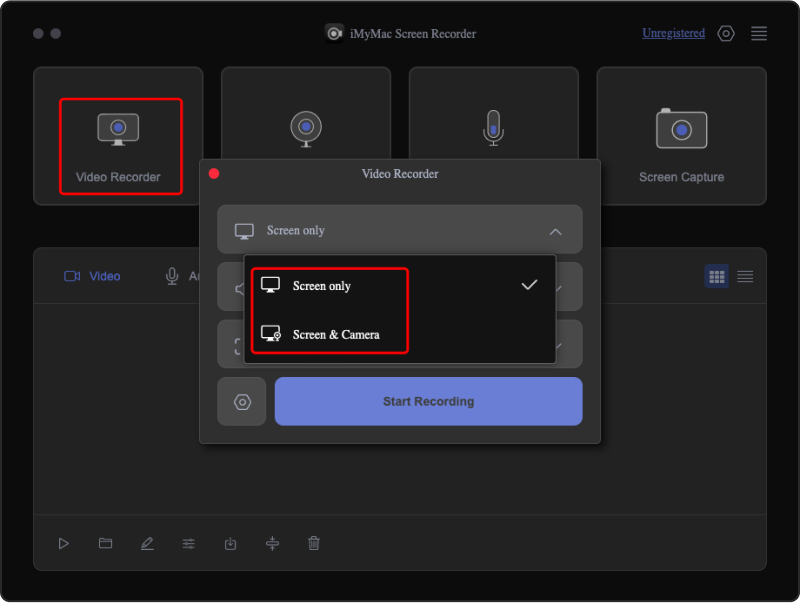
- Installera appen på din Mac och öppna den efteråt. Gå till menyn ”Videoinspelare”.
- Definiera vad som ska spelas in – endast skärmen eller inkludera webbkameran och ljudet. Fortsätt med att definiera inspelningsområdet.
- Justera ljudinställningarna efter behov.
- Tryck på menyn "Starta inspelning" för att starta och tryck på den röda "stopp"-knappen när du är klar.
Vanliga frågor om "Din skärm observeras":
- Hur kan man se om sin Mac övervakas?
Du bör veta om din Mac övervakas om du har sett aviseringar som ”Din skärm observeras”.
- Hur stänger jag av skärmövervakning på en Mac?
För att stänga av skärmövervakning på Mac behöver du bara följa nedanstående.
- Från Apple-menyn väljer du "Systeminställningar".
- Välj "Delning".
- Se till att du har avmarkerat alternativen "Skärmdelning" och "Fjärrhantering".
- Kan du se om din skärm delas?
Vanligtvis ser du en avisering på skärmen eller meddelanden som rör skärmdelning om din skärm delas för närvarande.
- Kan någon hacka sig in i min telefon och se min skärm?
Att hacka sin telefon för att se skärmen kan hända. Därför rekommenderas det att alltid kontrollera om det finns skadlig kod och installera effektiva och pålitliga antivirusprogram för att undvika säkerhets- eller integritetsproblem.


