


 Screen Recorder


Att vara en ivrig tittare av ett program får en säkert att vänta på nästa avsnitt. Väntetiden kan verka spännande och spännande. Men vissa missar de nya avsnitten på grund av saker och förmodligen hektiska scheman på jobbet eller andra personliga angelägenheter.
Lyckligtvis kan tittarnas frustration och irritation nu åtgärdas eftersom inslag som ”YouTube TV spelar bara in nya avsnitt” är nu kända för allmänheten. Låt oss prata mer specifikt om detta i den här artikeln.
Innehåll: Del 1. Varför spelar inte YouTube TV in nya avsnitt?Del 2. Hur spelar man bara in nya avsnitt på YouTube TV?Del 3. Hur tar man bort avsnitt på YouTube TV?Vanliga frågor
Del 1. Varför spelar inte YouTube TV in nya avsnitt?
Om du har märkt att funktionen ”YouTube TV spelar bara in nya avsnitt” inte fungerar som förväntat kan det finnas flera orsaker till det. Några av dessa kommer också att delas i det här avsnittet för din information.
#1. Programmets inspelningsberättigande
En av de troliga orsakerna till att ovan nämnda funktion inte fungerar kan vara den valda seriens inspelningsbehörighet. Du måste vara medveten om att inte alla videor eller program på YouTube kan spelas in eller nedladdade. Om du funderar på att behålla kopior av sådana program är det viktigt att förlita sig på en pålitlig professionell inspelare.
#2. Internetåtkomst
Problemet med funktionen "YouTube TV spelar bara in nya avsnitt" kan uppstå på grund av enhetens internetåtkomst. Det kan vara värt att också kontrollera om din anslutning är tillräckligt stabil. Din bör vara tillräckligt bra för att hantera streaming och inspelning av videor.

#3. Cachad data
En annan sak att titta på är cachad dataDu kan prova att rensa dem och se om problemet åtgärdas. Här är en snabbguide för enkel referens.
- Gå till "Inställningar" på din enhet.
- Leta efter "Appinställningar". Öppna sedan "YouTube TV".
- Tryck på menyn "Rensa cache".
Del 2. Hur spelar man bara in nya avsnitt på YouTube TV?
Så, hur kan du dra nytta av funktionen "YouTube TV spelar bara in nya avsnitt"? Vi kommer att belysa de detaljerade stegen här. Innan du börjar, kom ihåg att den här funktionen bara fungerar när avsnittet streamas på YouTube TV.
- Med hjälp av dina inloggningsuppgifter, logga in på YouTube TV.
- Hitta sökfältet och skriv in namnet på det program som ska spelas in.
- När den hittats trycker du på knappen Visa. Klicka på ikonen "+" bredvid dess namn.
Programmet spelas in automatiskt. Du kommer att kunna komma åt filerna från fliken bibliotek.
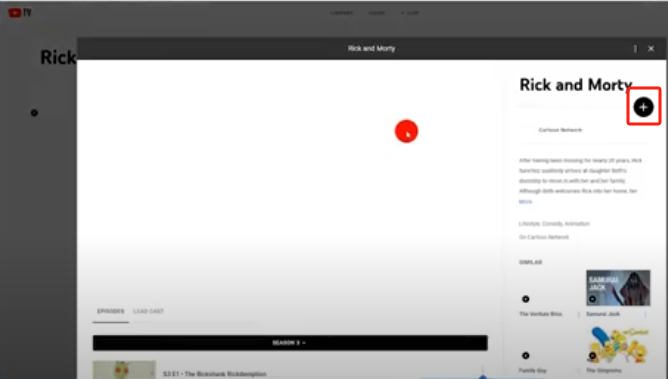
Spela bara in nya avsnitt på YouTube TV snabbt
Om du är orolig för att du kan stöta på problem när du använder funktionen "YouTube TV spelar bara in nya avsnitt" är det bra att känna till en lösning eller ett alternativ som du kan använda. I det här fallet kommer vi att dela med oss av hur bra iMyMac-skärminspelare är.
Ovan nämnda är ett professionellt verktyg som redan har visat sig vara effektivt av flera användare. Det utformades främst för att tillgodose användarnas behov inom skärminspelning. Men bortsett från det erbjuder det naturligtvis också en mängd fantastiska fördelar – redigeringsmenyer, verktyg för anteckningar i realtid, möjligheten att ta skärmdumpar och mer.
Dessutom har den ett enkelt gränssnitt vilket gör den väldigt användarvänlig så att nybörjare inte kommer att ha svårt att använda. Den är också kompatibel med både Mac och Windows.
Få en gratis provperiod nu! Vanlig Mac M-serien Mac Få en gratis provperiod nu!
Här är en snabbguide om skärminspelning via iMyMac-verktyget.
- Installera inspelaren på din enhet och öppna den sedan. Gå till ”Videoinspelare”.
- Välj ett alternativ – om du bara vill spela in skärmen eller inkludera webbkameran och ljudet. Definiera sedan inspelningsområdet.
- Justera ljudparametrarna och välj vilken typ av ljud som ska spelas in.
- Tryck på menyn ”Starta inspelning” för att starta och klicka sedan på den röda ”stopp”-knappen när du är klar.

Del 3. Hur tar man bort avsnitt på YouTube TV?
Om du funderar på att ta bort vissa avsnitt på YouTube TV för att frigöra utrymme, delar vi gärna med oss av lite information om funktionen "YouTube TV spelar bara in nya avsnitt". Stegen för hur du kan ta bort dem från ditt YouTube-kontos molnlagring är ganska enkla att utföra. Här är vad du behöver göra.
- Gå till fliken ”Bibliotek” på ditt YouTube TV-konto. Sök efter det specifika programmet du vill ta bort.
- Markera den när den hittats och klicka sedan på knappen "Radera" (som bara ska finnas bredvid programmets namn).
- Bekräfta att du vill fortsätta genom att trycka på knappen som visas på skärmen.
Hur markerar man YouTube TV-avsnitt som visade?
Även om du redan är medveten om de viktiga detaljerna gällande funktionen "YouTube TV spelar bara in nya avsnitt", vore det också bra att lära sig mer information, till exempel hur du kan markera de avsnitt du redan har sett. Att göra det hjälper dig att filtrera de som du redan har sett klart och de som ännu inte har setts.
- Gå till fliken "Bibliotek" på ditt YouTube-konto.
- Tryck på programmet för att se dess spellista.
- Klicka på ikonen med tre punkter bredvid avsnittets titel.
- Välj menyn ”Markera avsnitt som sett” för att lägga till en tagg till det.
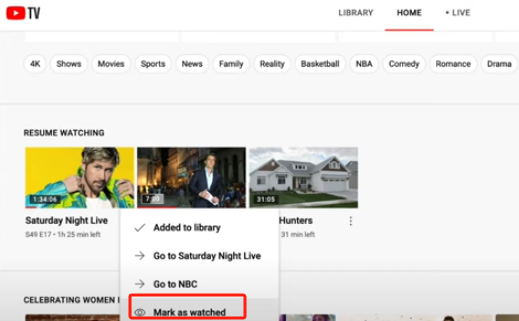
Lika enkelt som att göra ovanstående, blir det mycket lättare för dig att se vilka du inte har sett än!
Vanliga frågor
- Spelar YouTube TV bara in nya avsnitt?
Nej. Den kan spela in en specifik programs spellista eller till och med hela dess säsong! Det är inte tillåtet att hämta ett visst avsnitt från spellistan.
- Kan man radera avsnitt man sett på YouTube TV?
Självklart! Du behöver bara gå till fliken Bibliotek och välja de som ska tas bort.
- Finns det en gräns för hur många program man kan spela in på YouTube TV?
Lyckligtvis finns det ingen gräns när det gäller inspelning av program på YouTube TV.


