


 Screen Recorder


"Hur tar jag en Zooma skärmdump på min dator? Finns det ett gratis och inbyggt verktyg som jag kan använda? Eller är det bättre att kolla in några appar som finns där ute?”
Ända sedan nyheten om COVID-19 kom ut har de flesta reagerat att göra allt online så mycket som möjligt – skola, arbeta med mera – vilket har gjort onlineplattformar som Microsoft Teams, Google Meet och naturligtvis Zoom till de mest använda. Numera behöver man inte längre delta i personliga samtal eller möten samt konferenser eftersom man bara kan ringa in och delta med sina enheter. Om du har deltagit i Zoom-sessioner skulle den här artikelns huvudämne vara till stor nytta för dig.
Innehåll: Del 1. Kan du ta en skärmdump i Zoom med dess inbyggda verktyg?Del 2. Hur tar man en zoom-skärmdump i Windows?Del 3. Hur tar man en zoom-skärmdump på Mac?Del 4. Bästa och snabbaste sättet att ta en zoom-skärmdump på Mac/WindowsVanliga frågor om Zoom Screenshot
Del 1. Kan du ta en skärmdump i Zoom med dess inbyggda verktyg?
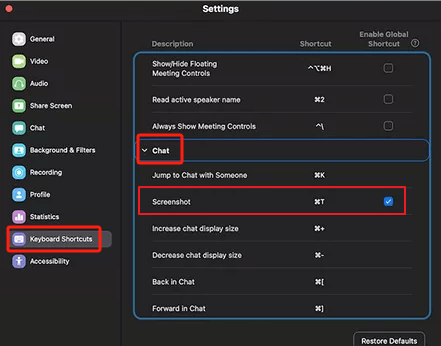
Lyckligtvis, Zoom har ett inbyggt verktyg som vem som helst kan använda för att ta skärmdumpar med Zoom. Detta är dock avstängt som standard och för att kunna användas måste det först aktiveras via menyn "Inställningar". När det är aktiverat följer du handledningen nedan för att ta de skärmdumpar som behövs.
- När du har öppnat, gå till Zooms flik "Hem". Tryck på kugghjulstecknet under din profilbild.
- Gå till "Tangentbordsgenvägar". Se till att expandera inställningarna för "Chatt" härnäst.
- Från rullgardinsmenyn, välj "Skärmdump".
- Om du använder en Mac kommer ytterligare Zoom-behörigheter att behövas innan du kan använda den här inbyggda funktionen.
Del 2. Hur tar man en zoom-skärmdump i Windows?
När du tar en Zoom-skärmdump på din Windows-dator har du två alternativ tillgängliga – att använda kortkommandon eller använda gratisverktyg som Snipping Tool.
Metod #1. Använda kortkommandon
Om du behöver ta en skärmbild under en Zoom-session kan du prova att använda snabbtangenter. Du behöver bara vara bekant med vilka knappar du ska trycka på.
- Öppna din Zoom-app och delta i samtalet.
- När du är redo att ta en skärmdump klickar du på tangenterna "Windows" och "Print Screen" på tangentbordet. Skärmdumpen från zoomen bör kopieras till datorns urklipp där du kan klistra in den. Appen "Måla" att spara eller redigera om du vill.
Metod #2. Använda klippverktyget
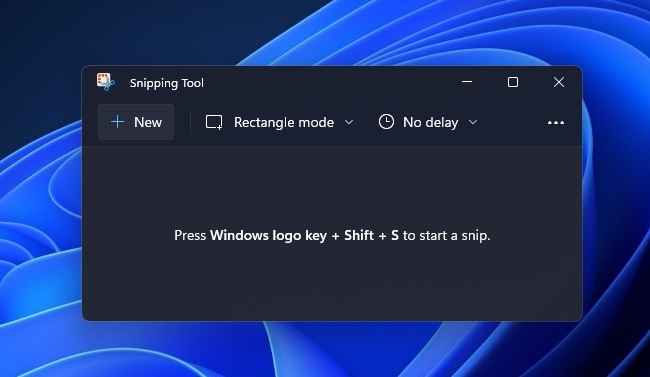
En gratis och inbyggd app som "Snipping Tool" kan också användas för att ta skärmdumpar med Zoom. Om du vill använda detta istället, följ handledningen nedan.
- Kör programmet Snipping Tool (genom att söka från "Start"-menyn).
- Välj det klipp du vill ta genom att trycka på "Läge".
- Tryck på "Nytt" efteråt (eller håll ner tangenterna "Windows" + "Shift" + "S").
- Klicka på "Arkiv" och välj sedan "Spara som" för att spara skärmdumpen.
Del 3. Hur tar man en zoom-skärmdump på Mac?
Självklart kommer vi också att dela en guide för att ta Zoom-skärmdumpar med din Mac.
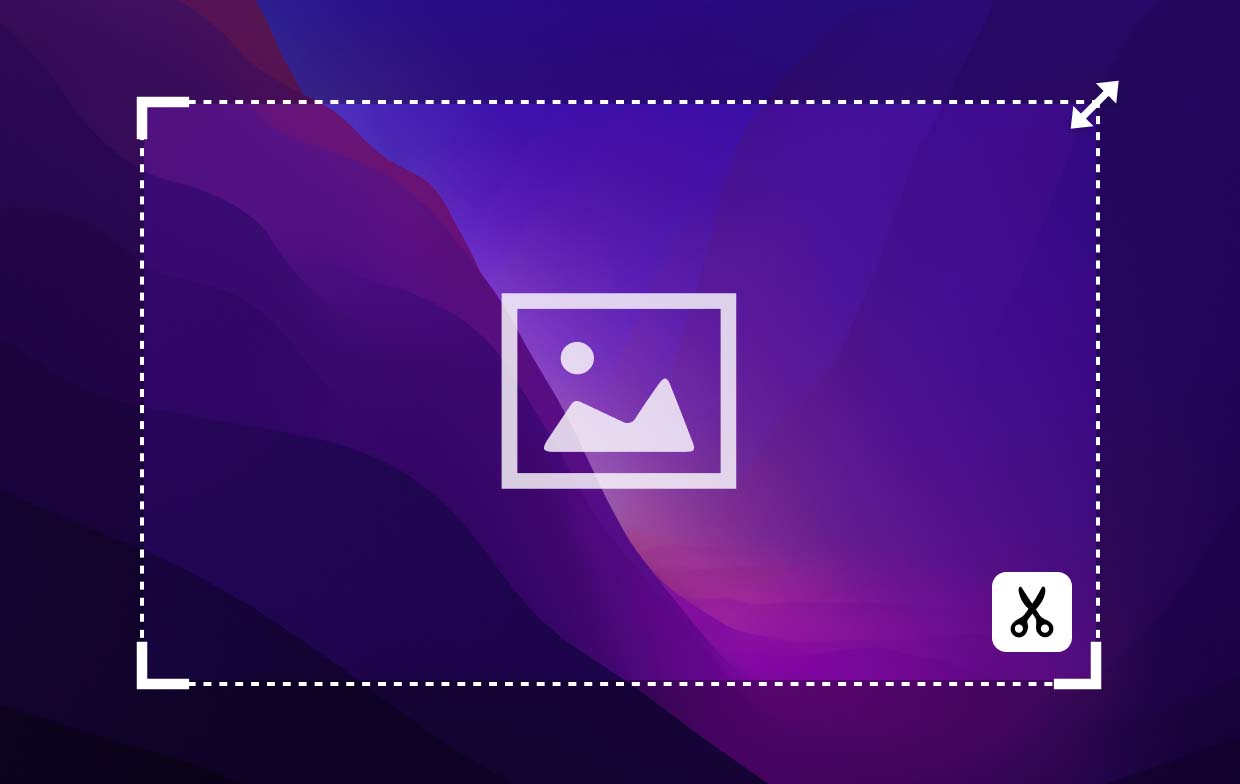
I samma fall som Windows-datorer har även Mac-enheter ett inbyggt verktyg som man kan använda när man tar skärmdumpar. Med hjälp av det kan en användare ta skärmdumpar av hela skärmen, en del av den eller ett aktivt fönster.
Här är den enkla och detaljerade handledningen för din referens.
- Öppna Zoom-programmet och delta i ett möte. Tryck på tangenterna "Command" + "Shift" + "4" på tangentbordet.
- Klicka på "Mellanslag"-knappen när du ser att markören har ändrats till ett hårkors.
- Klicka bara på zoomfönstret för att slutligen ta en skärmdump.
Del 4. Bästa och snabbaste sättet att ta en zoom-skärmdump på Mac/Windows
Det är helt enkelt och lätt att ta Zoom-skärmdumpar på din dator eftersom det finns gratis inbyggda verktyg och till och med en Zoom-funktion som du kan dra nytta av. Men om du fortfarande letar efter ett alternativ är det bästa och snabbaste sättet att förlita sig på en professionell programvaruapp som iMyMac-skärminspelare när man tar skärmdumpar.
Ovanstående var huvudsakligen utformat för att hjälpa användare när det gäller skärminspelningMen eftersom den är full av funktioner kan den även ta skärmdumpar. Man kan använda redigeringsmenyerna i den här appen för att ytterligare förbättra resultatet, såväl som verktygen för anteckningar i realtid. Med tanke på det användarvänliga gränssnittet kommer den säkert att passa även nybörjare.
Att installera det här programmet kommer inte att vara ett problem eftersom det är kompatibelt med både Windows och Mac OS. För att äntligen ta en Zoom-skärmdump med det, så här är vad du behöver göra.
Få en gratis provperiod nu! Intel Mac M-serien Mac Få en gratis provperiod nu!
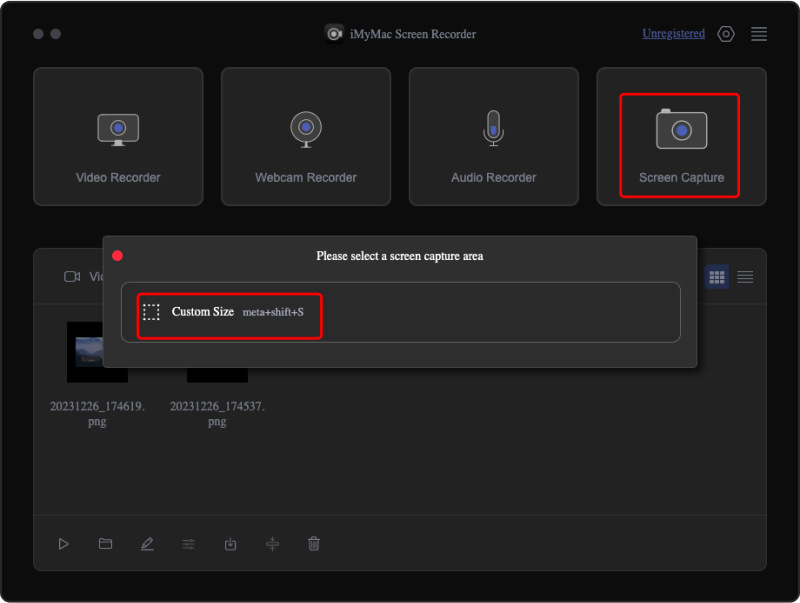
- När du har installerat iMyMac Screen Recorder på din dator, öppna den. Från huvudgränssnittet, leta upp menyn "Skärmdump" och tryck på den.
- För att välja det område som ska fotograferas, välj "Anpassad storlek".
- Flytta markören till önskat område för att ta en ögonblicksbild. När bilden är tagen kan du kontrollera de tillgängliga redigeringsfunktionerna och använda dem som du vill.
- Avsluta genom att trycka på bocken. Bilden sparas automatiskt på din dator.
Så enkelt som att följa ovanstående kan du ta vilken skärmdump som helst du behöver.
Vanliga frågor om Zoom Screenshot
Vi har också lagt till ett avsnitt i den här artikeln med vanliga frågor om att ta skärmdumpar med Zoom.
- Kan du se om någon tar en skärmdump av ditt Zoom-konto?
Zoom har ingen funktion som låter användarna veta om någon tar en skärmdump under samtalet. Därför skickas inga aviseringar när skärmdumpar tas.
- Var sparas skärmdumpar från Zoom?
Om du ska använda den inbyggda skärmdumpsfunktionen i Zoom, bör du kunna se bilderna under mappen ”Zoom” i ”Dokument”. Om du ska använda andra verktyg kan du ange var du vill att resultatet ska sparas.
- Kan Zoom inaktivera skärmdumpar?
Det går inte att inaktivera skärmdumpstagning i Zoom eftersom det inte finns någon tillgänglig meny för det.
- Vad är skärmdumpningsläget i Zoom?
Skärmdumpsläget i Zoom är en metod som används för att ta en skärm för delning.


