


 Mac Cleaner


Facebook är den sociala mediejätte som nästan alla i världen använder. Det hjälper dig att få kontakt med andra människor och dela värdefulla ögonblick i ditt liv. Som sådan kan det användas för att lära känna en person du kanske känner från en händelse. Om du vill veta namnet på en person eller dennes profil bakom hans/hennes foto kanske du vill implementera en Facebook bildsökningEller, om du är en headhunter eller rekryteringsansvarig som vill veta mer om en potentiell anställd, kanske du vill kolla in hans profiler på sociala medier.
Vår artikel är rätt vägledning för dig för detta ändamål. Vi lär dig hur du gör en bildsökning på Facebook, eller mer specifikt, en omvänd bildsökning. På så sätt kan du enkelt hitta en kontakt eller främling på Facebook. Låt oss börja kolla in profilen för din Facebook-prospekt.
Innehåll: Del 1. Kan man söka efter bilder på Facebook?Del 2. Hur man gör en bildsökning på Facebook?Del 3. Bonus: Ta bort liknande foton från din MacDel 4. Slutsats
Del 1. Kan man söka efter bilder på Facebook?
Om du vill veta personen bakom ett foto eller om du vill leta efter en kontakt kan du göra en bildsökning på Facebook. Problemet är att Facebook inte erbjuder någon funktion för omvänd bildsökning. Du kan dock använda den unika numeriska identifieringen (numeriskt ID) som ges till varje bild som placeras på FacebookPå så sätt kan du använda detta ID för att hitta fotokällan. Det här är ett bra sätt att göra en bildsökning på Facebook för att identifiera ett foto.
Alternativt kan du använda Google Reverse Image Search eller andra verktyg som använder omvänd bildsökning. På så sätt kan du hitta bildens källa, fotots ägare eller namnet bakom bilden.

Del 2. Hur man gör en bildsökning på Facebook?
Det finns tre olika sätt att implementera en bildsökning på Facebook. Det första du kan göra är att använda en sökmotor för omvänd bildsökning. Sökmotorer som Google, TinEye och RevImg kan användas.
Den andra metoden är att använda det unika ID-nummer som Facebook tilldelar sina foton inom plattformen. Den tredje metoden innebär att man använder appar som man kan hämta från Google Play Store och Apple App Store. Vi går först igenom den första metoden, den där du måste använda en sökmotor för att göra en omvänd sökning av bilder.
Metod 01: Använd en sökmotor för omvänd bildsökning
Hur kan jag vända bildsökning på Facebook? En av de mest populära metoderna du kan använda för en bildsökning på Facebook är via sökmotorer. Dessa sökmotorer inkluderar Google Images, RevImg, och TinEye. Dessa är populära sökmotorer för omvända bilder som du kan använda för att hitta fotokällan. För att använda dem bör du ha själva bilden till hands eller så behöver du URL:en eller bildens plats. Du kan också välja att ladda ner just dessa bilder och sedan spara dem på din dator.
För att spara en specifik bild från FB-plattformen kan du följa dessa enkla steg:
- Högerklicka på fotot och välj sedan alternativet "Spara bild som". Detta kan göras i webbläsaren. Eller så kan du helt enkelt öppna det specifika fotot med hjälp av mobilappen.
- Tryck sedan på menyn som ser ut som tre punkter vertikalt justerade i gränssnittets övre högra hörn.
- Välj sedan alternativet "Spara".
När du har laddat ner bilderna kan du helt enkelt göra en bildsökning på Facebook med hjälp av sökmotorn Google Bilder. Eftersom Google Bilder är det populäraste verktyget för foton kan du använda det genom att klistra in URL:en till bildens plats. Eller så kan du ladda upp den specifika bilden du har laddat ner via datorn (eller mobiltelefonen) och sparat på enheten.
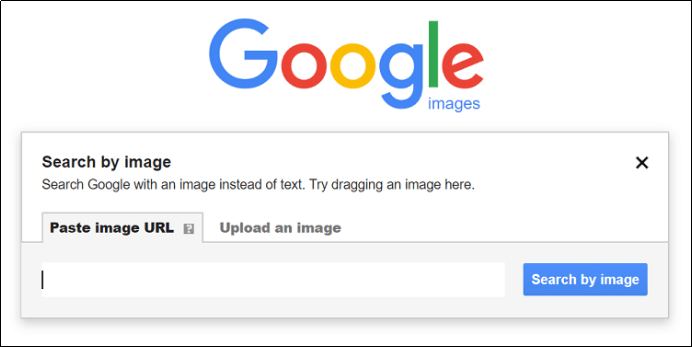
Det är viktigt att notera att sökresultaten för din omvända bildsökning beror på profilinställningarna för den faktiska profilen för bildkällan. Om den specifika användaren till exempel har aktiverat sekretessinställningar kanske du inte vet var bilden kommer ifrån (och från vilken profil den kommer ifrån). Du kan dock fortfarande söka efter information om bilden från andra källor (med undantag för Facebook). Således kan du med denna "annan" information hitta den faktiska bildkällan du försöker hitta.
Metod 02: Använd Facebooks unika ID-nummer
Den andra metoden för en bildsökning på Facebook är att använda det unika ID-numret som är kopplat till fotot. Du kommer att märka att det finns ett Facebook-fotonummer inbäddat i filnamnet. Den här tekniken är mycket enkel att förstå och använda.
Du kan helt enkelt följa de olika stegen vi har beskrivit nedan för att använda det unika numeriska numret som FB tilldelar varje foto inom plattformen. På så sätt kan du enkelt spåra bildens källa och dess ursprungliga profil.
- Först måste du hitta bildens unika numeriska ID. För att göra detta måste du högerklicka på den specifika bilden och välja "Visa bild" eller "Visa foto". När du gör detta visas fotots ursprungliga länk. Alternativt kan du högerklicka på bilden och sedan välja alternativet "Kopiera bildadress".
- Efter det måste du kopiera adressen till ett anteckningsblock för att bättre kunna se ID-numret. Eller så kan du klistra in den i en tom webbläsarflik eller klistra in den i ett dokumentprogram.
- I början av länken ser du bokstäverna i form av "fb". Detta hänvisar till Facebook självt. Och det anger att bilden faktiskt kommer från Facebook. Detta är dock inte slutet. Du måste fortfarande kontrollera var det unika numret finns – det unika numret som Facebook ger bilden. Så vanligtvis ser det ut som en av de två bilderna nedan:
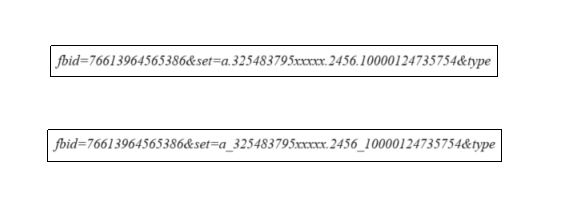
- Det vi letar efter är ID-numret. Vi söker faktiskt efter det i mitten. Du kommer att se att det finns tre olika uppsättningar siffror. I det här fallet är det i mitten 325483795xxxxx. Detta hänvisar till profilnumret för källan till Facebook-fotot.
- Nästa steg är att matcha siffrorna du fick i steg 4 i den här guiden. För att göra detta måste du öppna din webbläsarflik. Du skriver in URL:en som vi har publicerat nedan och anger sedan ditt fotonumeriska ID i den del där det står "infoga fotonumeriskt ID här".
- Se till att du inte använder några mellanslag när du anger den här URL:en inklusive fotots numeriska ID. Dessutom kommer antalet siffror du får att variera. Du kan välja en som är längre och en som är kortare. Tryck på "Enter"-tangenten för att öppna profilen för bildens källa.
En viktig anmärkning om sökningar gjorda via Facebooks bildnumeriska ID
Om du väljer den andra metoden finns det några viktiga punkter du måste komma ihåg.
- För det första kanske profilen du får faktiskt inte är den personen på bilden. Profilen du får kanske bara är personen som laddade upp fotot på Facebook. De kan faktiskt ha publicerat eller till och med publicerat om bilden utan att veta vem personen på fotot är.
Detta beror på att folk publicerar alla typer av bilder på Facebook. Så om du vill veta mer om personen på bilden kan du använda en sökmotor (metod 01) istället. Du kan också komma åt en viss profil, men informationen du ser kan vara begränsad till vad den profilen tillåter. Naturligtvis beror det på profilens sekretessinställningar. Om du vill få ut mesta möjliga information från profilen måste den därför vara offentlig. Detta är dock inte fallet i de flesta situationer.
- Dessutom kan du genom en bildsökning på Facebook upptäcka att Facebooks och Instagrams bildfilnamnsformat är nästan identiska. Detta beror på att Facebook äger Instagram och köpte det flera år tidigare. Den andra metoden vi har gett här fungerar inte för bilder på Instagram. Den fungerar bara med bilder från Facebook.
Metod 03: Använd appar för omvänd bildsökning
Om du vill göra en bildsökning på Facebook och identifiera ett foto du har kan du också använda mobilappar för Android och iOS. Naturligtvis kan dessa appar hämtas från motsvarande appbutiker för de två plattformarna. Här är några av de bästa apparna vi rekommenderar.
Verktyg 01: CamFind
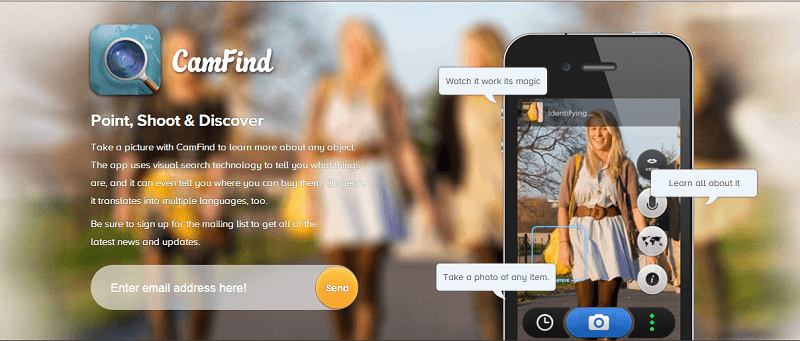
CamFind är ett av de grundläggande verktygen du kan använda för bildsökning på Facebook. Det kan till exempel användas för att ta ett foto och sedan ladda upp det till verktyget. När det har laddats upp matchar applikationen det mot andra foton du hittar på internet.
Det fungerar för både iOS- och Android-operativsystem. Ytterligare funktioner inkluderar språköversättare, textsökning, röstsökning, streckkodsläsare, QR-läsare och mycket mer. Detta prisbelönta verktyg har presenterats i många publikationer både online och offline.
Verktyg 02: Sanningsenlighet
Den här visuella appen är en sökmotor som är väldigt intuitiv. Du kan använda den för att söka efter bilder på Facebook. Den låter dig ta foton med din kamera. Dessutom kan du hämta dem från ditt fotobibliotek. Dessutom kan Veracity anslutas till ditt eget Dropbox-konto.
Den ger dig tillgång till en bildredigerare – en grundläggande sådan. Du måste dock betala för appen för att låsa upp dess fotoredigeringsfunktioner. Nackdelen med Veracity är att den inte låter dig dela dina egna resultat med andra. Veracity kan hämtas gratis i iOS-butiken. Den har även en premiumversion.
Verktyg 03: Foto Sherlock
Det här är en app med ett enkelt användargränssnitt. Du kan implementera en omvänd sökning genom att ta foton med din kamera. Du kan också använda den för att ladda upp foton från din telefons kamerarulle.
När du har laddat upp bilden till appen kan du beskära den för att fokusera på det huvudsakliga objektet du vill göra en omvänd bildsökning på. Därefter hämtar Photo Sherlock sökresultat för bilden från Google.
Den här appen är helt gratis för både iOS- och Android-operativsystem. Du kan hämta den från Google Play Store för Android och naturligtvis Apple App Store för iOS. Den erbjuder även köp i appen för extra funktioner.
Del 3. Bonus: Ta bort liknande foton från din Mac
Det rekommenderas att du, när du har flera förekomster av ett foto, använder en sökfunktion för dubbletter för att hitta dessa "dubbla bilder" och ta bort dessa "andra" förekomster av fotot. För detta föreslår vi att du använder iMyMac PowerMyMac och dess Liknande bildsökare modul.
 Få en gratis provperiod nu!
iMyMac PowerMyMac är i huvudsak ett verktyg för att snabba upp prestandan på din macOS-enhet. Därför tillhandahåller den också en sökfunktion för liknande bilder som kan användas för att hitta och ta bort liknande foton och frigöra mer utrymme i din dator.
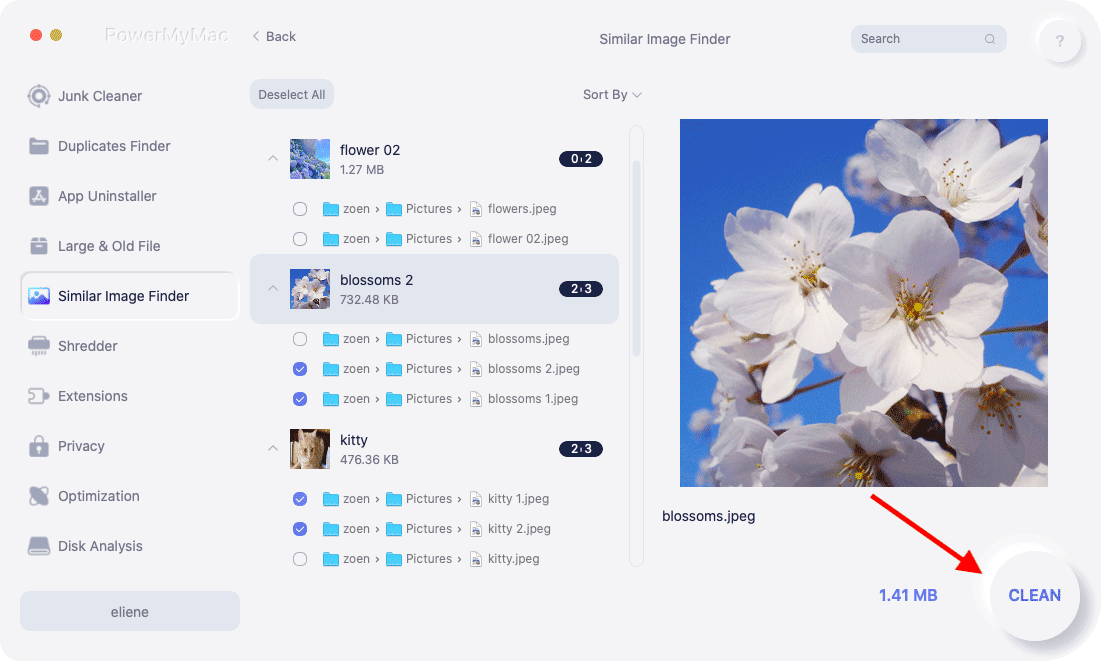
Och eftersom det finns mer utrymme i din dator kommer den att fungera snabbare. Similar Image Finder-modulen är mycket noggrann när det gäller att skanna din enhet. Och den säkerställer att ingen dataförlust uppstår under hela processen.
Del 4. Slutsats
Den här guiden har gett dig de bästa sätten att implementera en Facebook bildsökning på dina datorer och till och med dina mobila enheter. Detta är bra om du vill veta fotots ursprung. Det kan också vara ett bra sätt att få kontakt med rätt person du behöver prata med.
Om du dessutom märker att du har många foton på din dator och de flesta är dubbletter, kanske du vill använda iMyMac PowerMyMac och dess modul som heter Similar Image Finder. Det här verktyget är ett utmärkt sätt att snabba upp din Mac-dator. Det hjälper dig att radera liknande bilder utan att det leder till dataförlust. Dessutom kan det snabba upp din dator och ge den mer utrymme för att fungera korrekt. Du kan Hämta iMyMac PowerMyMac här och njut av en snabbare datorupplevelse!



