


 Liknande bildsökare


Om du har unika och flera bibliotek tar det en hel del tid att manuellt konsolidera dem till ett enda arkiv. iPhoto Library Manager ett måste. Den hjälper dig att slå samman eller avknoppa biblioteket helt eller delvis och skapa en ny samling på nolltid. Med stora bibliotek på flera gigabyte kan den här programvaran vara en livräddare.
Ännu bättre är att det här verktyget åtgärdar korrupta bibliotek som inte startar, eller hjälper till att rädda data om problemet är irreparabelt. Fat Cat Software byggde sitt verktyg på de allvarliga brister som syns i Apples inbyggda verktyg, vilket har breddat dess närvaro i Mac-världen.
Den här artikeln kommer att förklara funktionerna och fördelarna du får med iPhoto Library Manager.
Innehåll: Del 1: Bakgrunden bakom iPhoto Library ManagerDel 2: Hur man utför kommandon som stöds med iPhoto Library ManagerDel 3: Andra alternativ för att hantera dina bilderDel 4: Slutsats
Del 1: Bakgrunden bakom iPhoto Library Manager
Impulsen för iPhoto Library Manager
iPhotos svårhanterliga bibliotek, som är överfyllt med dubbletter, tvingar många användare att använda iPhoto Library Manager. Behovet av nya bibliotek istället för att släpa sig igenom ett föråldrat och trögt inbyggt verktyg skapade en nischlucka för specialiserade verktyg. Fat Cat-programvara tog tillfället i akt med iPhoto Library Manager som lösning på dessa problem.

Den låter dig generera och övervaka många iPhoto-bibliotek, bläddra igenom bilder i flera samlingar, kopiera objekt mellan dem, identifiera dubbletter, slå samman och rekonstruera korrupta samlingar. Precis som den inbyggda appen har iPhoto Library Manager ett supersnyggt och intuitivt gränssnitt.
Verktygsfältet integrerar viktiga kommandon för att skapa, lägga till, ta bort eller slå samman bibliotek. Dessutom låter det dig navigera i ett valt bibliotek som miniatyrbilder eller i en grupp, där den senare bearbetar metadata som namn, tid, plats, betyg och nyckelord.
Nära fönstrets vänstra hörn ser du en iPhoto Libraries-ruta med eventuella tillagda resurser. En biblioteksruta till höger innehåller poster för senaste bilder, bildspel, Facebook, evenemang, flickroch album. Markera ett objekt i rutan så visas dess komponenter i den stora webbläsarrutan till höger.
Tips: Duplicate Finder kontra iPhoto Library Manager
Medan iPhoto utelämnar en sökning dubbletter kommandot, iPhoto Library Manager har en vanlig algoritm som presterar dystert. Dubblettersökaren för iMyMac PowerMyMac tar en fullständig granskning av alla dubbletter genom att skanna dina biblioteks inre.
Den är gjuten i samma form som sökmotorer med omvänd bildteknik, en banbrytande algoritm i jakten på upprepade foton.
Det är ett dedikerat verktyg för att fånga liknande bilder som Googles krypande spindlar. Med Duplicate Finder kan du förhandsgranska innehåll innan du raderar det. Sortera resultat efter datum, storlek eller typ med ett intuitivt gränssnitt som är utvecklat för att göra varje åtgärd superenkel.
Stapla mot iPhoto Library Manager, Duplicate Finder kör som ett jäkla skräp. Den startar kraftfulla sökningar mer effektivt med en mikroprecisionsjämförelse av imitationer. Den röker ut alla typer av dubbletter.

Del 2: Hur man utför kommandon som stöds med iPhoto Library Manager
Funktionella förmågor
Verktygsfältet gör det enkelt att köra kommandon. Klicka på Skapa bibliotek för att skapa ett nytt iPhoto-bibliotek. Precis som iPhoto låter det dig arkivera biblioteket till önskad plats. Lägg till bibliotek Funktionen liknar iPhoto genom att anropa iPhoto- eller Aperture-bibliotek som finns på din dator.
Du kanske vill lägga till ett bibliotek manuellt. Dubbelklicka på det tillagda bildbiblioteket för att starta det i iPhoto.
Kopiera foton
Till kopiera bilder mellan bibliotek, markera dem bara från en plats och dra dem till en annan. iPhoto Library Manager startar det nyskapade biblioteket via iPhoto och kodar filerna tillsammans med kärnmetadata.
Sammanfoga flera bibliotek
Att slå samman bibliotek är också enkelt. Klicka på Sammanfoga bibliotek i verktygsfältet och ett objekt med samma namn dyker upp i iPhoto-bibliotekspanelen. Kontrollera inställningarna till höger, använd dem för att lägga till källbibliotek och antingen samla in dem i ett befintligt bibliotek eller skapa ett nytt, oanspråkat bibliotek som säte för kombinationen.
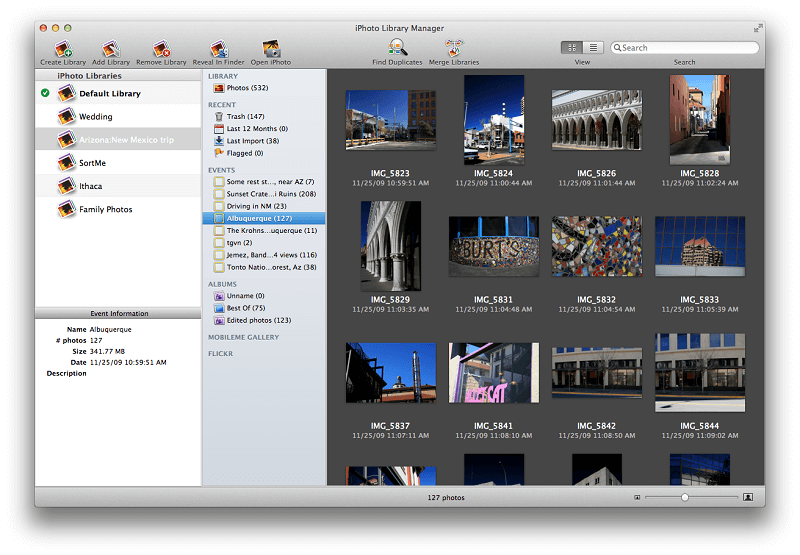
För att ta en titt på det sammanslagna biblioteket i förväg, tryck på knappen Förhandsgranska i fönstrets övre högra kant.
Identifiera dubbletter
Kommandot Hitta dubbletter, som är genomsyrat av algoritmisk arkitektur, saknar effektiviteten hos konkurrenternas specialiserade produkter. När du har skannat kan du filtrera dubbletter baserat på Mail-liknande regler. Det låter dig sortera filer med en kombination av faktorer som namn, ändringsdatum, nyckelord eller filstorlek.
I åtgärdsområdet bestämmer du sedan vad du ska göra med de foton som har förstörts som dubbletter – till exempel flytta dem till iPhotos papperskorg, skriva in ett nyckelord eller överföra dem till ett dubbletterbibliotek som genererats av iPhoto Library Manager.
Del 3: Andra alternativ för att hantera dina bilder
Gå manuellt med iPhoto
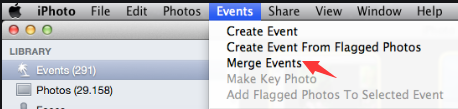
I och med tillkomsten av iPhoto '08 har Apple integrerat ett organisationsverktyg som hjälper till att effektivisera klassificeringen av foton. Som standard finns alla rullar som en händelse. Till skillnad från rullar slås dessa händelser samman genom att dra ett objekt över ett annat, eller genom att markera både och trycka på Sammanfoga händelser i händelsemenyn.
iPhoto bekräftar om du vill slå samman objekten och genererar sedan en ny händelse med komponenterna från båda. När de har kombinerats får du en överblick över relaterade bilder från en plats och överflödiga objekt har raderats. Skapa händelser efter tid, plats, ämne eller personliga särdrag.
Om du inte vill överföra allt innehåll exporterar du bara från iPhoto till en lokal mapp. Kopiera mappen till en annan maskin och importera den därifrån.
Rivaliserande produkter
Alternativ till iPhoto Library Manager är praktiska för användare som vill byta kurs eller undvika att betala för programvara. Använd gratis provperioder för att utföra enkla åtgärder som att kopiera specifika händelser till en annan eller navigera i samlingar enklare. Det finns få alternativ på marknaden för närvarande, men du kan prova. iPhoto till disk.
Del 4: Slutsats
Fat Cat Softwares verktyg, iPhoto Library Manager, kom som ett genombrott för att ge användare möjligheten att enkelt hantera bildmaterial. Massor av foton kan bli överstyrda i ett labyrintliknande iPhoto-bibliotek.
Det här innovativa verktyget låter dig skapa eller hantera flera bibliotek, bläddra bland, söka, kopiera foton eller deras metadata, slå samman iPhoto-bibliotek, hitta imitationer och återuppbygga skadade objekt. Det är ett måste för de som lagrar massor av foton men vill ha en snäv hantering. Kom ihåg att kommandot Hitta dubbletter saknar precision; kombinera det med Similar Image Finder för att ta organisationen ett snäpp högre.
 Få en gratis provperiod nu!
Har du provat iPhoto Library Manager? Lämna ett tips i kommentarerna nedan.



