


 Liknande bildsökare


Överföra foton från Mac till iPhone låter dig säkerhetskopiera innan du raderar dem. Det finns många sätt att synkronisera iPhone-foton med din Mac beroende på dina krav och möjligheter. Du kan använda Mac-appen, iCloud Photo Library, iTunes eller ett proprietärt verktyg för att synkronisera bilder mellan din dator och iPhone.
Dessutom sparar det massor av gigabyte på din mobila enhet att flytta Mac-bilder till iPhone. Det gör det också enkelt att redigera eller retuschera tack vare den större skärmen med högre upplösning. Inbyggda Mac-verktyg gör att du kan konvertera, ordna och ändra storlek på ett ögonblick.
I den här artikeln kommer vi att analysera enkla och snabba tekniker för att överföra bilder.
ArtikelguideDel 1. Fabriksförinstallerade sätt att flytta foton från Mac till iPhoneDel 2. Överför foton från Mac till iPhone med BildinsamlingDel 3. Andra sätt att överföra dina bilderDel 4. The Bottom Line
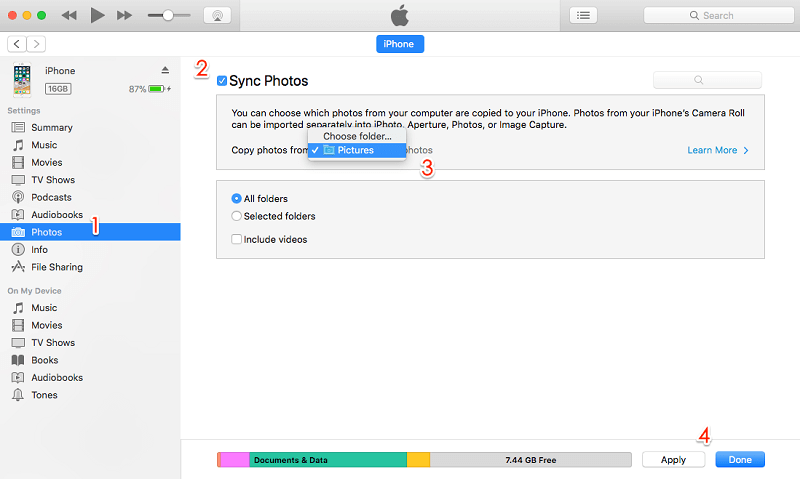
Del 1. Fabriksförinstallerade sätt att flytta foton från Mac till iPhone
Som en del av Apples ekosystem har iPhone och Mac många sätt att synkronisera och flytta innehåll.
Importera foton från Mac till iPhone med appen Foton
Det enklaste sättet är att koppla ihop Lightning-till-USB-kabel du använder för att ladda mobiltelefonen i en av Macens USB-portar. När en iPhone är parad ihop öppnas macOS Foto-appen direkt och ger en hint om hur du importerar dina bilder. Här är flygvägen, bit för bit.
- Anslut din iPhone till Mac-enheten med en Lightning-till-USB-kabel.
- Lås upp din iPhone och auktorisera den att lita på enheten.
- Foto-appen laddar och visar dina bilder från mobilen i huvudfönstret. Annars väljer du din mobila enhet till vänster i Foto-appen. Nu får du tillgång till bilder som finns i din iPhones kamerarulle.
- Klicka på "Importera alla nya artiklar” i det övre högra hörnet, eller bläddra igenom filerna, välj de du vill överföra och tryck på Importera valda.
När du har importerat kan du beordra Foton att automatiskt radera bilderna på din enhet, vilket frigör allt utrymme och låter dig ta ännu fler foton.
Importera foton med iCloud
iCloud erbjuder ett inbyggt sätt att flytta foton från Mac till iPhone. iCloud Photo Library kan göra jobbet.
För att starta iCloud Photo Library på din iOS, följ dessa steg:
- Gå till Inställningar.
- Tryck på namnet i det övre området.
- Navigera till iCloud.
- Under iCloud-lagringsavläsningarna ser du en samling appar Använda iCloud.
- Välj Foton.
- Slå på iCloud-bildbiblioteket (iCloud-bilder i iOS 12).
Förbered sedan din Mac:
- Öppna appen Foton.
- Gå till listan med alternativ för foton i menyraden.
- Träffinställningar.
- Tryck sedan på iCloud.
- Markera rutan bredvid iCloud-bildbiblioteket (iCloud-bilder i macOS Mojave).
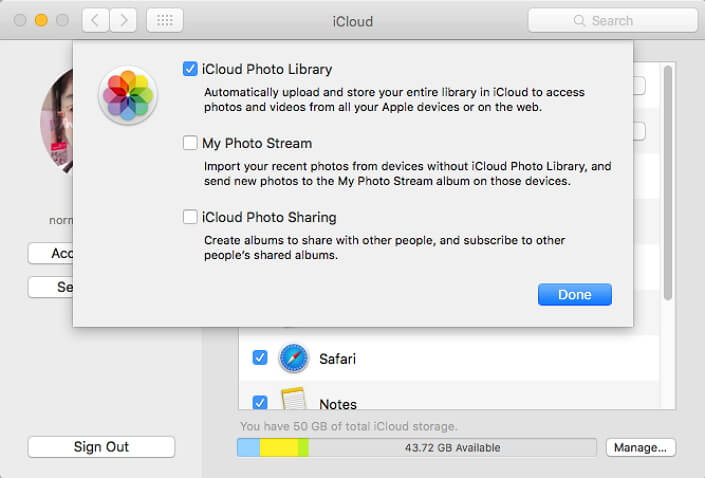
Obs: Du måste använda samma Apple-ID för att dina bilder ska synkroniseras automatiskt mellan enheterna.
Del 2. Överför foton från Mac till iPhone med Bildinsamling
Appen Bildinsamling fungerade som ett verktyg för att importera bilder från skannrar eller andra enheter när iPhones var på modet. Foto-appen på Mac gjorde den dock nästan föråldrad. Men det gäller inte mycket erfarna fotografer, de använder den fortfarande för att sortera ut foton från huvudbiblioteket i Foton.
Med Bildinsamling kan du flytta skärmdumpar eller foton som du inte vill spara på din Mac. Det fungerar när du vill överföra en bild till din Mac utan att behålla eller visa den som ett album. Följ stegen nedan för att få jobbet gjort med det här geniala verktyget:
- Anslut din iPhone till Mac och starta bild~~POS=TRUNC.
- Välj din iPhone i enhetslistan om avmarkerad> Ange mottagarmappen för dina bilder.
- Klicka Importera/importera alla för att extrahera foton från Mac till iPhone.
Bildinsamling har en funktion för att radera foton. Dessutom överför Bildinsamling dina foton till mappen Bilder på din iPhone och ger dig möjlighet att ange andra destinationer. Det är praktiskt om du vill rensa bort separata fotoprojekt som är reserverade i deras individuella mappar.
Del 3. Andra sätt att överföra dina bilder
E-post/Meddelanden
Om du bara vill importera ett enda foto kan du använda e-post eller Meddelanden för att skicka det från din Mac och kopiera bilagan till din telefon. Gå till Bilder på iPhone och välj det foto du vill ha. Tryck på delningsikonen och tryck sedan på ikonen för e-post eller Meddelande. Detta skickar fotot till Meddelande eller e-post. Du kan till och med bifoga det på Skype eller annan plattform och ladda ner det på iPhone.
LUFTLANDSÄTTNING
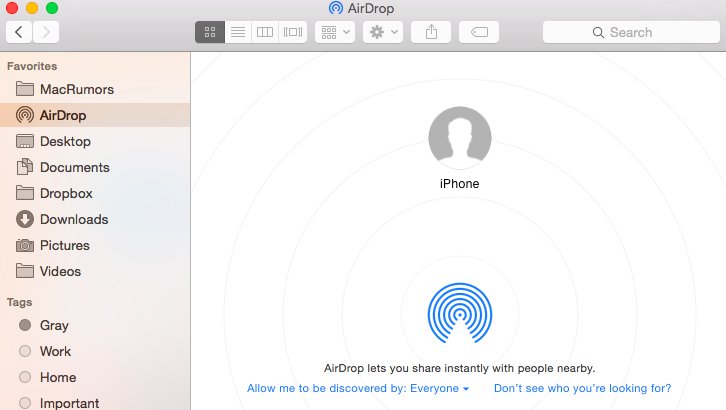
Slå på AirDrop på iPhone för att överföra din bild. Kör kontrollpanelen genom att svepa för att kontrollera om den är avstängd som standard. Dubbeltryck på ikonblocket med Bluetooth-, mobildata- och WiFi-symbolerna för att komma åt AirDrop – tryck på det för att välja Endast kontakter eller Alla. Håll Bluetooth aktiverat och leta upp bilden du vill dela, tryck på ikonen Dela. På skärmen intill visas ett alternativ Tryck för att dela med AirDrop och en symbol för Mac här.
För att flytta ett foto från din dator till din iOS, klicka på bilden som symboliserar din Mac över din iOS för att starta delningsprocessen. Bilden kommer att visas på önskad plats.
Gyllene tips: Ta bort liknande bilder på din Mac
Liknande bildsökare of iMyMac PowerMyMac integrerar banbrytande filsökningsteknik. Den är baserad på omvänd bildsökningsteknik liknande sökmotorer för bättre noggrannhet. Den sållar igenom ditt system för att skumma bort duplicerade bilder på din Mac.
Du kan skanna efter foto och torka bort liknande bilder för att frigöra gigabyte utrymme. Den dyker ner under mappar och gräver fram liknande bilder. Det gör det superenkelt och snabbt att leta upp repliker för redigering, skapa mer utrymme eller andra idiosynkratiska skäl.
 Få en gratis provperiod nu!
Del 4. The Bottom Line
Nu när du aldrig kan bli helt upprörd när det gäller att överföra foton från Mac till iPhone, testa metoderna ovan. Du behöver inga tredjepartsverktyg om du inte gillar avancerad redigering eller massfiler tack vare Apples förinstallerade lösningar. De flesta av dessa metoder stöder bara import av bilder från kamerarullen.
Om du vill samla in foton som arkiverats i andra album måste du byta till andra lösningar. Vissa som FoneDog telefonöverföring låter dig skapa en fullständig säkerhetskopia.



