


 Video Converter


Videofiltyper varierar i format där det ena formatet har fördelar jämfört med det andra. Dessa filformat har också olika nackdelar. Det är därför du måste välja rätt videotyp för dina behov. Två populära videoformat är 3GP och MP4. Andra inkluderar MKV, MOV, WMV med flera. Här är en annan artikel om konverteringen mellan MOV och MP4.
De två formaten kan konverteras från 3GP till MP4, och vice versa. Om du äger 3GP-filer kanske du vill konvertera dem till det mer populära MP4-formatet, särskilt om du ska distribuera dem online. Gamla hemmagjorda videor gjorda i 3GP kan konverteras till MP4.
Den goda nyheten är att vi är här för att hjälpa dig att enkelt konvertera från 3GP till MP4. Vi ska först prata om vad 3GP-filer är och hur man öppnar dem på olika enheter. Sedan går vi vidare till hur man konverterar 3GP till MP4 på din Mac-dator. Windows 10-metoder kommer också att diskuteras. Slutligen ska vi prata om onlineverktygen för att konvertera 3GP-filer till MP4-format.
Innehåll: Del 1. Vad är en 3GP-fil?Del 2. Hur konverterar jag 3GP till MP4 på Mac?Del 3. Hur konverterar man 3GP till MP4 i Windows 10?Del 4. Bästa apparna för att konvertera 3GP till MP4 online
Del 1. Vad är en 3GP-fil?
Ett 3GP-filformat är känt som sådant eftersom det är uppkallat efter sin skapare, The Third Generation Partnership Project (3GPP). Detta filformat, 3GP-typen, stöds faktiskt av olika enheter som har 3G-nätverk aktiverat.
3GP-filformatet består av videoströmmar med de kodekar som heter H.264 eller H.263. Ljudströmmar, å andra sidan, är baserade på AAC eller AMR. Därför är 3GP en perfekt typ för förlorad komprimering av dina videofiler.
Detta videoformat är en ISO-standard. Det är mycket populärt och används eftersom det har en reducerad filstorlek. Således kan det enkelt delas över enheter som har 2G och 3G nätverk. Även om den här filen är utformad för 3G-enheter och även om vi för närvarande rullar in 5G, används 3GP-filer fortfarande i stor utsträckning.
Hur öppnar jag en 3GP-fil?
Det finns olika sätt och mediaspelare du kan använda för att öppna 3GP-filer. En av de saker du kan använda för att öppna dina 3GP-filer är Roxio Creator NXT. Här är stegen du bör följa för att starta 3GP-filer på din dator:
- Leta reda på 3GP-filen. Det första du måste göra är att ta reda på mappen där 3GP-filen finns.
- Öppna Roxio Creator NXT. Därefter måste du öppna Roxio Creator NXT på din dator. Klicka på alternativet för Arkiv och klicka sedan på etiketten Öppna.
- Välj Filer. I fönstret som visas letar du upp 3GP-filerna och väljer sedan att öppna dem.
- (Valfritt) Redigera filer. Ett valfritt steg är att redigera med hjälp av video- och ljudredigeringsverktyg. Du kan använda Roxio Creator NXT för detta.
- (Valfritt) Spara fil. Därefter kan du spara filer genom att klicka på Arkiv-menyn och sedan välja Spara som. Ange önskat namn och spara filen efteråt.
Innan vi konverterar 3GP till MP4, låt oss prata om hur man öppnar den förutom att använda Roxio Creator NXT. En annan sak du kan använda är olika 3G-mobiltelefoner. Dessa smartphones kan låta dig öppna den här typen av filer.
Utöver det kan 3GP-filer öppnas på datorer, inklusive Mac och Windows. QuickTime Media Player kan öppna den här filen, inklusive MPlayer och VLC Media Player. Windows Media Player kan även öppna dessa filtyper. En codec måste dock installeras för att öppna filen i WMP.
För Android kan du använda MX Player eller så kan du ladda ner appen Simple MP4 Video Player. Båda apparna kan spela 3GP-filer. Dessutom låter iOS dig köra nämnda videofilformat med hjälp av appen OPlayer.

Del 2. Hur konverterar jag 3GP till MP4 på Mac?
I det här avsnittet kommer vi att besvara frågan om hur man konverterar 3GP till MP4 på Mac-datorer. Nästa avsnitt kommer att fokusera på Windows. För Mac kommer vi dock att använda iMyMac Video Converter och den populära VLC Media Player.
Låt oss börja med iMyMac Video Converter. Vi gör det eftersom det är det bästa verktyget för att konvertera 3GP till MP4 på ett ögonblick.
1. iMyMac videokonverterare
iMyMac Video Converter är ett av de bästa konverteringsverktygen du kan få tag på nuförtiden. Förutom att kunna konvertera hundratals mediefilformat kan det användas för att redigera och förbättra dina videor.Rekommendation för programvara för att förbättra videokvaliteten). Och det här verktyget är inte begränsat till enbart videor. Det kan även användas för att konvertera ljudfiler. Dessutom kan man konvertera från ljud till video (och vice versa) med iMyMac Video Converter.
Det fina med det här verktyget är att det låter dig dra nytta av hårdvaruaccelerationsteknik. På så sätt utnyttjar du den fulla kraften hos dina NVIDIA CUDA-, AMD-, NVEC- och Intel HD-grafikkort. Detta gör redigering och konvertering mycket snabbare än med vanliga konverteringsverktyg.
Här är stegen för att använda iMyMac Video Converter för att konvertera 3GP till MP4;
Steg 01. Ladda ner, installera och starta verktyget
Gå till webbplatsen iMyMac.com och besök menyn för iMyMac Video Converter. Ladda sedan ner installationsprogrammet antingen genom att prova gratisversionen eller köpa verktyget direkt.
När installationsprogrammet har laddats ner kan du öppna det och sedan följa anvisningarna på skärmen för att se till att du installerar det på din Mac. När det är korrekt installerat kan du enkelt öppna det genom att dubbelklicka på appens ikon.
Steg 02. Lägg till 3GP-fil för konvertering
Det andra steget innebär att lägga till de filer du vill ha i gränssnittet. Naturligtvis måste du i den här artikeln lägga till 3GP-filerna. Du kan göra detta genom att klicka på knappen "Lägg till flera videor eller ljud". Denna finns längst upp till vänster i gränssnittet. Du kan lägga till så många filer du vill.
Steg 03. Ändra inställningar för att konvertera filer till MP4
Välj nu utdataformat för att konvertera 3GP till MP4. I det här fallet behöver du trycka på "Konvertera format" och välja MP4 som utdataformat. Klicka sedan på Spara. Du kan också beskära, trimma, rotera och klippa. Du kan också lägga till vattenstämplar och andra videoeffekter. Andra saker du kan göra är att lägga till undertexter.

Steg 04. Konvertera eller konvertera alla
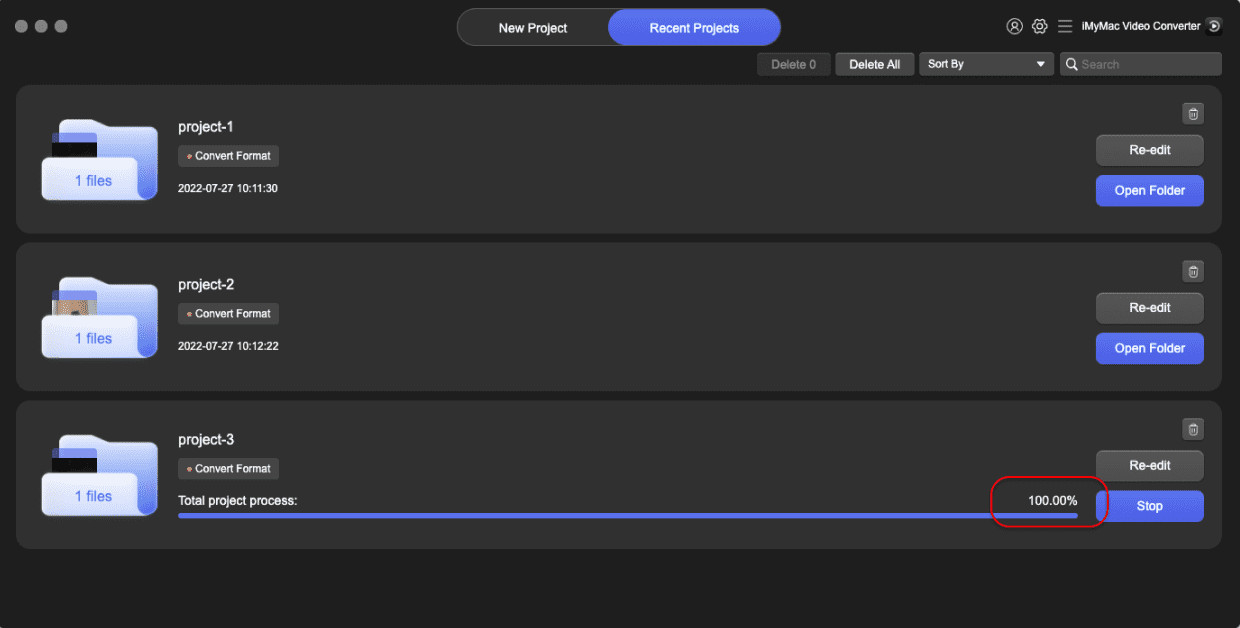
Sedan måste du välja en mapp där filerna ska sparas och klicka på Konvertera. Denna mapp finns längst ner till höger i gränssnittet. Vänta sedan tills alla filer har konverterats från 3GP till MP4. Du kan se de konverterade filerna under "Senaste projekt" när processen är klar.
2. VLC-mediaspelare
Ett annat verktyg för att konvertera 3GP till MP4 är VLC Media Player. Det är ett populärt verktyg för att spela upp mediefiler, inklusive ljud och video. Det kan användas för att konvertera 3GP till MP4. Men resultatet är inte av hög kvalitet eftersom det avsiktligt skapades för att spela upp videor (och inte för att konvertera filer).
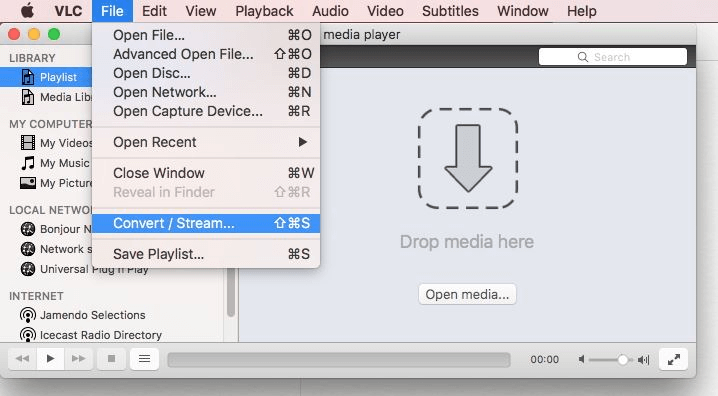
Här är stegen för att konvertera 3GP till MP4 med VLC på Mac:
- Starta VLC. Öppna VLC Media Player på din dator.
- Gå till menyn. Gå till menyn och välj alternativet Media. Klicka sedan på Konvertera/Spara.
- Lägg till indatafiler. Lägg till de 3GP-filer du vill konvertera. Tryck sedan på Konvertera/Spara igen.
- Ange filnamn. Ange nu önskat filnamn i fönstret som heter Konvertera.
- Välj profil. Profillistan bör då hjälpa dig att välja MP4 som utdataprofil. För att kontrollera dess inställningar kan du klicka på alternativet för Redigera vald profil.
- Nu kan du välja alternativet Starta för att starta konverteringsprocessen.
Så här konverterar du 3GP till MP4 med VLC Media Player på Mac!
Del 3. Hur konverterar man 3GP till MP4 i Windows 10?
Så nu måste vi konvertera 3GP till MP4 i Windows 10. Stegen kommer att vara ganska lika, men vissa steg kommer att skilja sig. Vi kan använda tre verktyg för att konvertera dessa filtyper. Dessa inkluderar VLC Media Player, Handbrake och Adobe Media Encoder.
1. VLC-mediaspelare
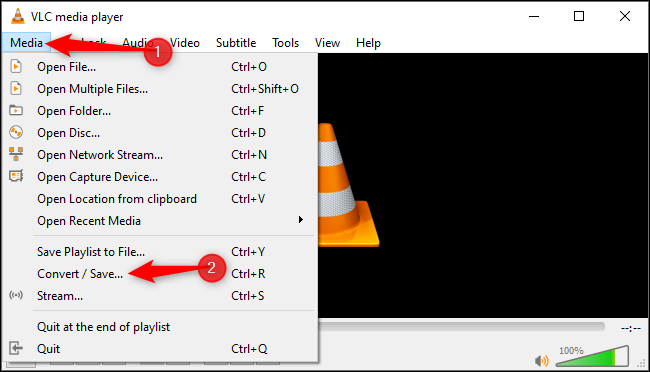
Här är stegen för att konvertera 3GP till MP4 med VLC Media Player i Windows 10:
- Öppna VLC. Starta VLC på din Windows-dator.
- Klicka på Media. Öppna Media-menyn och klicka på Konvertera/Spara.
- Klicka på Lägg till. Klicka på Lägg till och placera sedan filen du vill konvertera.
- Klicka på Konvertera/Spara. Klicka sedan på alternativet Konvertera/Spara igen.
- Välj Profil och målmapp. Välj en profil du vill ha och en målmapp.
- Klicka på Start. Klicka sedan på Start-knappen och vänta på konverteringen av 3GP till MP4.
2. Handbroms
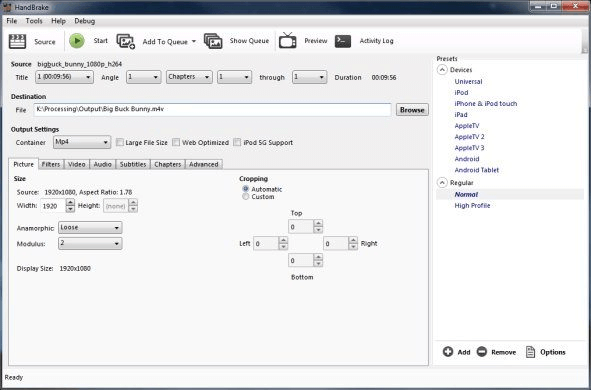
HandBrake är ett annat sätt att konvertera 3GP till MP4. Här är stegen för att göra det:
- Ladda ner och installera. Det första du behöver göra är att ladda ner och installera HandBrake.
- Öppna HandBrake. Starta sedan HandBrake och klicka på knappen Källa. Välj Arkiv och leta sedan upp filerna på din dator.
- Välj målmapp. Nästa steg är att välja målmappen på din dator. Gör detta genom att klicka på knappen Bläddra.
- Välj Förinställning. Sedan måste du välja en förinställning från listan över förinställningar som finns till höger i gränssnittet. MP4 bör vara en förinställning som du måste välja.
- Klicka på Starta kodning för att konvertera 3GP till MP4.
3. Adobe Media Encoder
Detta är ett annat verktyg att använda om du vill konvertera 3GP till MP4. Stegen för att använda det är följande:
- Starta Adobe Media Encoder. Öppna verktyget på din dator.
- Gå till Kö. Gå till panelen som heter Kö. Klicka på + -knappen eller ikonen. Lägg sedan till de filer du vill konvertera. Du kan också dra och släppa 3GP-filerna.
- Högerklicka på filen. Högerklicka nu på filen. Klicka på Alternativ-menyn och välj sedan Exportera inställningar.
- Välj Format. Fönstret Exportinställningar visas. Du måste välja knappen Format och sedan klicka på MP4 som förinställning för utdata.
- Besök Multiplexer. Gå till fliken Multiplexer och välj sedan MP4 från menyn som är en rullgardinsmeny.
- Tryck på OK. Klicka nu på OK. Välj sedan utdatamappen. Spara filen på din lokala hårddisk.
- Klicka på Start. Gå till den högra rutan. Klicka på startknappen som ser ut som en grön triangel som pekar åt höger.
Del 4. Bästa apparna för att konvertera 3GP till MP4 online
Några av de bästa online-konverterarna för att konvertera 3GP till MP4 inkluderar CloudConvert, Zamzar och Convertio. Alla dessa verktyg ser professionella ut. Dessutom kan de konvertera inte bara 3GP- och MP4-filer utan även andra filformat.
Dessa verktyg kan användas för att konvertera 3GP till MP4 online utan att behöva installera programvaran. Dessutom kan de hjälpa dig att konvertera dokument, ljudfiler, videofiler och PPT-presentationer. De raderar alla dina uppladdade och konverterade filer efter en viss tid för att skydda din integritet också! Så de är bra val om du har en fil som är liten i storlek.
Även om vi har gett dig flera alternativ för att konvertera 3GP till MP4, är det bästa verktyget du kan få fortfarande iMyMac Video Converter. VLC har inte en bra utdata eftersom den huvudsakligen är gjord för att spela upp mediefiler. Dessutom har online-omvandlare storleksbegränsningar. Till exempel kan du bara konvertera upp till 100 MB eller 50 MB.
Så du borde ladda ner iMyMac Video Converter nu! Den har inga storleksbegränsningar och utdatafilen är smidig och utan lagg. Dessutom kan du redigera dina videor och ljudfiler med den här programvaran. Besök iMyMac.com och välj Video Converter idag!


