


 Video Converter


Under årens lopp har många proprietära filformat introducerats. MOV var det populära formatet för de som använder Mac-datorer eftersom det kan spelas upp med QuickTime. Detta filformat är dock nu föråldrat. Därför kanske du vill veta... hur man konverterar MOV till MP4 på Mac datorer.
MP4 är ett av de vanligaste och mest populära videofilformaten nuförtiden. Anledningen är att det är kompatibelt med många medieuppspelningsenheter och programvara. Eftersom MOV är föråldrat är det klokt att konvertera det till MP4-filformatet.
Den här artikeln hjälper dig att lära dig hur du konverterar dina MOV-filer till MP4-videoformat på macOS-datorer. Processen är ganska enkel att förstå och implementera. Läs vår guide nedan för att lära dig hur du gör.
Innehåll: Del 1. Varför konvertera MOV till MP4?Del 2. Bästa konverteraren för att konvertera MOV till MP4 på MacDel 3. Hur konverterar jag en MOV-fil till MP4 i QuickTime?Del 4. Hur konverterar jag MOV till MP4 gratis online?Del 5. Andra sätt att konvertera MOV till MP4Slutsats
Del 1. Varför konvertera MOV till MP4?

MOV VS MP4: Skillnaderna
Innan vi går in på hur man konverterar MOV till MP4 på Mac, låt oss prata om de två filformaten. Det finns en stor skillnad mellan MOV- och MP4-filer. MOV används vanligtvis i Mac-miljöer. Det är ett proprietärt filformat skapat av Apple speciellt för QuickTime Player. Å andra sidan är MP4-filformatet faktiskt en internationell standard.
På Mac-datorer är MP4- och MOV-filer i allmänhet utbytbara. Och de kan enkelt spelas upp av operativsystemet. Andra enhetstyper har dock svårt att läsa MOV-filer. Det är därför det är bokstavligen viktigt att veta hur man konverterar MOV till MP4 på Mac.
Dessutom är MP4-filer vanligtvis mindre eftersom de är mer komprimerade. MOV-filer är större jämfört med MP4-format och har bättre videokvalitet. Så om du konverterar MOV till MP4 behöver du inte frigör rensbart utrymme för MOV-filer längre. Dessa filtyper är bäst för videoredigering i macOS-datorer eftersom de är utformade för Apples QuickTime.
Del 2. Bästa konverteraren för att konvertera MOV till MP4 på Mac
Letar du efter det bästa sättet att konvertera MOV-filer till MP4-format? Det är en enkel process med vår bästa konverteringsprogramvara. iMyMac Video ConverterDen konverterar ljud- och videofiler till andra format du önskar förlustfritt.
Utöver det kan denna MOV-konverterare användas för videoredigering och uppspelningsfunktioner. Det finns en enorm lista över stödda in- och utdataformat. Dessutom kan media förbättras genom att korrigera skakiga, mörka och överexponerade videor genom att uppskala upplösningen.
SD (480p), HD (720p), FHD (1080p) och UDH (4K) stöds alla. Uppskalning och nedskalning av upplösningar är också möjliga med verktyget. Konverteringar görs med ultrasnabba hastigheter tack vare stöd för hårdvaruaccelerationsteknik för Intel HD Graphics, NVIDIA CUDA, AMD och NVENC.
Så här använder du verktyget för att konvertera MOV till MP4 på Mac:
Steg 1. Ladda ner, installera och starta iMyMac Video Converter
Först måste du ladda ner den här appen för att konvertera MOV till MP4 från dess officiella webbplats här. Öppna sedan installationsprogrammet och följ anvisningarna på skärmen för att slutföra processen. Att starta programvaran är nästa steg i det här avsnittet.
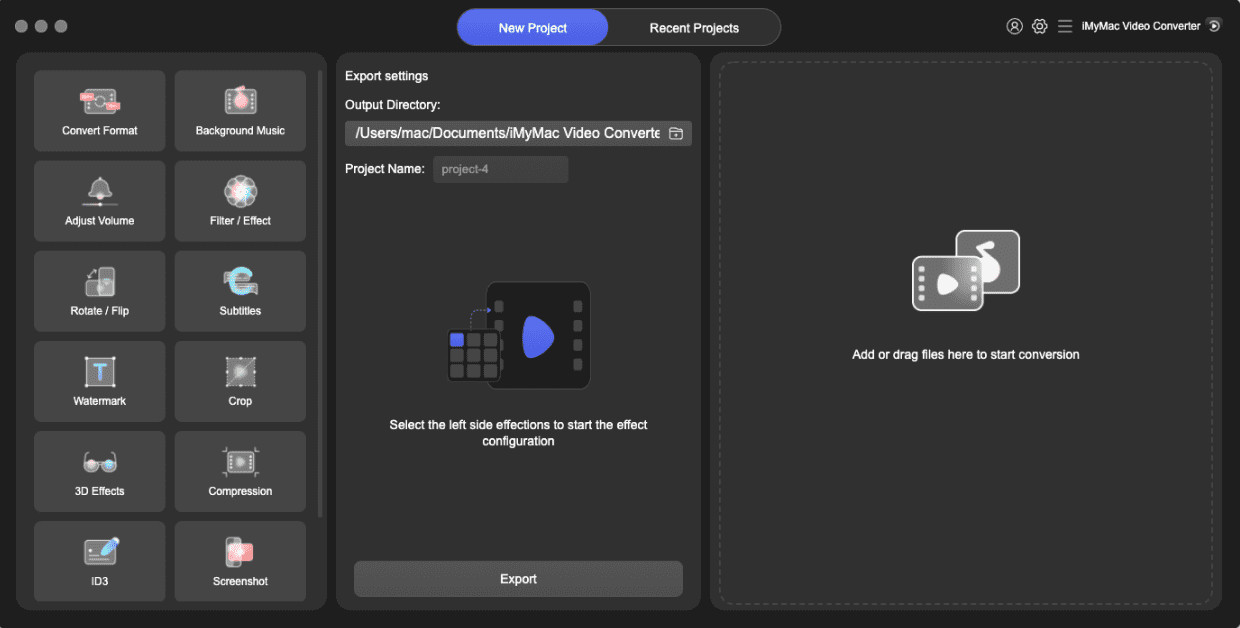
Steg 2. Lägg till filer och välj MP4-format
Placera dina MOV-filer i programvaran genom att klicka på knappen "Lägg till flera videor eller ljud". Dra och släpp bara för att lägga till dina MOV-videor. Välj Konvertera format och välj "MP4" som önskat utdataformat. Ändra andra inställningar efter önskemål.

Steg 3. Välj destination och konvertera MOV till MP4
Välj nu destinationsmappen där utdatafilen ska sparas. Klicka sedan på "Konvertera" för att starta konverteringsprocessen. När det är klart måste du besöka mappen Senaste projekt för att se en kopia av den/de nyligen konverterade MP4-filen/filerna.

Del 3. Hur konverterar jag en MOV-fil till MP4 i QuickTime?
QuickTime är ett inbyggt verktyg i tidigare versioner av macOS. Du måste dock först ladda ner QuickTime 7-versionen. Sedan kan du ange din registreringsnyckel för att aktivera ytterligare funktioner i den.
Här är stegen för hur man konverterar .mov till .mp4 med QuickTime 7 Pro:
- Först måste du ladda ner QuickTime 7 från den officiella webbplatsen. Installera det sedan genom att följa anvisningarna på skärmen. Öppna QuickTime Player genom att öppna mappen Verktygsprogram.
- Klicka på menyn "QuickTime Player 7" och välj sedan "Registrering". Ange din registreringsnyckel för att låsa upp ytterligare Pro-funktioner.
- Leta reda på MOV-filen du vill konvertera till MP4. Högerklicka nu på filen och se till att du öppnar den med ditt nyinstallerade QuickTime-program.
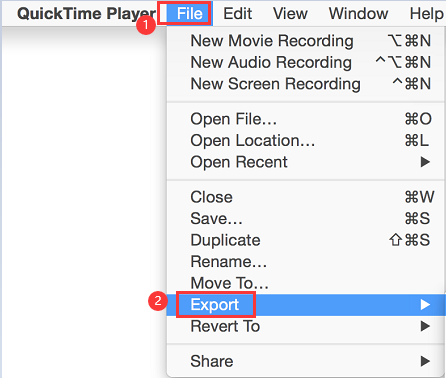
- Tryck nu på "Arkiv"-menyn och välj "Exportera". Detta kan bara göras med den registrerade versionen av programmet.
- Klicka nu på menyn för "Exportera" och välj alternativet "Film till MPEG-4". Detta gör att du enkelt kan konvertera MOV till MP4-format.
- Klicka sedan på knappen ”Spara” för att skapa en MP4-version av din gamla fil. Detta tar några minuter beroende på filmens storlek.
Del 4. Hur konverterar jag MOV till MP4 gratis online?
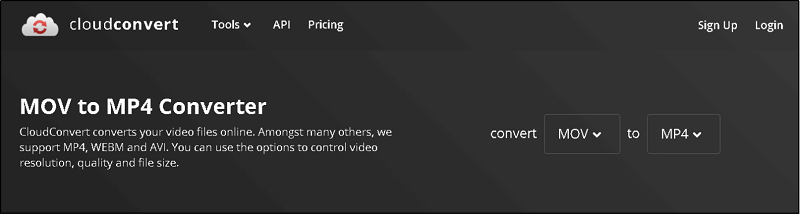
Hur konverterar man MOV till MP4 gratis? CloudConvert är ett webbaserat onlineverktyg som kan användas för att konvertera MOV till MP4 (Mac). Det kan användas för att konvertera många videofiler, inklusive MP4, WEBM och AVI. Alternativ ges som låter dig välja kvalitet, videoupplösning och filstorlek.
Det fina med CloudConvert är att det stöder över 200 olika filformat för konvertering. Dessa inkluderar ljud, video, dokument, arkiv, bilder, presentationer, e-böcker och kalkylblad. Med det är det inte nödvändigt att ladda ner programvara till din dator.
Du behöver bara använda en webbläsare för att börja konvertera dina filer. Data är också säker eftersom plattformen byggdes och är betrodd av användare sedan 2012. Du kan till och med trimma dina videor för att lägga till en start- och sluttid i din nyligen konverterade fil.
Del 5. Andra sätt att konvertera MOV till MP4
Metod 01. Hur konverterar jag MOV till MP4 i iMovie?
Kan man konvertera MOV till MP4 i iMovie? iMovie är ett inbyggt verktyg i macOS-datorer som kan användas för att konvertera videofiler från ett format till ett annat. Det är också en verktyg för videoredigering som kan laddas ner från App Store om du inte redan har den på din Mac.
Här är stegen för hur man konverterar MOV till MP4 på Mac med iMovie:
- Öppna iMovie-programmet och välj menyn som heter "Arkiv". En rullgardinsmeny visas. I den här rullgardinsmenyn klickar du på "Ny film".
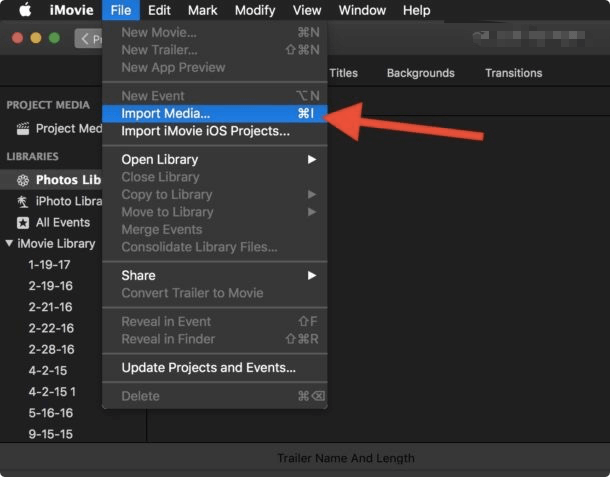
- Klicka på den stora knappen märkt "Importera media" så öppnas medieläsaren. Välj den/de filer du vill importera och tryck på "Importera valda" i det nedre högra hörnet.
- Klicka på den här filen för att visa en gul ram runt den. Tryck sedan på menyn för "Arkiv" i appens verktygsfält. Välj "Dela" från rullgardinsmenyn och välj "Arkiv".
- Du kan ändra utdatainställningarna om du vill. Du kan ändra beskrivning, taggar, format, upplösning, kvalitet och komprimeringshastighet. Klicka sedan på "Nästa".
- Det sista steget i processen innebär att välja ett filnamn och en destinationsmapp. Tryck sedan på "Spara".
Förloppsindikatorn visas som en cirkel i den övre högra delen av iMovie. När exportprocessen är klar visas ett skrivbordsmeddelande. Vid det här laget har du lärt dig hur man konverterar MOV till MP4 (Mac) med iMovie.
Dricks: Om du använder iMovie länge och tycker att det är långsammare än tidigare kan du gör något för att påskynda det.
Metod 02. Hur man konverterar MOV till MP4 på Mac med hjälp av tekniken "Filbyte"
Hur konverterar man mov till mp4 på Mac utan iMovie? Kan jag bara byta namn på MOV till MP4? MP4 är faktiskt en delmängd av det äldre MOV-formatet. Således kan du också enkelt byta namn på filen för att ändra videoformat från MOV till MP4 på Mac. Ingen faktisk konvertering krävs. Detta fungerar på macOS- och Windows-datorer.
Här är stegen för hur du gör det:
- Leta efter mappen som innehåller MOV-filen och gå till den mappens plats.
- Högerklicka sedan på din MOV-fil och klicka sedan på "Byt namn". Detta gör att du kan ändra filnamnet inklusive tillägget på MOV-videon.
- Ändra filändelsen från .MOV till .MP4. Denna filändelse kommer att finnas i slutet av filnamnet.
- När du trycker på "Return" eller "Enter" visas en fråga som frågar om du verkligen vill ändra tillägget.
- Bekräfta att du vill ändra filändelsen. macOS kommer att varna dig om det eftersom det kan göra filen oläslig.
- Klicka därför på knappen "Använd .MP4" i det visade fönstret på din Mac-dator.
- Öppna den nyligen omdöpta filen för att testa den. Den kommer nu att vara i MP4-format. Se till att den spelas upp i din mediaspelare i macOS.
Vanligtvis kan du återställa filändelsen till .MOV om det inte fungerade. Eller så kan du prova nästa metod nedan.
Metod 03. Använda VLC Media Player för att konvertera MOV till MP4
VLC Media Player är ett populärt verktyg bland Windows-användare så att du enkelt kan konvertera MOV till MP4 i Windows. Lyckligtvis kan det också användas i macOS-datorer för att konvertera MOV till MP4. Först måste du ladda ner VLC till din macOS-dator. Naturligtvis måste du skaffa Mac-versionen av verktyget.
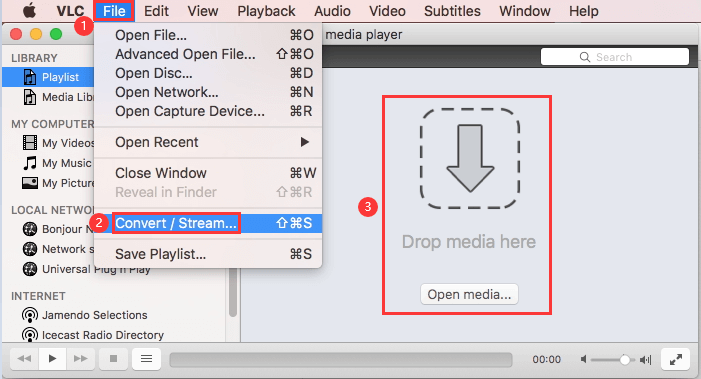
Här är stegen för hur man konverterar MOV till MP4 på Mac med VLC:
- Lägg till din fil genom att dra och släppa den mot VLC Media Player-gränssnittet. Klicka på menyn för "Arkiv" och välj sedan "Konvertera/Ström".
- Lägg sedan till filen igen genom att klicka på "Lägg till" till höger i fönstret som dyker upp.
- Klicka sedan på "Konvertera/strömma" längst ner i fönstret.
- Välj sedan målformatet genom att klicka på rullgardinsmenyn för "Profil". Se till att du väljer MP4-formatet.
- Välj även en målmapp. Gör detta genom att klicka på “Bläddra”.
- Klicka slutligen på knappen "Start" för att starta konverteringsprocessen. Din fil kommer att finnas i den destinationsmapp du valde tidigare.
Metod 04. Hur man konverterar MOV till MP4 på Mac med HandBrake
Handbrake är populärt bland macOS-användare när det gäller att konvertera videofiler. Om du vill ha gratis programvara som hjälper dig med hur du konverterar MOV till MP4 (Mac), så är det här du ska skaffa. Den enda nackdelen med verktyget är att du måste gå igenom en inlärningskurva.
Gränssnittet ser inte så bra ut. Men det lägger fortfarande ner arbetet för att få konverteringar att ske åt dig. HandBrake kan laddas ner från dess officiella webbplats och sedan installeras på din macOS-dator.
Slutsats
Vid det här laget borde du ha lärt dig hur man konverterar MOV till MP4 på Mac. Vi har gett ett stort utbud av metoder att välja mellan – totalt 7. Vi rekommenderar dock att du använder iMyMac Video Converter på grund av dess konverteringshastighet, redigeringsfunktioner och förbättringsmöjligheter.
Du kan hämta iMyMac Video Converter gratis genom att laddar ner den härDu kan välja att testa produkten gratis först. När du väl har lärt känna verktyget kan du köpa det via en säker onlinebetalningsplattform. Njut av iMyMac idag!


