


 Video Converter


Videor är svåra att motstå. Nästan alla tittar på videor nuförtiden. Och vilket är det populäraste videofilformatet idag? Det är förstås MP4. Många tittar på filmer, TV-serier och andra typer av videoinnehåll i MP4-format.
Men tänk om videon du tittar på är på ett främmande språk? Du kanske vill lägg till undertexter till MP4 eller vilket format din video än har. Naturligtvis gör detta att du kan förstå karaktärernas språk i en film, till exempel.
Därför kommer vi att diskutera sätten att lägga till undertexter till MP4. Vi kommer att göra detta via olika plattformar som VLC Media Player, iMyMac Video Converter och andra onlineverktyg. Alla dessa plattformar fungerar och de skiljer sig åt i sina styrkor och svagheter.
Innehåll: Del 1. Hur lägger man till undertexter till MP4 med VLC?Del 2. Hur lägger man till undertexter till en MP4-video permanent utan kodning?Del 3. Hur lägger man automatiskt till undertexter till MP4-video online gratis?
Del 1. Hur lägger man till undertexter till MP4 med VLC?
Så, hur lägger man till undertexter till MP4 med VLC Media Player? För att lägga till undertexter till MP4 med VLC finns det två metoder. Den första metoden innebär att bädda in undertexterna eller bildtexterna i videofilen. Den andra metoden innebär att ha en annan fil (en sidotext) som inkluderas i din faktiska videofil.
Metod 01. Bädda in textning i din videofil
För att lägga till undertexter till MP4 och permanent bädda in dem i dessa videofiler kan du exportera dem. Se till att undertexterna är inbäddade när du exporterar dem med hjälp av redigerare som iMovie, Adobe Premiere Pro eller Avid Media Composer. Det som kommer att hända är att du har slutfört processen för att lägga till undertexter till MP4 och du har faktiskt placerat dem i själva videorna. De kommer att inkluderas automatiskt när du spela upp dina videor på programvara såsom VLC Media Player.
En annan sak du kan göra är att koda din SRT-fil med hjälp av programvaran Handbrake. Detta är en gratis videotranskoder med öppen källkod. För att använda den måste du ladda en textningsfil och se till att du laddar ner eller hämtar den i filformatet SRT. Sedan kan du öppna din videofil med Handbrake på din Mac-dator. Gå till fliken Undertexter och expandera sedan rullgardinsmenyn för Spår. Välj sedan alternativet att lägga till en extern SRT-fil. Lägg till alla undertexter du önskar.
Om du vill använda VLC Media Player istället kan du också använda den för att lägga till undertexter till MP4. Kodningsalternativen är dock ganska begränsade jämfört med annan programvara. Så här gör du:
- Gå till VLC på din Mac-dator och gå till fliken "Arkiv".
- Välj sedan alternativet Konvertera/strömma. Ett nytt fönster visas med den videofil du har valt.
- Klicka nu på Öppna media och välj sedan avsnittet för Profil.
- Välj sedan den profil du vill ha. Klicka på alternativet Anpassa för att lägga till fler undertextalternativ.
- En annan dialogruta visas. Här kan du välja ett undertextformat. Formatet du ska välja kallas DVD-undertext.
- Efter det finns en ruta där du ska markera alternativet "Överlägg textning på videon". Klicka sedan på knappen "Verkställ".
- Klicka sedan på Spara fil.
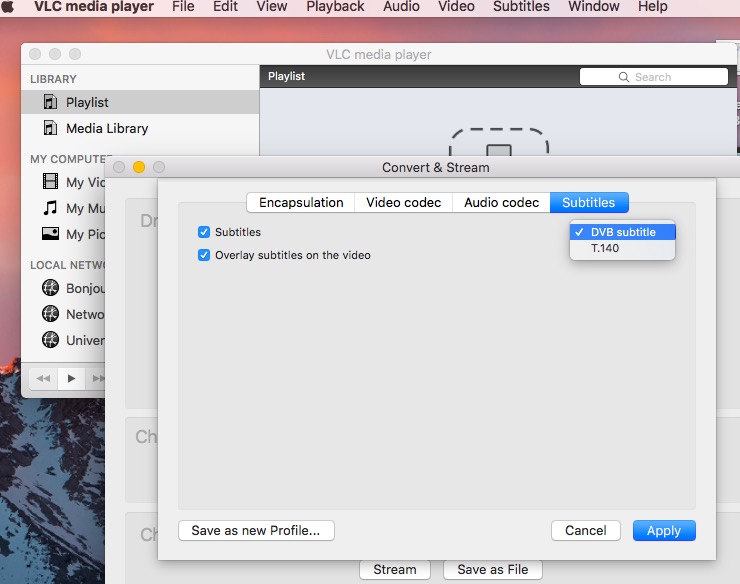
Nu, under Bläddra-alternativet, välj destinationsmappen där filerna ska sparas. Spara nu din fil och du är klar med processen för att lägga till undertexter till MP4.
Metod 02. Öppna sidotexter automatiskt med VLC
Det finns två enkla saker du måste följa för att öppna sidotexter automatiskt i VLC Media Player. Först måste du se till att videon och dess textningsfil har samma filnamn (förutom filändelserna för de avslutande filen förstås). När du öppnar videofilen laddas textningen automatiskt. Följ sedan bara stegen nedan:
- Öppna din video i VLC.
- Gå sedan till fliken Undertexter och välj sedan Lägg till undertextfil.
- Välj nu undertextfilen från dialogrutan som visas. Lägg sedan till den i VLC.
Gå sedan till VLC på Mac och välj sedan Inställningar. - För att slå på undertexterna i den här mediaspelaren, gå till Undertexter/OSD under Inställningar.
- Markera sedan rutan Aktivera OSD.
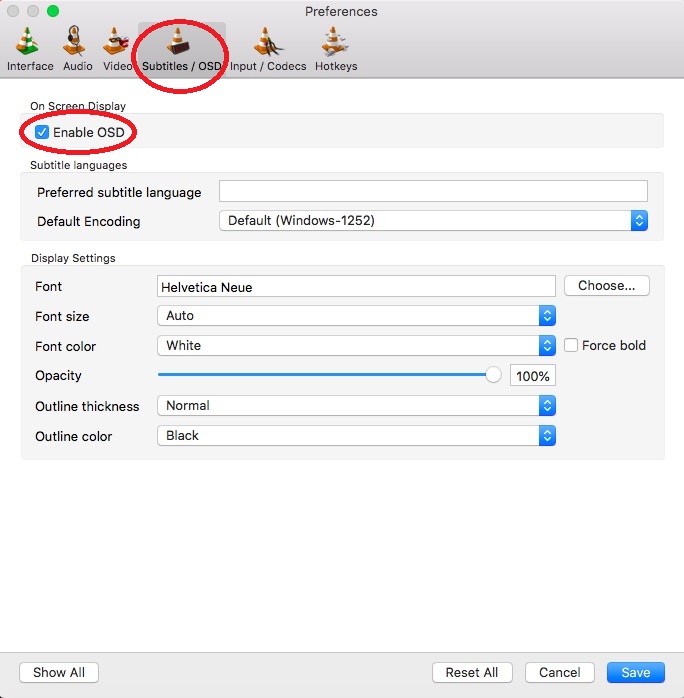
Det var allt, du är klar med processen för att lägga till undertexter på MP4 och visa dem på VLC.
Del 2. Hur lägger man till undertexter till en MP4-video permanent utan kodning?
För att lägga till undertexter till MP4-videofiler permanent utan kodning måste du använda iMyMac Video Converter. Detta är en ett bra verktyg som hjälper dig att konvertera videor från en fil till en annan. Dessutom kan det faktiskt hjälpa dig att bokstavligen lägga till undertexter till MP4 och andra typer av videofiler också!
Det här verktyget är unikt i den meningen att det även låter dig redigera dina videofiler. Förutom att lägga till undertexter kan du mata in vattenstämplar, lägga till effekter, rotera, trimma, beskära och klippa videor. Det är ett allt-i-ett-verktyg som du definitivt kommer att behöva för dina video- eller mediebehov.
iMyMac Video Converter är ett verktyg som du kan använda för att redigera och konvertera filer på en och samma plattform. Det använder hårdvaruaccelerationsteknik från olika grafikkort. Dessa inkluderar NVIDIA CUDA, Intel HD Graphics, NVENC, AMD och mer. När kraften i ditt grafikkort är förbrukad kan du vara säker på att ha en snabb redigerings- och konverteringsprocess som hjälper dig att lägga till undertexter till MP4.
Här är stegen för att lägga till undertexter till MP4 med iMyMac Video Converter:
Steg 01. Ladda ner, installera och öppna iMyMac Video Converter
Gå till iMyMacs webbplats och besök sidan för dess Video Converter för att hämta installationsfilen. Öppna sedan installationsprogrammet för att installera programvaran på din dator. Därefter måste du följa anvisningarna på skärmen. När iMyMac Video Converter är installerat kan du öppna den på din Mac.
Steg 02. Lägg till MP4-filer
Klicka på knappen Lägg till flera videor eller ljudfiler längst upp till vänster i gränssnittet. Leta reda på de filer du behöver för att lägga till undertexter till MP4. Alternativt kan du dra och släppa filerna till gränssnittet.

Steg 03. Ändra inställningar och lägg till undertexter till MP4
Om du vill se till att filerna fortfarande är i MP4, tryck på "Konvertera format" och välj utdataformatet MP4. Klicka på Undertexter för att lägga till undertexter till din video. Klicka sedan på Spara. Välj sedan en mapp där du vill spara filerna.

Steg 04. Konvertera MP4-videofilerna
Konvertera dessa filer genom att klicka på knappen "Konvertera". Vänta sedan tills processen är klar. När den är klar kan du se de konverterade filerna i "Senaste projekt".

Del 3. Hur lägger man automatiskt till undertexter till MP4-video online gratis?
Det finns olika sätt att lägga till undertexter till MP4 online gratis utan att behöva ladda ner eller installera något. Nedan följer några av de onlineplattformar du kan använda:
1. Undertitel
Först måste du skapa ett konto hos Zubtitle. När du har gjort det kan du ladda upp dina videofiler på plattformen. Nästa sak du behöver göra är att lägga till rubriker och bildtexter. Andra saker du kan göra är att lägga till en förloppsindikator och även lägga till din egen logotyp. Efter det kan du helt enkelt slutföra processen och ladda ner videon.
2.VEED.IO
Med VEED.IO kan du även lägga till undertexter till MP4. Det första du behöver göra är att ladda upp videon via dra-och-släpp-gränssnittet. Klicka sedan på Undertexter och välj sedan Autoundertexter från listan som visas. Programvaran börjar transkribera videon. Du kan också lägga till dina egna undertexter. Eller så kan du skriva ut dem manuellt. Slutligen, efter redigeringen, kan du klicka på Exportera för att spara och ladda ner dina videor.
3. Maestra
Maestra låter dig även lägga till undertexter till MP4. För att göra det, ladda bara upp dina videofiler. Verktyget genererar undertexter automatiskt. Du kan till och med översätta dem till olika språk. Sedan måste du korrekturläsa och kontrollera dina undertexter. Sedan kan du enkelt exportera i olika format som MP4, SRT, TXT, etc.
Det var allt! Den här guiden har gett dig olika sätt att lägga till undertexter till MP4. Nu är du utrustad för att lägga till undertexter till MP4 med hjälp av VLC, iMyMac Video Converter och andra onlineplattformar som Maestra. Naturligtvis är de bästa sätten att redigera, konvertera och lägga till undertexter till videor via iMyMac Video Converter. Det är därför du borde skaffa verktyget nu!


