


 Video Converter


Mac-datorer innehåller kraftfull hårdvara som låter dig spela upp videor. Denna kraftfulla hårdvara är kopplad till ett utmärkt operativsystem som låter dig konvertera videor från ett format till ett annat.
Om du ständigt experimenterar med mediefiler kommer du att dra nytta av att läsa den här ultimata boken. Mac video konverterare lista. Du kan behöva en konverterare för att tillfredsställa din omättliga aptit för HD-videounderhållning. Dessutom är det vettigt att ha ett verktyg till hands när du behöver se till att dina videor är kompatibla med olika enheter.
Och på grund av detta har vi skapat den här guiden för att hjälpa dig. Vi ger ut en lista med videokonverterare som du kan använda på Mac-datorer. De flesta av våra rekommendationer är gratis; det betyder att du inte behöver betala ett öre. Den bästa konverteraren vi rekommenderar finns dock i både gratis- och betalversioner. Nu ska vi köra på.
Innehåll: Del 1: Hur konverterar jag videor på Mac?Del 2: Vilken är den bästa videokonverteraren för Mac?Del 3: Vilken är den bästa gratis videokonverteraren för Mac?Del 4: Slutsats: Sammanfattning av vår lista över Mac-videokonverterare
Del 1: Hur konverterar jag videor på Mac?
För att konvertera videor på Mac-datorer behöver du antingen en offline-programvara eller ett webbaserat onlineverktyg. Även om dessa verktyg finns i olika former fungerar de alla på samma sätt – de är här för att hjälpa dig att konvertera dina mediefiler från ett format till ett annat.
Mac-datorer har också inbyggda verktyg som du kan använda för att konvertera videor. Du kan till exempel använda QuickTime för videokonvertering. Andra verktyg kan laddas ner gratis (eller mot en avgift).
Ett exempel skulle vara VLC Media PlayerDenna populära medieuppspelningsenhet kan också användas för att konvertera videor med din Mac-dator eller Windows-dator. Som du kan se behöver du bara vara kreativ och ha en jägarinställning för att hitta det bästa verktyget för dina behov.
Del 2: Vilken är den bästa videokonverteraren för Mac?
Om du letar efter en Mac-videokonverterare som överträffar alla andra, då borde ditt bästa verktyg vara iMyMac Video ConverterDen här kraftfulla programvaran låter dig konvertera ljud- och videofiler från ett format till ett annat.
Konverteringen sker förlustfritt och resulterar i högkvalitativa filer som du kommer att älska. Ytterligare funktioner i verktyget inkluderar uppspelning och redigera videofilerDu kan rotera, trimma, klippa och lägga till undertexter till dina videor. Dessutom kan du justera ljusstyrka, nyans och mättnad, bland annat.
Verktyget stöder många ljud- och videofiler, inklusive MP4, WMV, MOV, AVI, FLV, 3GP, MP3, AC3, FLAC, OGG, WMA, WAV och många fler. Dessa format låter dig skapa videofiler (eller ljudfiler) som kan spelas upp på flera enhetstyper.
Här är stegen för hur du använder iMyMac Video Converter:
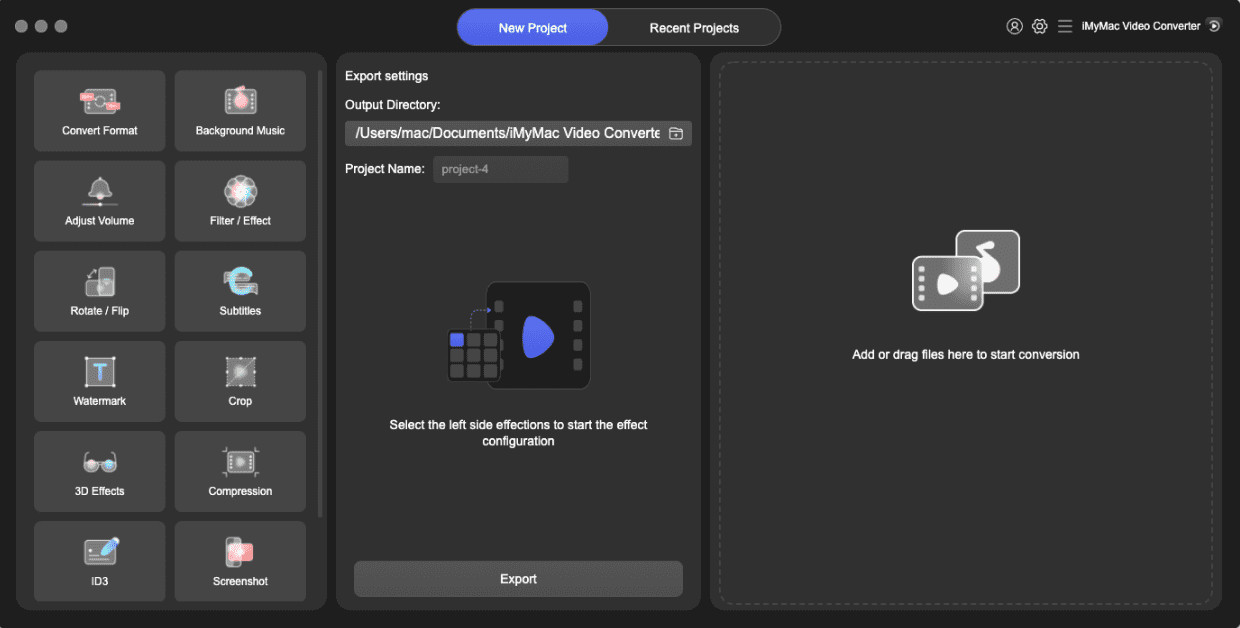
Steg 1. Ladda ner, installera och starta verktyget
Ladda ner verktygen från dess officiell hemsida härStarta installationsfilen och följ instruktionerna på skärmen för att installera den på din Mac. Öppna sedan programvaran för att starta processen.
Steg 2. Lägga till filer
Lägg till dina video- eller ljudfiler genom att dra och släppa dem mot gränssnittet. Eller så kan du klicka på "Lägg till filer" som innehåller ett plustecken (+) högst upp. Välj sedan filerna från mappen för att placera dem i programvaran.

Steg 3. Ändra inställningar och konvertera
Ändra inställningarna om du vill. Du kan ändra utdataformat, upplösningar och lägga till andra effekter. Välj sedan en destinationsmapp där utdatafilerna ska sparas. Klicka slutligen på "Konvertera" eller "Konvertera alla" för att starta konverteringsprocessen. Dessa filer sparas i destinationsmappen du valde tidigare.

Del 3: Vilken är den bästa gratis videokonverteraren för Mac?
Det här avsnittet innehåller en lista över gratis Mac-videokonverterare som du kan välja mellan. Dessa konverterare är alla gratis. De kan dock ha begränsad funktionalitet eftersom du inte behöver lägga ut pengar bara för att använda dem. Nedan är listan du bör kolla in:
Verktyg 01: Hur konverterar jag videor på Mac med QuickTime?
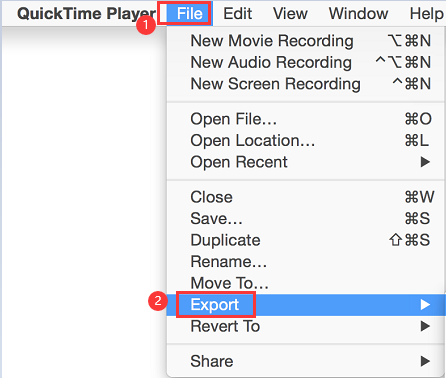
QuickTime är en videospelare som ingår i macOS-plattformen och kan användas som en Mac-videokonverterare med begränsade funktioner. Det fina med den är att du inte behöver ladda ner något till din enhet bara för att få igång det. Den låter dig till och med spela in din skärm om du vill. Så här använder du QuickTime Player för att konvertera videor:
- Leta reda på videon du vill konvertera och öppna den med QuickTime.
- Välj Arkiv från menyn ovan. Klicka sedan på “Exportera”.
- Välj de inställningar du önskar. Du kan till exempel välja ett utdataformat som du vill att den nya videon ska vara i.
- Välj även en upplösning.
- Klicka slutligen på “Exportera” för att starta konverteringsprocessen. Vänta tills processen är klar.
Verktyg 02: VLC Media Player
VLC Media Player är populär bland Windows-användare, särskilt för att spela upp videofiler som är svåra att öppna med Windows Media Player. Som sådan finns den i både Windows- och macOS-versioner, vilket gör den till ett kapabelt verktyg för flera plattformar.
VLC kan också användas som ett konverteringsverktyg, inte bara som fullfjädrad uppspelningsprogramvara. Alternativen är begränsade när det gäller utdataformat. Men om du väljer de populära filtyperna kommer du inte ha några problem med att använda VLC.
Här är stegen för att använda VLC som en Mac-videokonverterare:
- Starta VLC Media Player med din Mac-dator. Gå till Arkiv-menyn och välj ”Konvertera/Spara”.
- En dialogruta visas. I det nya fönstret väljer du de filer du vill konvertera genom att klicka på "Lägg till". Klicka sedan på "Konvertera/Spara" igen för att välja alternativ.
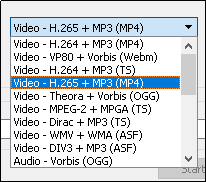
- Ett nytt fönster visas där du kan välja en profil. Välj det utdataformat du vill att den nya filen ska vara i.
- Välj en målmapp där de nya filerna ska sparas.
- Klicka på "Start" och vänta tills processen är klar.
Verktyg 03: Hur konverterar jag videor på Mac med HandBrake?
Handbrake är ett populärt videokonverteringsverktyg och är helt gratis. Det stöder många inmatnings- och exportformat, särskilt de mest populära. Det var ursprungligen utformat som ett DVD-rippningsverktyg. Men allt eftersom det utvecklades genom tiderna blev det en kraftfull videokonverterare med många funktioner och avancerade alternativ.
Alla konverteringsfunktioner som krävs för att slutföra nämnda process är tillgängliga med HandBrake. Dessutom kan du lägga till videotexter, anpassa och ställa in bildfrekvens, justera kapitel för Blu-ray- eller DVD-skivor och ändra typen av videokodek.
Stegen för att använda verktyget kan ses här:
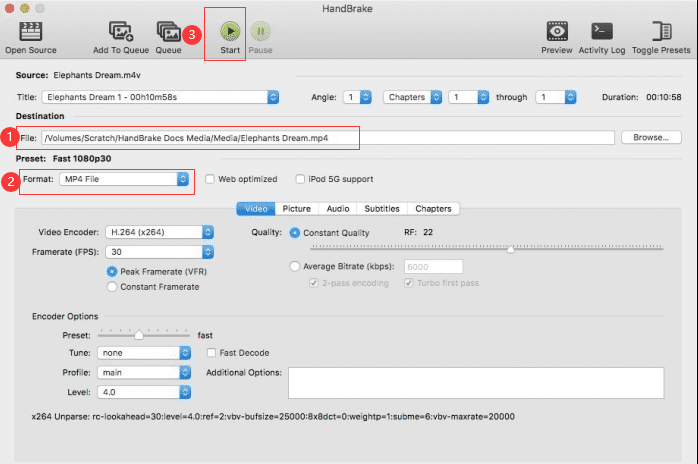
- Ladda först ner HandBrake från dess officiella webbplats.
- Installera sedan programvaran på din Mac-dator och starta den.
- Lägg till de videofiler du önskar i gränssnittet.
- Välj "Enhet" och välj önskat utdataformat.
- Gör andra ändringar i inställningarna. Du kan se att det finns många alternativ tillgängliga.
- Klicka slutligen på “Start” för att starta konverteringsprocessen. Vänta tills processen är klar.
HandBrake är ett snabbt verktyg som konverterar dina videor snabbt. Men allt handlar om hastigheten på din Mac. Och naturligtvis är videons längd också en stor faktor för den totala konverteringshastigheten. Om du tycker att konverteringsprocessen tar för lång tid kan du prova att avsluta alla öppna appar och se till att endast HandBrake körs i bakgrunden.
Verktyg 04: Miro-videokonverterare
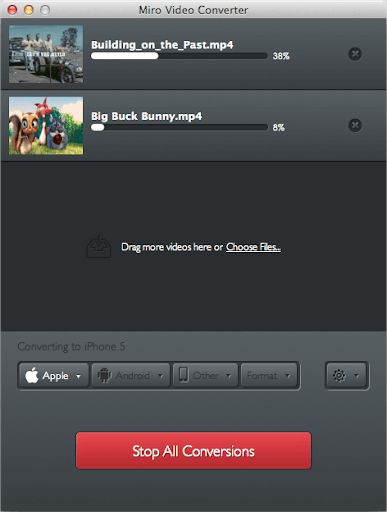
Miro är ett extremt lättanvänt verktyg som kan förstås av alla som inte har tekniska kunskaper. Om användarvänlighet är din främsta egenskap när du väljer verktyg, då skulle Miro vara en toppkandidat.
Den stöder många videoformat, inklusive de mest populära FLV-, MP4-, XVID- och AVI-formaten, bland andra. Jämfört med andra verktyg låter Miro dig konvertera flera videofiler i en batch. Detta är möjligt även om du konverterar till olika typer av format.
Här är stegen för att använda Miro som en Mac-videokonverterare:
- Ladda ner, installera och starta Miro på din dator.
- Dra sedan videorna och släpp dem mot gränssnittet för Miro-konverteraren.
- Välj en enhet du vill konvertera videorna för.
- Klicka slutligen på knappen "Konvertera" för att starta operationen.
Del 4: Slutsats: Sammanfattning av vår lista över Mac-videokonverterare
iMyMac Video Converter, QuickTime, VLC Media Player och Miro är de verktyg vi rekommenderar att du använder om du vill hitta den bästa Mac-videokonverteraren för dina videofiler. Dessa verktyg stöder en mängd olika format och de gör i princip jobbet.
Om du vill ha svaret på frågan "Vilken är den bästa videokonverteraren för Mac?" så ger vi dig svaret. Det är iMyMac Video Converter. Verktyget är en av de mest robusta programmen som finns och det slutför uppgiften utan att resultera i förlust av videokvalitet.
Såsom, om du vill Skaffa iMyMac Video Converter, gör det. Länken finns här för att hjälpa dig ladda ner installationspaketet på din Mac-dator. Underhållning är alltid som bäst med iMyMac och dess videokonverteringsverktyg!


