


 Video Converter


YouTube och andra videoströmningsjättar har blivit mycket populära under det senaste decenniet. Och de är fortfarande populära nu. Vi är inte förvånade. Alla sitter på sina telefoner och tittar på en specifik video av något slag – även barn. Därför, om du har din egen video, kanske du vill lägg till vattenstämpel till YouTube-video listor du äger. Det är helt enkelt logiskt. När du äger något vill du se till att det alltid tillskrivs dig.
Här kommer vi att diskutera hur du lägger till vattenstämplar i dina YouTube-videolistor. På så sätt kan du vara säker på att videorna tillskrivs dig när de tittas på eller används av någon annan. Det är ett bra sätt att visa att du också äger ett par videor.
Innehåll: Del 1. Ska jag vattenstämpla mina YouTube-videor?Del 2. Hur man lägger till vattenstämpel till YouTube-videoDel 3. För att summera allt
Del 1. Ska jag vattenstämpla mina YouTube-videor?
Youtube är en ganska känd streamingplattform för musikvideor och videor. Det är i huvudsak skaparnas Netflix. Du kanske dock har din egen uppsättning videor som du äger. Du har skapat dessa videor och redigerat dem till perfektion. I det här fallet kanske du vill lägga till en vattenstämpel till YouTube-videor du äger. Att lägga till en vattenstämpel innebär att du placerar en "logotyp" eller ett "märke" som visar att du äger videon eller videorna. Det är ungefär som att spraya din logotyp på din mark.
Att lägga till en vattenstämpel på din video innebär att visa andra att du äger något, inklusive en video. Detta kan vara mycket fördelaktigt, särskilt om du vill se till att du blir erkänd som ägare till vissa videor.
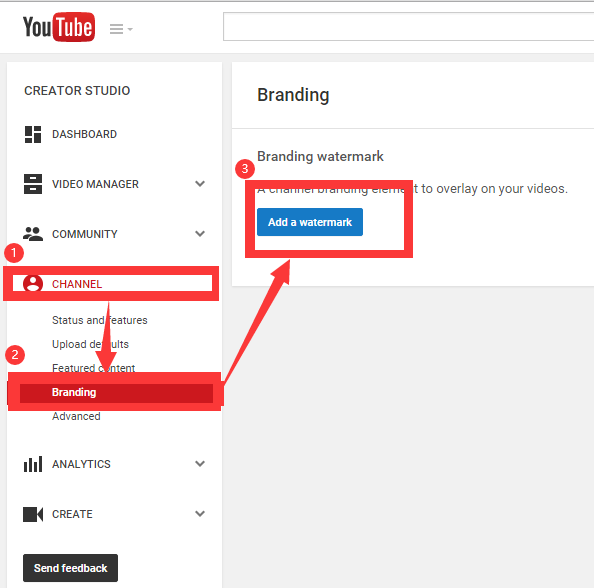
Del 2. Hur man lägger till vattenstämpel till YouTube-video
Här kommer vi att diskutera vad du måste göra för att göra det. För att lägga till en vattenstämpel i en YouTube-video bör du kunna ha själva videon. Det är antingen en video du har skapat eller en video från YouTube.
För detta kommer vi att använda iMyMac Video ConverterDetta är ett fantastiskt verktyg som hjälper dig att lägga till en vattenstämpel i din video. Utöver det används det för att konvertera ljud- och videofiler från en filtyp till en annan. Det möjliggör konvertering i höga hastigheter vilket säkerställer uppspelningskompatibilitet. Utdataformat inkluderar SWF, M4A, MOV, MP4, FLAC, WAV, OGG, FLV och mer. Videoförbättring är också möjlig med verktyget. Du kan fixa överexponerade, mörka och skakiga videor genom att helt enkelt uppskala upplösningen från standarddefinition till high definition.
Olika redigeringsalternativ är också möjliga. Du kan till exempel lägga till externa ljudspår och undertexter, du kan kombinera flera videor till en enda fil, eller du kan rotera dina videor till 90 graderAllt detta är möjligt snabbt eftersom iMyMac Video Converter stöder bland annat NVENC, NVIDIA CUDA, Intel HD Graphics och AMD. Verktyget hjälper till att lägga till en vattenstämpel i din YouTube-video. Dessutom stöder det upplösningar som 3D-konvertering. Det stöder även SD (480p), HD (720p), FHD (1080p) och UHD (4K). Du kan välja den specifika upplösning du vill ha. Olika enhetsutgångar stöds också.
Så här lägger du till en vattenstämpel i en YouTube-video med iMyMac Video Converter:
Steg 01. Få videon på plats
Det första steget är förstås att se till att du har videon på plats. Det kan vara en video du har gjort hemma eller med dina vänner. Eller så kan det vara något du har hämtat från YouTube. Poängen är att du behöver en video som du kommer att lägga till en vattenstämpel på senare.
Steg 02. Ladda ner, installera, starta iMyMac Video Converter
Nästa steg är att gå till den officiella webbplatsen för iMyMac Video Converter. Ladda ner och installera verktyget på din dator. Följ sedan anvisningarna på skärmen för att starta installationen. När det är installerat bör du starta verktyget på din Mac-dator.
Steg 03. Lägga till filer
För att lägga till filer i verktyget måste du klicka på knappen "Lägg till flera videor eller ljud" i gränssnittet till iMyMac Video Converter. Därefter måste du lägga till alla videofiler som du vill lägga till en vattenstämpel på.

Steg 04. Lägg till vattenstämpel
Justera nu inställningarna du vill ha för utdatafilen. Om du vill lägga till en vattenstämpel till en YouTube-video klickar du bara på Vattenstämpel. Skriv sedan in texten du vill skapa en textvattenstämpel med eller välj en bild för att skapa en bildvattenstämpel med. Klicka sedan på Spara.
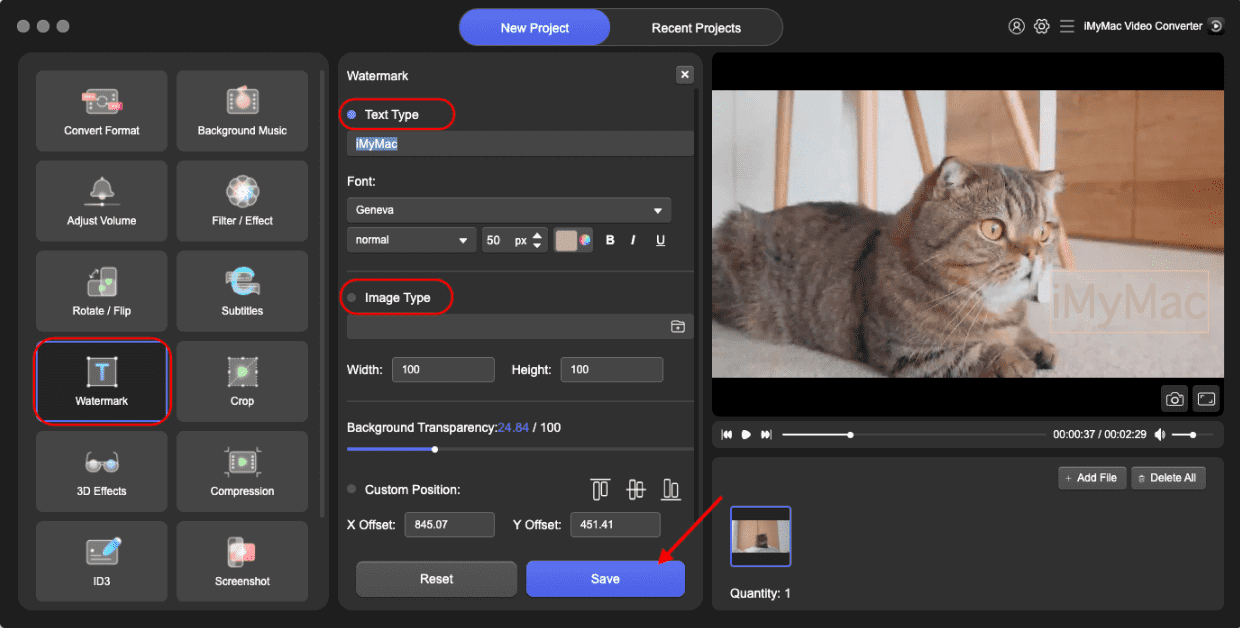
Steg 05. Konvertera videor
Det sista steget är att konvertera. Välj destinationsmappen där filerna ska sparas och klicka på knappen Konvertera längst ner till höger i gränssnittet. Därefter har du avslutat processen för att lägga till en vattenstämpel till YouTube-videon.

Del 3. För att summera allt
Här har vi diskuterat hur man lägger till en vattenstämpel till YouTube-videor man äger. Vi har börjat med fördelarna med att använda en vattenstämpel för sina egna videor. Du använder den till exempel för att tillskriva dina videor. Eller så lägger du till en vattenstämpel så att du vet om du äger en specifik video som diskuteras eller recenseras.
Det är därför väldigt enkelt att göra det. Du behöver bara använda iMyMac Video Converter. Det här är ett fantastiskt verktyg för att redigera videor, justera dem och till och med lägga till en vattenstämpel i videon. Det är också utmärkt för att konvertera videor från ett format till ett annat. Därför har vi visat dig de faktiska stegen för att lägga till en vattenstämpel i en YouTube-video. Detta kan ses i ett av våra avsnitt i den här artikeln. Den använde sig specifikt av iMyMac Video Converter. Och de olika stegen är ungefär femfaldiga.
Vi avslutade med en slutsats om processen att lägga till vattenstämpel i YouTube-videor. Som du kommer att märka är stegen mycket enkla att förstå och implementera. Du behöver bara verktyg som iMyMac Video Converter.


