


 Video Converter


AVI är inte bara ett av de mest använda videoformaten, utan det är också ett videoformat som är globalt erkänt och stöds av nästan alla ljud- och videoapplikationer och spelare. Det finns dock omständigheter där det är nödvändigt att använda en AVI-omvandlare för att konvertera en AVI-fil till ett annat ljud- eller videoformat.
Det kan finnas tillfällen då din AVI-fil inte kan spelas upp på någon enhet, inte ens din mobiltelefon. I det här scenariot kan du enkelt konvertera AVI-filer genom att använda någon av följande välkända och Gratis AVI-konverteringsprogram online samt videokonverterare för stationära datorer.
Innehåll: Del 1. Topp AVI-konverterare tillgängliga på Windows och MacDel 2. Gratis och online-konverterare för att överföra AVI-formatDel 3. Slutsats
Del 1. Topp AVI-konverterare tillgängliga på Windows och Mac
iMyMac Video Converter
Videokonverteringsprocessen kan slutföras med bara några få klick med iMyMac Video Converter, vilket är ett program som är mycket enkelt att lära sig och använda. Eftersom det är kompatibelt med en mängd olika video- och ljudformat kan det inte bara vara en AVI-konverterare, du kan enkelt konvertera filmer från AVI till AVI eller vice versa, det kan också vara en RA-transkoderEn av de bästa allt-i-ett-videokonverterarna för Windows och Mac, den innehåller även en redigerare.
- Starta iMyMac Video Converter för Windows. När det är klart, logga in för att komma åt ditt konto.
- Filen kan vara tappade or släpade i valfri variant på systemets display.
- När du klick "Konvertera format", visas ett rullgardinsmeny som låter dig välja vilken typ av fil du vill att originalet ska konverteras till.
- Tack vare användargränssnittet är det nu mycket enklare att hitta ändringar i filer. Du kan justera filen efter behov för att passa din smak.
- Alla justeringar du gör i inställningarna sparas om du väljer Spara.
- Genom att välja ett konverteringsalternativ i verktygsfältet startar konverteringsprocessen.

Movavi Video Converter
Movavi Video Converter är en kraftfull AVI-konverterare med ett användarvänligt gränssnitt och massor av funktioner. Programvaran kan konvertera musik-, video- och bildfiler och stöder över 180 olika filtyper. Applikationen kan erbjuda snabb konvertering tack vare SuperSpeed-teknik används vid dess implementering.
Till skillnad från sin gratis motsvarighet erbjuder Movavi Video Converter ett brett utbud av redigeringsalternativ utöver multimediakonvertering. Du kan stabilisera din video, använda filter och vattenstämplar, rotera och klippa dina filmer och ändra olika färgegenskaper.
- installera AVI-konverteraren.
- Ljudfiler ska vara uppladdad.
- Välja den utgångskonfiguration du väljer.
- Förvandla AVI till ett format.
VLC Media Player
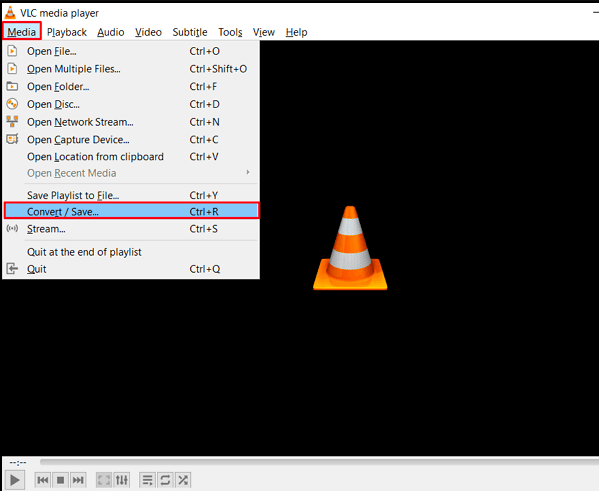
Du kan använda VLC-media för snabb konvertering utöver att använda det för att spela upp filmer och musik på din dator. Låt oss nu titta på hur man gör det till en AVI-konverterare med hjälp av VLC-mediaspelaren.
- Download och lansera
- I avsnittet Media i programfönstrets övre vänstra hörn, klicka på Konvertera/Spara.
- Du får välja AVI-filerna du vill konvertera genom att välja Lägg till och då Öppet. Pick d Konvertera / Spara knappen som finns längst ner i dialogrutan härnäst.
- Välja från de olika formaten efter att listan har öppnats.
- Klicka Bläddra en gång till för att fortsätta efter att du valt målplatsen och ändrat filändelsen.
- Klicka Start för att starta omvandlingsprocessen.
Handbrake
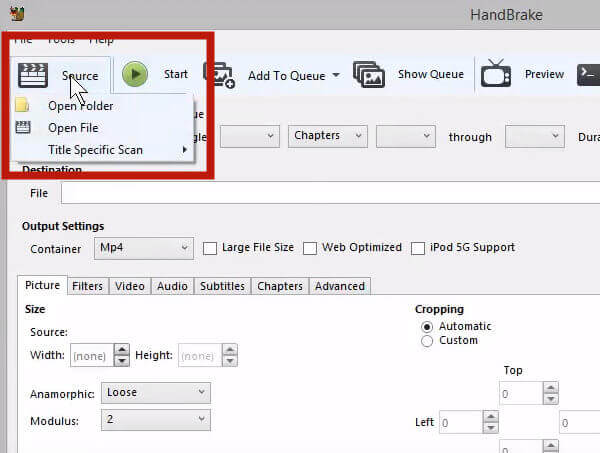
För Windows, Mac och Linux är HandBrake en gratis videokonverterare med öppen källkod. Du kan rippa DVD-skivor och konvertera video till MKV, MP4, M4V och andra format. HandBrake är förmodligen det bästa verktyget för omkodning av videofiler och AVI-konverteraren.
- Start HandBrake, väljer sedan Öppna fil från Källa menyn för att lägga till din AVI-fil.
- Välja ett containerformat från Utgångsinställningar menyn genom att navigera dit.
- Klicka d Start knappen för att starta AVI-konverteringsprocessen efter att du har använt Bläddra knappen för att välja en plats att lagra de nyligen producerade filerna.
kmplayer
KMPlayer, förkortning för K-Multimedia Player, är en mediaspelare för Microsoft Windows som stöder en mängd olika filtyper och kan användas som en AVI-konverterare. Den har en stor användarbas och utmärkta betyg och recensioner över hela linjen på de främsta oberoende nedladdningssajterna.
- Ladda KMPlayer.
- För att starta en video, klicka på "Öppet".
- HögerklickaOch välj sedan capture, följt av video: Snabbinspelning.
- Välja det videoformat du vill konvertera från.
- Välja mappen där du vill lagra din video.
- Välj "Koda med videobehandling"för videon och"Koda med ljud"för ljudet."
- För att slutföra filkonverteringen, klicka på "Sluta" och då "Stäng".
Del 2. Gratis och online-konverterare för att överföra AVI-format
Verktyg 01. CloudConvert.com
Med hjälp av AVI-konverteraren CloudConvert kan du snabbt konvertera AVI. Över 200 olika medieformat stöds. Förutom filkonvertering låter verktyget dig ändra ytterligare inställningar. Du kan trimma filen med CloudConvert; allt du behöver göra är att ange tidskoderna för början och slutet av trimningen.
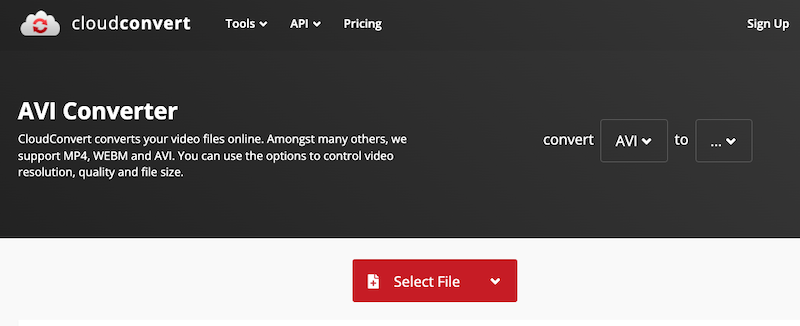
- Använd webbläsaren på din enhet för att besöka cloudconvert.com.
- Klicka Välj fil till ladda upp din AVI-fil. Eller så kan du lägga till filen på ett annat sätt.
- Öppet rullgardinsmenyn bredvid Konvertera att välja ett format.
- Välja kugghjulsikonen för att justera bithastighet, volym, ljudkodek och andra ljudinställningar.
- Välja "Konvertera"-knappen i rött.
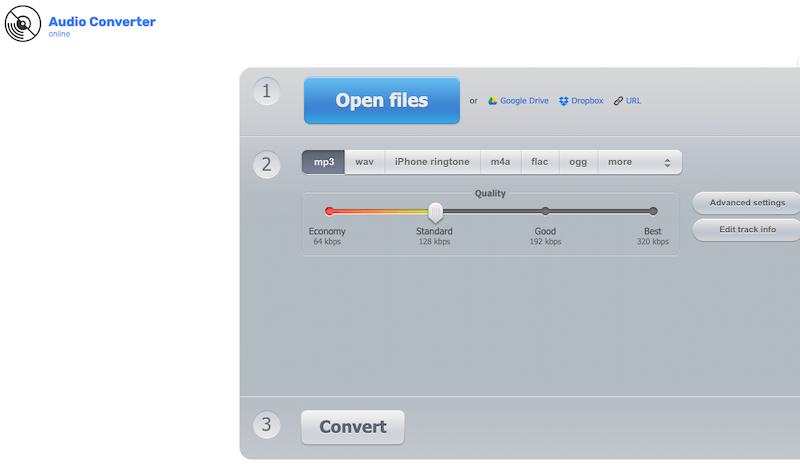
Verktyg 02. Online-Audio-Converter.com
Om du letar efter en gratis AVI-konverterare online är Online Audio Converter ett utmärkt val. Dessutom behöver din dator inga ytterligare tillägg eller program. När du konverterar ljudfiler kan du ändra kvaliteten såväl som bithastigheten och ljudet, lägga till eller ta bort ljudeffekter och mer.
- Gotill online-audio-converter.com med din webbläsare.
- Klicka Öppna filer för att inkludera AVI-filerna i programmet.
- När du har valt en datatyp drar du reglaget åt vänster eller höger för att ändra ljudkvaliteten.
- Välj Konvertera från menyn.
- Klicka på Hämta för att ladda ner den konverterade filen direkt till din enhet.
Del 3. Slutsats
Välj en av AVI-omvandlare program som föreslås i recensionen om allt du vill göra är att konvertera en enda liten fil. Både skrivbords- och webbverktyg finns tillgängliga. Gratiskonverterare har dock ibland andra begränsningar, till exempel en långsam konverteringshastighet, en filstorleksgräns eller oförmågan att konvertera flera filer samtidigt. Använd istället skrivbordskonverterare för att konvertera filer utan sådana begränsningar.



