


 Video Converter


Numera finns det många anledningar till varför du kanske vill konvertera WAV till WMV format. En av de vanligaste anledningarna är när du plötsligt vill lägga till bilder i ditt bildspel eller till och med texter så att du kan lägga till texten till låten som ingår i din video.
I det här fallet, när du har en video som kommer med foton, text eller undertexter, kommer det att göra din video mer intressant. Och utöver det kommer den att kunna locka fler tittare från din publik.
Som tur är för dig ska vi visa dig de enklaste konverteringsmetoderna om hur du kan konvertera WAV till WMV. Så se till att du läser det här inlägget till slutet för att veta mer.
Innehåll: Del 1. Konvertera enkelt WAV till WMV på Mac/Windows Del 2. Konvertera WAV till WMV med VLC och Windows Media Player Del 3. Verktyg för att konvertera WAV till WMV gratis online Del 4. Skillnaden mellan WAV och WMV Del 5. Slutsats
Del 1. Konvertera enkelt WAV till WMV på Mac/Windows
Nu, eftersom du vill konvertera dina WAV-filer till WMV, har vi det perfekta verktyget du kan använda. Och det verktyget är inget annat än iMyMac Video Converter.
iMyMac Video Converter är ett av de mest rekommenderade verktygen du kan använda för att konvertera dina filer från ett format till ett annat. iMyMac Video Converter levereras med en mängd olika format som du kan välja mellan för dina filer.
En av de fantastiska funktionerna hos iMyMac Video Converter är att den är väldigt enkel att använda och säker. Processen att konvertera en fil till ett annat format är också väldigt snabb, men samtidigt bibehåller den fortfarande den höga kvaliteten på din video.
Och för att visa dig en snabb förhandsvisning av hur du kan använda iMyMac Video Converter, nedan följer stegen som du kan hänvisa till för att enkelt konvertera WAV till WMV på Mac.
Steg 1. Installera och konfigurera denna WAV till WMV-konverterare
Ladda ner och installera iMyMac Video Converter på din Mac. Starta sedan programmet och konfigurera de saker som behövs för att du ska kunna använda programmet.
Steg 2. Lägg till dina WAV-filer
Och när du väl kommer till programmets huvudgränssnitt klickar du på knappen "Lägg till filer" eller drar WAV-videon som du vill konvertera.

Steg 3. Välj WMV som utdataformat
När du har lagt till din WAV-video klickar du på Video alternativet och välj sedan WMV-formatet från listan som visas på skärmen. Klicka sedan på Spara knappen nedan.
Steg 4. Konvertera WAV till WMV enkelt
Och när du har valt plats och format som du vill konvertera filen till, klicka på Export knappen på din skärm. Processen att konvertera din fil startar. När du är klar kan du kolla in den konverterade filen från Senaste projekt mapp.

Du måste öva på det här konverteringsverktyget själv om du vill lära dig det på djupet. Vi vet alla att många format kan konverteras till varandra i specifika situationer. Precis som här, WAV eller WMV, kan båda enkelt konverteras till andra filer med hjälp av det här verktyget. Ett exempel är att WAV kan omkodas till FLAC helt enkelt.
Del 2. Konvertera WAV till WMV med VLC och Windows Media Player
Om du inte vill ladda ner den här konverteraren och fortfarande vill konvertera WAV till WMV, så är det här ytterligare alternativ för dig.
1. Konvertera WAV-filer till WMV med VLC Media Player
Du kan helt enkelt använda VLC Media Player som din plattform. Och för att visa dig hur du kan göra detta följer du stegen nedan.
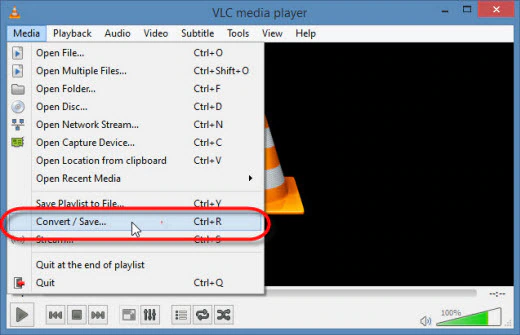
- Starta din VLC Media Player på din dator. Och från programmets huvudgränssnitt klickar du på rullgardinsmenyn genom att klicka på Media
- Välj sedan Konvertera eller spara knapp.
- Och starta sedan Media så visas ett nytt fönster på skärmen. Klicka sedan på Fil och välj att Lägg till i bläddringVälj sedan WAV-formatet. Klicka sedan på Konvertera / Spara knappen längst ner på skärmen.
- Detta öppnar sedan ett nytt fönster på skärmen. Klicka på Inställningar och välj sedan WMV-format som utdata för filen. Välj sedan var du vill spara filen efter konverteringsprocessen.
- Och slutligen, klicka på Start knappen för att konvertera WAV till WMV-format.
2. Konvertera WAV till WMV med Windows Media Player
Och om du vill ha ett annat alternativ, ja, Windows Media Player är ett annat sätt att konvertera WAV-filer till WMV. Så här gör du.
- Starta din Windows Media Player.
- Och klicka sedan på menyalternativet som finns i det övre högra hörnet av skärmen.
- Sedan Välj organisera och välj sedan Montering knapp.
- Klicka sedan på Ripp inställningar och flytta sedan din markör till Format alternativ.
- Och sedan leta efter WAV-alternativet och klicka på OK knapp.
- Och välj sedan WAV-formatet och klicka sedan på Rip knappen på skärmen.
- Sedan startar detta processen att konvertera din fil.
Del 3. Verktyg för att konvertera WAV till WMV gratis online
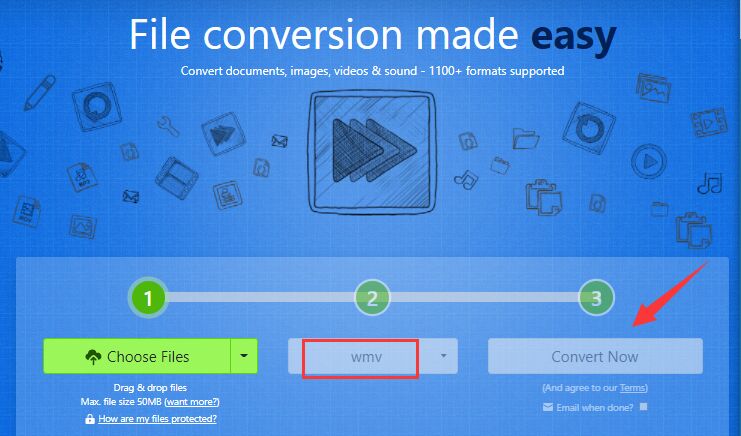
Ett annat sätt att konvertera dina WAV-filer till WMV-filer är att använda ett gratis onlinekonverteringsverktyg som finns tillgängligt på internet. Och nedan följer några av de bästa som du kan överväga att använda.
#1 Media.io
Detta är en av de bästa lösningarna du kan få för att konvertera dina filer. Det här är ett gratis onlineverktyg som du enkelt kan komma åt via webbläsaren på din dator. Detta gör att du kan bearbeta konverteringen på ett enkelt men snabbt sätt utan att påverka filens kvalitet.
#2 FreeConvert.com
Detta är ett annat verktyg som du kan använda för att konvertera dina filer online och gratis. Det är väldigt enkelt att använda, levereras med bästa kvalitet och säkerställer att du fortfarande får samma kvalitet som din ursprungliga fil.
#3 Zamzar
Detta är ett annat verktyg som du bara kan komma åt i din webbläsare och använda gratis för att konvertera dina videor. Det kommer med en mängd olika format som du kan välja mellan för dina konverteringsbehov.
Naturligtvis anses det vara en bra online-konverterare för att konvertera WAV till WMV.
Del 4. Skillnaden mellan WAV och WMV
Nu kanske du undrar vad exakt skillnaden är mellan WAV- och WMV-formatet, eller hur? Det är uppenbarligen två olika format, och du kan konvertera dem vice versa.
WAV-formatfilen är en förlustfri fil som låter dig hämta dina data på ett framgångsrikt sätt. Å andra sidan är WMV-filen känd som en förlustfri kodek som är känd för att koda dina data.
Kort sagt, WMV-filen är en komprimerad fil medan WAV-filen inte är en komprimerad fil om du jämför demOch dessutom använder WMV faktiskt mer ström när det gäller att bearbeta din fil.
Å andra sidan kan WAV enkelt nås via dina media. WMV-formatet är känt av de flesta och WAV-formatet används sällan och är känt av folk.
Del 5. Slutsats
Och eftersom du kom hit alldeles i slutet av det här inlägget, har du nu kunskap om fakta och hur du kan konvertera WAV till WMVOch för att få ett bättre resultat när det gäller att konvertera din fil, då är iMyMac Video Converter det bästa verktyget för dig.



