


 Video Converter


Många prylar, inklusive DVD-spelare, mobiltelefoner och Blu-ray-spelare. Det är troligt att du måste konvertera AVI till DivX filen under förberedelse om du har en enhet som har DivX-logotypen och är godkänd. Det kan finnas andra som är förbryllade över det faktum att vissa AVI-filer kan spelas upp på DivX-enheter men inte andra.
Medan DivX är en videokodek, är en AVI-fil egentligen ett videoformat eller en behållare. DivX, Xvid eller MJPEG är bara några av de många videokodekar som kan användas för att koda en AVI-fil. Nu ska vi gå vidare till hur du åtgärdar inkompatibiliteten mellan dina AVI-filer och DivX-certifierad hårdvara med hjälp av online- och offline-konverteringsprogram.
Innehåll: Del 1. Hur konverterar jag AVI till DivX utan att förlora kvalitetDel 2. Konvertera AVI till DivX online gratisDel 3. Vanliga frågor om DivXDel 4. Slutsats
Del 1. Hur konverterar jag AVI till DivX utan att förlora kvalitet
Som det är uppenbart för oss har branschen under senare år översvämmats av flera olika typer av videokonverterare av varierande kvalitet. Majoriteten av dem har i de flesta fall inte tillfredsställande prestanda.
Detta är ofta fallet på grund av deras långsamma konverteringshastighet och komprimeringshastighet, betydande kvalitetsförlust under överföringsprocessen och det begränsade antalet format att välja mellan. Det är dock just i den här typen av situationer iMyMac Video Converter lyser.
Denna AVI till DivX-konverterare når en konverteringshastighet som är sex gånger snabbare än sina konkurrenter, tack vare den senaste CPU-GPU-accelerationsmetoden. Det betyder att en videokonvertering kan slutföras på bara några minuter, vilket sparar mycket tid för användarna av programvaran.
Samtidigt stöds en mängd olika digitala format och enheter, inklusive de mest avancerade som finns tillgängliga idag. Förutom att fungera som en konverterare från AVI-filer till DivX kan applikationen även användas som en videoredigerare.
Inom den här redigeraren har du fullständig kontroll över hur de olika videoinställningarna ändras. Samtidigt kan du skapa AVI-filer i MP4-format om du vill. Se stegen nedan för att konvertera AVI till DivX.
- Starta iMyMac Video Converter på en Mac- eller Windows-dator. Logga sedan in för att komma åt ditt konto.
- Vilken som helst AVI Filer i andra filformat, såväl som andra filtyper, kan dras och släppas på systemets skärm.
- Genom att välja ett format som DivX från rullgardinsmenyn när du väljer "Konvertera format" kan du exakt definiera vilken typ av fil du vill att källfilen ska konverteras till.
- Att hitta uppdateringar till filer är betydligt enklare nu när det finns ett användargränssnitt.
- När du väljer Spara, alla ändringar du gör i inställningarna sparas.
- Klicka Export för att starta konverteringsprocessen.

Del 2. Konvertera AVI till DivX online gratis
Verktyg 01. Anyconv.com
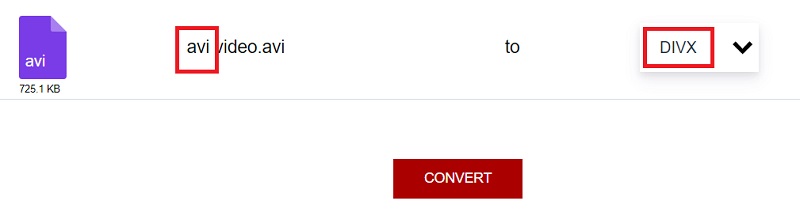
Onlinekonverteraren som finns på AnyConv kommer att fungera som vårt sista konverteringsverktyg att diskutera. En av de mest populära onlinekonverterarna är denna online-videokonverterare för AVI till DivX, som kan hittas över hela internet. Den har ett intuitivt användargränssnitt, ungefär som alla onlineverktyg som redan har diskuterats.
Dessutom är den kompatibel med de allra flesta populära videofiltyper. Den har dock irriterande reklam och är internetberoende, vilket innebär att hastigheten på konverteringsprocessen beror på hur snabbt du kan komma åt internet.
- Sök efter AnyConv online-konverterare i din webbläsare för att komma till AnyConvs webbplats. Välj Välj FIL knappen efter det.
- Välj sedan DivX-datafilen från rullgardinsmenyn som utdataformat.
- Välj Konvertera för att påbörja konverteringsprocessen.
Verktyg 02. Evano.com
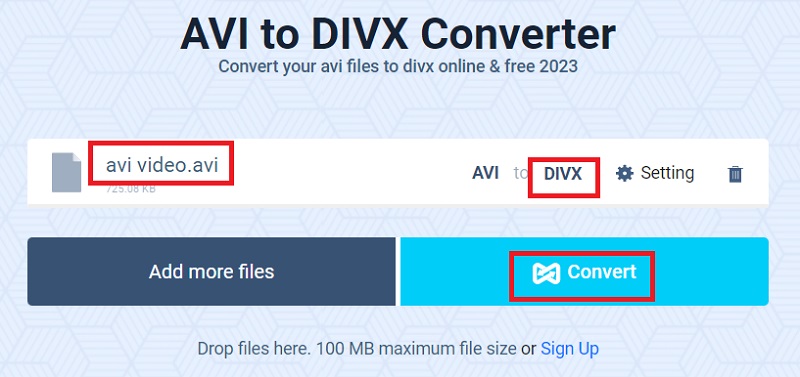
Bland de få konverterare som kan konvertera AVI till DivX online finns Evano online-konverterare. Denna online-konverterare är användarvänlig för nybörjare tack vare sitt enkla användargränssnitt.
Dessutom stöder den en mängd olika filtyper, inklusive AVI, DivX, WMV, XviD och SWF. Men eftersom det är en internetkonverterare kan det ta lång tid att konvertera. Det är dock en användbar metod för att konvertera AVI till DivX online.
- Använd din webbläsare för att söka efter Evano. Välj sedan i programmets huvudgränssnitt Välj FIL
- Välj sedan önskat exportformat genom att klicka på Välja Välj DivX-filtypen.
- Slutligen, för att starta konverteringsproceduren, klicka på Konvertera
Verktyg 03. Convertio.co
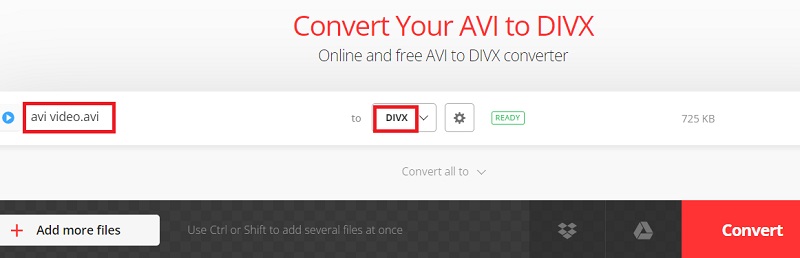
En allmänt använd konverterare med ett användarvänligt gränssnitt som förenklar proceduren för att förbättra dess effektivitet. Den stöder mer än 300 olika format, vilket gör att den kan slutföra konverteringen från AVI till DivX i ett enda svep.
Dessutom erbjuder den ett tillräckligt antal omfattande anpassningsalternativ, vilket gör att du kan justera inte bara videokvaliteten utan även bildförhållandet, kodeken och ett antal andra parametrar. Du bör dock kontrollera att filerna du konverterar är mindre än 100 megabyte i storlek.
- Börja med att använda Välj FIL möjlighet att skicka in en AVI-fil efter att du sökt efter Convertio i din webbläsare. Du kan också ladda ner din fil från Google Drive eller Dropbox.
- DivX-formatet kan hittas under alternativet Video när du väljer Format rullgardinsmenyn. Genom att välja Gear ikonen bredvid filen får du tillgång till extraalternativen. För att alla ändringar ska träda i kraft klickar du på OK
- Navigera till startsidan och välj Konvertera knappen när du är klar med ändringarna. Håll utkik efter Download alternativet visas efter att konverteringen av AVI till DivX är klar.
Verktyg 04. Media.io
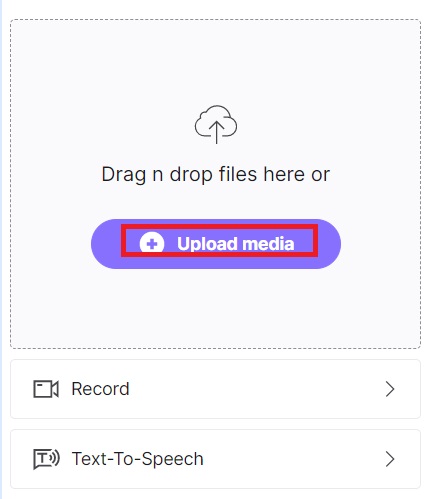
Media.io är en online-konverterare som är gratis att använda och kan konvertera AVI till DivX-format. Denna konverterare kan användas online och har ett enkelt användargränssnitt. Dessutom, till skillnad från andra online-konverterare, innehåller den inga annonser i sitt gränssnitt.
Å andra sidan, med tanke på att det är ett webbaserat program, kan konverteringsprocessen gå i en glacial takt för dig.
- Starta en Media.io-sökning i din pålitliga webbläsare. Välj sedan filer genom att klicka på knappen Välj filer på programmets huvudskärm.
- DivX-utdataformatet kan sedan väljas genom att klicka på alternativet i rullgardinsmenyn.
- För att börja konvertera valfritt AVI- till DivX-filformat, välj sedan Konvertera knappen nedan.
Del 3. Vanliga frågor om DivX
Är DivX en MP4?
Nej. En container som MP4 håller dem alla samlade, och det är också det du vanligtvis öppnar i mediaspelaren. En codec som DivX hanterar bara ljudet eller delar av videon, och en container kan kombinera en eller flera codecs.
Hur skapar jag en DivX-fil?
Utan det ordentliga DivX kodek, kanske du inte kan producera eller spela DivX-filer. Denna MPEG-4 del 2-kompatibla kodek för Windows och Mac är välkänd för sin överlägsna videokvalitet.
Kan VLC konvertera video till DivX eller vice versa?
- För att skicka in din AVI-fil, öppna VLC Media Player och välj Media > Konvertera/Spara > +Lägg till.
- Välj Video - H.265 + MP3 (DivX) från profilen genom att klicka på Konvertera/Spara.
- Klicka på Start för att starta konverteringen från AVI till DivX efter att du har valt en målmapp genom att trycka på Bläddra.
Del 4. Slutsats
Finna den bästa AVI till DivX-konverteraren kan vara utmanande eftersom fel konverterare kan leda till att du förlorar en del fildata. Nu känner du till effektiva tekniker för att konvertera AVI-filer till DivX-filmer och spela upp dem på DVD/Blu-ray-enheter! Vi rekommenderar att du använder iMyMac Video Converter för att göra AVI-filer till DivX. Och det här verktyget är tillgängligt på både Mac och Windows. Prova det idag!



