


 Video Converter


Det finns många videokonverteringsverktyg för macOS-datorer. Många av dem är gratis men har begränsad funktionalitet. Vissa kan köpas, men de flesta är dyra för den vanliga konsumenten. Vi går rakt på sak och ger dig de bästa verktygen för att... konvertera AVI till MP4 (Mac)Vår lista kommer att vara en blandning av både gratis- och betalappar för att ge dig bästa möjliga kombination. Kom ihåg att varje app har olika komplexitet och kräver varierande färdighetsnivåer.
Om du vill implementera snabba, enkla konverteringar utan att behöva pilla med avancerade verktyg, ger vi dig enkel och lättanvänd programvara. Å andra sidan, om du vill gå igenom de komplexa processerna för att finjustera videor och lägga till undertexter, har vi precis rätt verktyg för dig.
Vi ger dig alternativ där du inte behöver ladda ner verktyg och alternativ där du behöver installera programvaran. Det finns många där ute och det är upp till dig att välja det bästa konverteringsverktyget för dina underhållningsbehov.
Innehåll: Del 1. Hur konverterar jag AVI-filer på Mac?Del 2. Vilket är det bästa sättet att konvertera AVI till MP4?Del 3. Hur konverterar jag AVI till MP4 på Mac gratis?Del 4. Slutsats
Del 1. Hur konverterar jag AVI-filer på Mac?
konvertera AVI-filer till andra format på Mac är enkelt. Om du till exempel vill konvertera AVI till MP4 i Mac-stil behöver du bara mediaspelarverktyg eller ett komplett videokonverteringsprogram. Konvertering av AVI-filer kan göras med inbyggda verktyg som iMovie och QuickTime (vi kommer att förklara hur senare).
Dessutom kan du använda verktyg för medieuppspelning som VLC Media Player för konvertering. Online-, webbaserade verktyg för videokonvertering är snabba och lättförståeliga sidor som hjälper dig att konvertera AVI-filer på Mac. Offlineverktyg som HandBrake, iMyMac Video Converter och Freemake är också alternativ du kan överväga. Därför kommer vi att berätta hur du använder dessa verktyg för att konvertera AVI till MP4 (Mac) i detaljerade steg.
Kan iTunes konvertera AVI till MP4?
Tyvärr kan iTunes inte konvertera AVI till MP4. Även om det kan användas för att konvertera andra format till nästa, stöds inte AVI-formatet. iTunes stöder bara video i formaten MP4, MOV och M4V. Dessutom kan du inte använda det för att spela upp AVI-filer direkt. Oroa dig dock inte, det finns ett sätt att kringgå detta, du kan använda verktygen vi förklarar här för att konvertera dina AVI-filer till MP4-format.
Dricks: Om du tror att iTunes inte passar dina behov och tar upp enormt mycket lagringsutrymme på din Mac kan du ta bort den följ den här guiden.
Del 2. Vilket är det bästa sättet att konvertera AVI till MP4?
Det bästa sättet att konvertera ditt AVI-format till MP4-filformat är genom iMyMac Video ConverterDet här verktyget är en verkligt kraftfull programvara som har robusta funktioner för att konvertera videofiler. Konvertering av ljudfiler stöds också.
Dessutom har den ett snyggt, organiserat gränssnitt som kan förstås av vem som helst – även för de vi kallar "inte så tekniskt kunniga". Utvecklarna har utformat iMyMac Video Converter som en enda lösning för konvertering och redigering. Den låter dig konvertera flera in- och utdataformat. Redigering och förbättringar genom att klippa, trimma och rotera är funktioner i programvaran. Justering av nyans, mättnad och ljusstyrka är tillgängligt via detta verktyg.
Så här använder du verktyget för att konvertera AVI till MP4 (Mac):
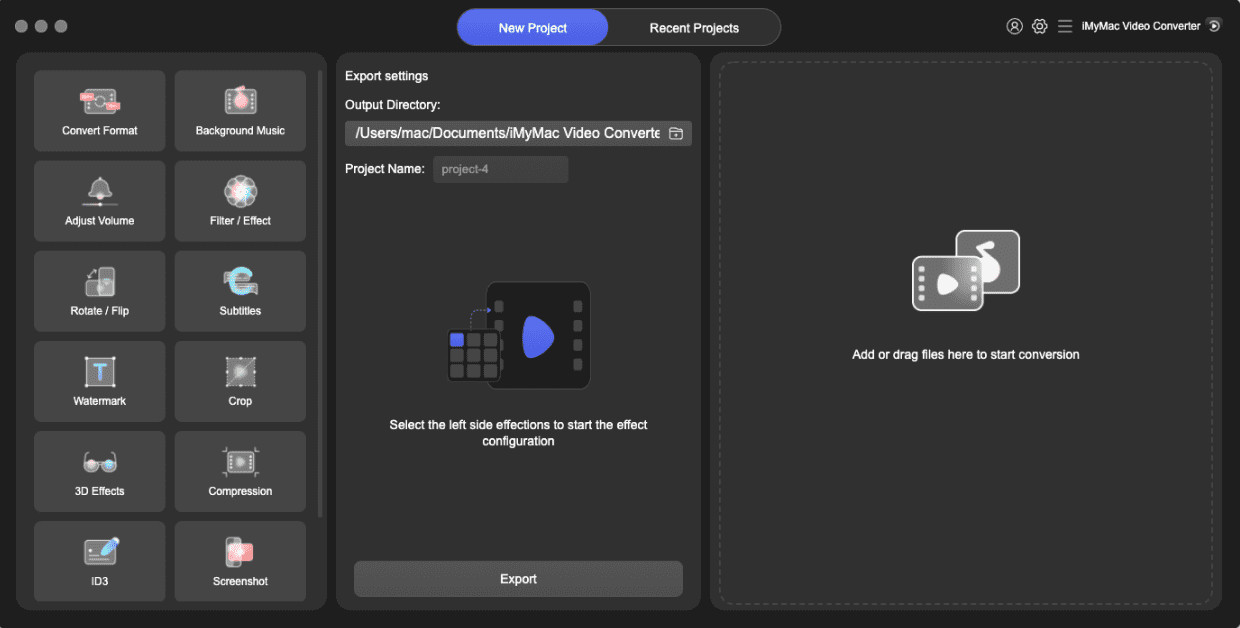
Steg 1. Ladda ner, installera och starta programvaran
Först måste du hämta verktyget från den officiella hemsidan härInstallationen är enkel eftersom du bara behöver öppna det nedladdade paketet och följa instruktionerna på datorn. Starta sedan programvaran efter installationsproceduren.
Steg 2. Lägg till filer och ändra inställningar
Lägg nu till dina AVI-filer genom att klicka på knappen Lägg till flera videor eller ljud. Klicka sedan på Konvertera format och välj utdatainställningarna som MP4. Du kan till och med ändra upplösning och andra inställningar i gränssnittet. Spara dina inställningar.

Steg 3. Välj målmapp och konvertera
Välj den mapp där du vill att MP4-filen ska sparas. Klicka sedan på "Konvertera" för att starta processen. Vänta tills den är klar. Gå sedan till den konverterade filen i destinationsmappen du valde tidigare eller kontrollera den i Senaste projekt.

Del 3. Hur konverterar jag AVI till MP4 på Mac gratis?
Det finns många verktyg du kan använda för att konvertera AVI till MP4 (Mac) utan att betala ett öre. Dessa appar sträcker sig från nedladdningsbar programvara till online- och inbyggda verktyg. Låt oss kolla in vår lista nedan för att få en uppfattning om vad vi säger:
Verktyg 01: Hur konverterar jag AVI till MP4 med VLC?
Med hjälp av VLC Media Player kan man konvertera AVI till MP4 (Mac). VLC är inte bara en mediaspelare, den har även funktioner för att konvertera ljud- och videofiler. Som sådan stöder den endast ett begränsat antal format för konvertering. Men den låter dig fortfarande konvertera de vanligaste.
Här är stegen du bör följa för att konvertera AVI till MP4 på Mac med din VLC Media Player:
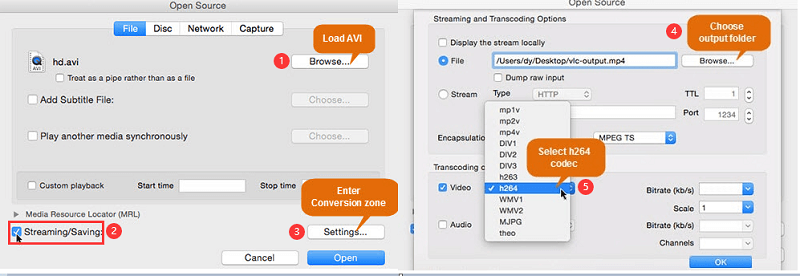
- Öppna VLC på Mac-datorn. Klicka sedan på alternativet som heter "Öppna media".
- Klicka på knappen "Bläddra" för att lägga till din AVI-fil i dialogrutan "Öppen källkod" som dyker upp.
- Tryck på "Strömning / Spara" och välj sedan knappen "Inställningar". Om du vill lägga till undertexter i SRT-format till din video, markera rutan "Lägg till undertextfil". Välj sedan alternativet "Välj" för att hämta din SRT-fil.
- Markera knappen "Arkiv" och tryck sedan på "Bläddra" för att välja en destinationsmapp där resultatet ska lagras.
- Tryck sedan på “Video” och välj sedan “H264” som videokodek.
- Tryck OK och klicka sedan på knappen ”Öppna” för att öppna fönstret för öppen källkod. Vid det här laget börjar VLC Media Player konvertera dina AVI-filer till MP4.
Att konvertera med VLC Media Player på Mac är väldigt enkelt. Och det är helt gratis. Du behöver inte lägga ut en stor summa pengar för att få din video konverterad från en filtyp till en annan. Den har dock bara ett fåtal funktioner.
Verktyg 02: Använda QuickTime för att konvertera AVI till formatet MP4
QuickTime Player är det faktiska standarduppspelningsverktyget som används i Mac-datorer. Det är förinstallerat i macOS-operativsystemet. Förutom spela video och ljudfiler, kan den utföra andra aktiviteter inklusive videokonvertering. Så om du inte vill installera tredjepartsprogram kan du konvertera AVI till MP4 (Mac) med QuickTime. Det är ett bra verktyg som kan utföra grundläggande konverteringsuppgifter. Det är väldigt enkelt, det är snabbt och resulterar i en video av hyfsad kvalitet.
Här är stegen du bör följa för att konvertera dina AVI-filer med QuickTime Player:
- Öppna QuickTime-programmet på din macOS-dator.
- Välj sedan "Arkiv" och klicka på alternativet "Öppna fil". Lägg till AVI-filen i gränssnittet.
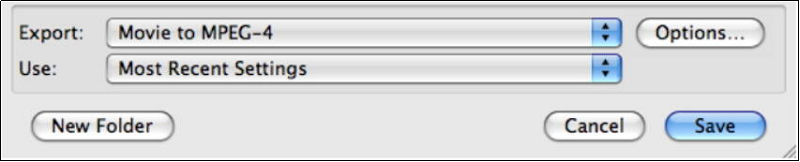
- När filerna har lagts till väljer du "Exportera" från fliken "Arkiv".
- Besök panelen "Exportera" och välj sedan alternativet "Film till MPEG-4".
- Klicka slutligen på knappen "Spara" för att starta konverteringsprocessen.
Verktyg 03: Använda iMovie för att konvertera videofiler
iMovie är gratis på macOS-datorer och kan laddas ner från Apples officiella webbplats. Det finns i iOS- och macOS-versioner för stationära datorer, bärbara datorer, mobiltelefoner och surfplattor. Förutom redigera videor i iMovie, kan du använda den för att konvertera dem från ett format till ett annat.
Här är stegen du bör följa för att använda iMovie för att konvertera AVI till MP4 (Mac):
- Starta iMovie på datorn och klicka på "Arkiv". Välj sedan "Nytt projekt".
- Ge projektet ett namn och välj att spara det i en specifik mapp som du vill ha. Nu visas videon i förhandsgranskningsfönstret i iMovie.
- Klicka på videon du har importerat och dra den mot tidslinjen. Nu är det dags att lägga till effekter i videon. Du kan mata in övergångar, effekter och musik via flikarna Effekter.
- Tryck på ”Dela” som finns högst upp i iMovies gränssnitt. Välj sedan ”Exportera med QuickTime”.
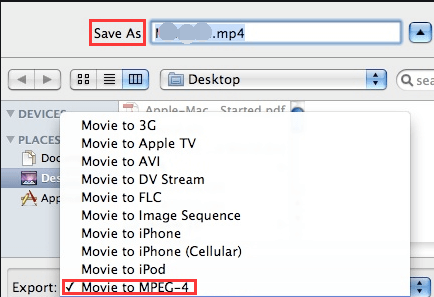
- En meny visas. Välj "Exportera" och välj sedan alternativet "Film till MPEG-4".
- I fönstret som är märkt "Spara som" anger du ett namn för filen. Skriv sedan in .MP4 som filändelse i slutet av filnamnet.
- Välj mappen där du vill spara videon. Välj sedan ”Spara”.
- Slutligen avslutar du iMovie-appen och går sedan till målmappen för att se den nyligen konverterade MP4-filen.
Verktyg 04: Konvertera AVI till MP4 med HandBrake
Handbrake är ett praktiskt verktyg för videokonvertering. Först skapades det för att rippa DVD-skivor. Det har dock utvecklats till ett fullfjädrat videokonverteringsverktyg för både Windows-datorer och Mac-datorer. HandBrake är helt gratis och kan laddas ner från dess officiella webbplats på internet.
Därför är konverteringsprocessen mycket enkel och okomplicerad. Gränssnittet ser inte imponerande ut, men konverteringshastigheten kompenserar för bristen på snyggt utseende. HandBrake stöder många in- och utdataformat, vilket gör det till ett populärt verktyg bland konsumenter.
Del 4. Slutsats
Här presenteras fem olika verktyg som hjälper dig att konvertera AVI till MP4 (Mac). Dessa verktyg används för att konvertera videor och vissa av dem har ytterligare funktioner. Sådana ytterligare funktioner inkluderar redigering av videor, justering av inställningar och mycket mer.
Det bästa sättet att konvertera dina AVI-filer till MP4-format är via iMyMac Video Converter. Det är ett utmärkt sätt att konvertera en stor mängd mediefiler eftersom det stöder batchkonvertering. Dessutom är det ett mycket snabbt verktyg som använder hårdvaruaccelerationstekniken hos grafikkort. Om du vill skaffa iMyMac Video Converter, få det här!



