


 Video Converter


Tänker du skapa en DVD genom att konvertera AVI-filer till VOB-format? De huvudsakliga ämnena som tas upp i den här artikeln är hur man konvertera AVI till VOB filtyp och hur man skapar DVD-skivor från sådana filer. För att förstå de bästa och gratis AVI-omvandlarna, läs avsnitten som följer.
Innehåll: Del 1. Hur konverterar jag AVI till VOB på Mac/WindowsDel 2. Konvertera AVI till VOB med gratisverktyg Del 3. Vanliga frågor om VOB-filer Del 4. Slutsats
Del 1. Hur konverterar jag AVI till VOB på Mac/Windows
iMyMac Video Converter är den bästa programvaran att ha på din dator om du söker ett professionellt program som konverterar videor samtidigt som den bibehåller originalkvaliteten. Programmet kan konvertera till över ett dussin olika format, och konverteringen av dina data sker blixtsnabbt samtidigt som filernas kvalitet bevaras i originalform.
Tack vare GPU-hastighetstekniken som används kan konverteringsprocessen slutföras sex gånger snabbare. Det finns också möjlighet att redigera filer med hjälp av en integrerad redigerare. Du kan spara tid och minska mängden arbete som krävs genom att konvertera flera filer samtidigt med hjälp av batchbehandling.
Med hjälp av denna AVI till VOB-konverterare är det enkelt att extrahera även ljudet från en AVI-fil om det är det enda som behövs. Om du vill konvertera AVI-filer till MP4-format, den här videokonverteraren hjälper dig också att slutföra jobbet.
Dessutom har du möjlighet att blanda VOB-filer med det här programmet. Under konverteringsprocessen kan du göra justeringar av ljud- och videokodek. Dess enkla användargränssnitt är optimerat för snabb bearbetning, vilket gör det onödigt för även den mest oerfarna användaren att konsultera en guide eller manual.
- Öppna iMyMac Video Converter på en Windows- eller Mac-dator. Logga in härnäst för att komma åt ditt konto.
- Du kan dra och släppa på systemets skärm AVI-filer och andra filtyper.
- Du kan välja vilken typ av fil du vill att källfilen ska konverteras till genom att välja ett format som VOB från rullgardinsmenyn när du klickar på "Konvertera format" knapp.
- Nu när det finns ett användargränssnitt har det blivit mycket enklare att hitta ändringar i filer.
- Alla konfigurationsändringar du gör sparas när du väljer Spara.
- Klicka Export för att starta omvandlingsprocessen.

Del 2. Konvertera AVI till VOB med gratisverktyg
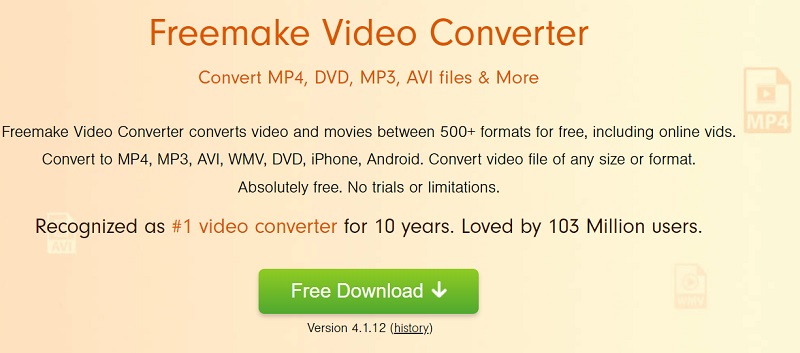
Verktyg 01. Freemake-konverterare
Freemake är en programvara som gör precis vad namnet antyder: den kostar ingenting att ladda ner eller använda. Tyvärr innehåller inte testversionen många av funktionerna i fullversionen. Utöver det kan verktyget konvertera filer mellan många andra format, som AVI VOB, FLV, MP4 och så vidare.
Du kan till och med modifiera videorna och lägga till undertexter samtidigt. Dessutom kan du enkelt konvertera video- och ljudfiler till DVD-format med bara några få musklick. Sammanfattningsvis, om du letar efter ett alternativ till iMyMac, är detta ett av de bästa verktygen du kan skaffa för att konvertera AVI till VOB.
- Genom att välja + Video alternativet kan du börja med att lägga till valfria AVI-filer i programvaran.
- Välj sedan VOB från menyalternativen längst ner i huvudfönstret. Spara till mapp från popup-rutan VOB-utdataparametrar som fildestination just nu.
- Klicka Konvertera en igen för att avsluta proceduren.
Verktyg 02. Prism Video Converter
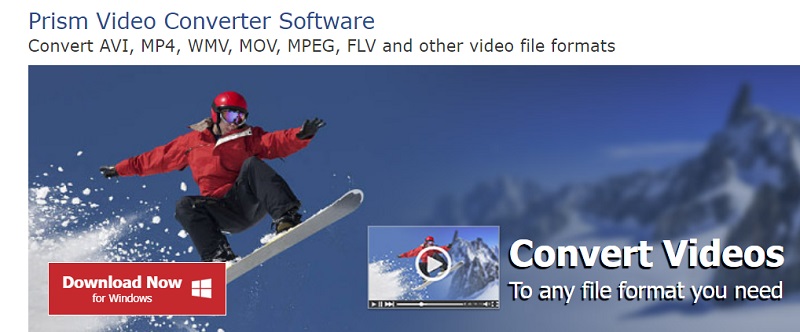
Den mest pålitliga och kompletta videokonverteraren för flera format är Prism Video Converter, vilket också är mycket användarvänligt. Komprimera eller konvertera videofiler snabbt. Alla större format stöds av en allround-videokonverterare. För att konvertera många AVI till VOB-format, använd batchvideokonvertering.
Om Windows Media Player kunde spela upp videofilen kan Prism konvertera den. Omvandla en enskild fil eller en grupp filer med ytterligare effekter som en vattenstämpel eller textöverlägg, eller vänd dina filmer åt rätt håll.
- Lägg till AVI-filerna.
- Välj VOB-filtypen.
- Klicka Konvertera.
Verktyg 03. Freefileconvert.com
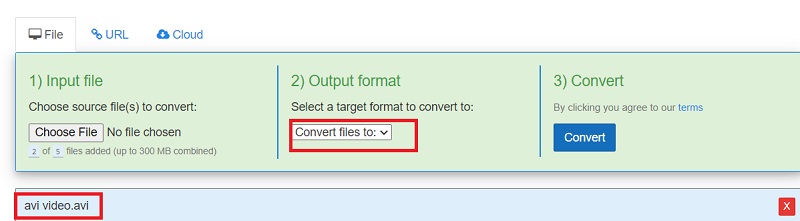
Programvaran är en användbar online-konverterare som kan spara filer i en mängd olika format. Det är möjligt att importera filer som ska konverteras från en mängd olika källor, till exempel en personlig dator, molntjänster eller en URL.
Du får bara lägga till maximalt fem filer till portalen, och den totala storleken på alla dessa filer får inte överstiga 300 megabyte. Du kommer att kunna spara de bearbetade filerna på din egen dator om du använder programmet för att konvertera AVI till VOB.
- Gå till Freefileconverts webbplats på din dator. För att ladda upp AVI-filer på din dator väljer du Välj. fil
- Välj VOB som önskat målformat på Produktion fliken format.
- För att börja bearbeta dina ytterligare filer och ladda upp dem, klicka på Konvertera
Del 3. Vanliga frågor om VOB-filer
Kan VLC konvertera filer till VOB eller vice versa?
Svaret är nej. VLC-mediaspelaren kan inte konvertera AVI till VOB-filerVOB inkluderades inte i listan över videoformat för VLC-mediaspelaren.
Kan HandBrake konvertera filer till VOB?
Tyvärr stöder inte HandBrake konvertering från video till VOB. Handbrake inkluderar inte VOB i sin lista över stödda videoformat, till skillnad från många andra videokonverterare med öppen källkod och betalda videor, inklusive VLC.
Är VOB en digital videocontainerfil?
Behållarformatet för DVD-videomaterial är VOB. Digitalt ljud, digital video, textning, DVD-menyer och navigeringsmaterial kan alla packas i strömformat i en VOB-fil.
Stöder Windows 10 VOB-filer?
Du behöver använda en VOB-formatspelare om du vill visa VOB-filer på en Windows 10-dator. Installera en videospelare på din dator. Skriv in VOB-filen i en webbläsare och se om problemet har åtgärdats.
Del 4. Slutsats
Det kan vara svårt att undersöka programvarualternativ och fatta ett beslut. Den här artikeln beskriver metoder för att konvertera AVI till VOB på Mac, Windows och webbenDu kan välja den konverterare som passar dig bäst. Vi rekommenderar att du provar iMyMac Video Converter, en kraftfull konverterare som finns tillgänglig för både Mac och Windows.



