


 Video Converter


Vill du skapa unika animerade GIF-bilder med dina välbevarade .3gp-videofiler så att du kan isolera exakt de ögonblick som är värda att delas? Men när du skriver in "konvertera 3GP till GIF" och andra fraser i stil med detta i en sökmotor, kan de flesta internettjänster bara generera en GIF-fil som är hela och är ganska stor.
Detta är uppenbarligen inte det resultat vi strävar efter. Mot bakgrund av detta föreslås att man använder online- och stationära 3GP-omvandlare för att klippa bort en del av videon och göra proceduren mer effektiv.
Innehåll: Del 1. Konvertera enkelt 3GP till GIF på Mac/WinDel 2. Hur konverterar jag 3GP till GIF online/gratisDel 3. Vanliga frågor om 3GP och GIFDel 4. Slutsats
Del 1. Konvertera enkelt 3GP till GIF på Mac/Win
Det är mycket enklare att göra 3GP till GIF med hjälp av skrivbordsappar, och iMyMac Video Converter är det bästa verktyget du kan använda för att utföra den här uppgiften. Det här är en programvara som låter dig konvertera filer från ett format till ett annat samtidigt som du bevarar filernas kvalitet i deras ursprungliga form.
Den innehåller en inbyggd GIF-skapare som låter dig konvertera både filmer och fotografier till GIF-format, så att du enklare kan dela dem. Dessutom har den funktioner för att spela upp, redigera, sammanfoga och komprimera filer. Både Windows- och Mac-operativsystem är kompatibla med den.
- Starta iMyMac Video Converter på en Mac- eller Windows-dator. Logga sedan in för att komma åt ditt konto.
- Alla typer av filer, inklusive 3GP, kan släppas eller dras in i systemets display.
- När du klickar på "Konvertera format"alternativet kan du välja filtyp – till exempel GIF—som du vill att källfilen ska konverteras till från rullgardinsmenyn.
- Tack vare användargränssnittet har det varit mycket enklare att hitta ändringar i filer.
- Om du väljer Spara, alla konfigurationsändringar du gör behålls.
- Klicka Export för att starta konverteringsproceduren.
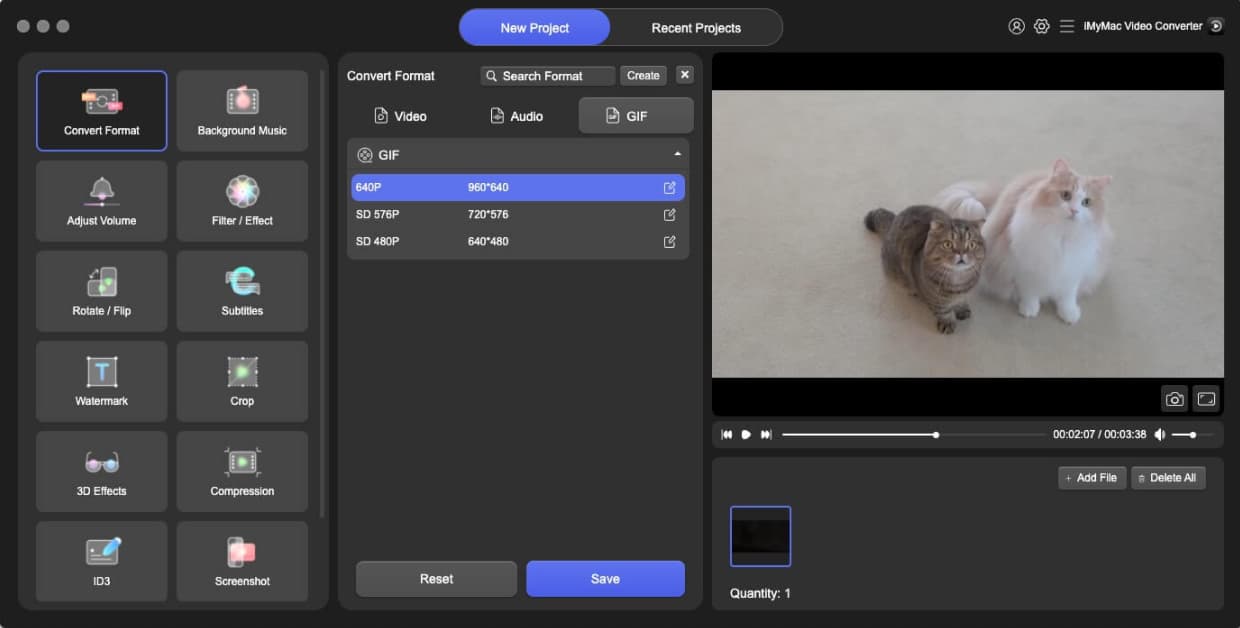
Du borde nu vara bekant med hur man konverterar 3GP till GIF. Proceduren är densamma för att konvertera videor till alla de olika format som kan läsas av programmet, till exempel 3GP-filer till MP3-format, MOV, AVI eller FLV. Att arbeta med stillbilder och rörliga bilder blir betydligt enklare med iMyMac Video Converter.
Del 2. Hur konverterar jag 3GP till GIF online/gratis
Verktyg 01. Cloudconvert.com
Du kan konvertera 3GP till GIF online med CloudConvert. Du kan konvertera alla filformat med hjälp av detta internetprogram. Du kan ändra filstorlek, kvalitet och upplösning med det här verktyget. För att enkelt kunna konvertera 3GP till GIF låter denna shareware dig också ladda upp filer direkt från molnlagring.
Programmet kan öppna en mängd olika filtyper, inklusive kalkylblad, e-böcker, presentationer med mera. Dessutom innehåller det verktyg som ljudredigering, videoklippning och textningsinsättning, för att nämna några, vilket gör att du kan anpassa klippet efter dina behov. Se stegen nedan för att konvertera 3GP till GIF.
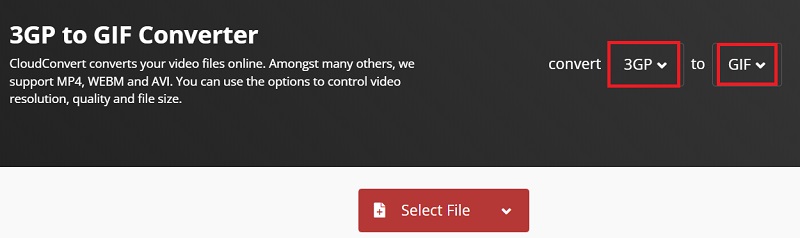
- Besök Cloudconverts webbplats.
- Hitta alternativet för att konvertera 3GP till GIF.
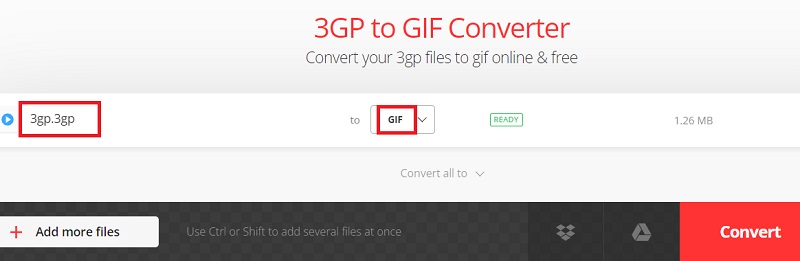
- För att välja de filer du vill konvertera, klicka på Välj filer
- För att få önskat resultat, justera CRF, profil, upplösning, förinställning, FPS och många andra inställningar.
- Välj "Konvertera" från menyn.
- Ladda ner för att spara GIF-filen som en video när den har bearbetats och konverterats.
Verktyg 02. Convertio.co
Convertio är en filkonverterare för flera format som tillåter och konverterar en mängd olika filtyper till GIF-filer. Ändå är den användbar för att omkoda 3GP till GIF. Verktyget stöder över 300 format. Det är ett webbläsarverktyg som fungerar online och lagrar allt i molnet utan att ta upp något fysiskt utrymme.
Dessutom erbjuder det användarna en mängd olika alternativ för att modifiera och uppgradera sina videor, såsom kvalitetsförbättring, codec, bildförhållande, rotationer, vändningar och många andra inställningar. Gratisprogrammet ger också garanterad säkerhet och är tillgängligt för alla enheter. Efter 24 timmar tar det bort alla konverterade och uppladdade filer från sina servrar. Följ stegen nedan för att konvertera 3GP till GIF nu.
- Besök Convertios webbplats.
- Välj från menyn Öppna filkonverteraren.
- Dra och släpp valfria filer, välj filer från valfri enhet, Dropbox eller Drive, eller klistra in en fils URL.
- 3GP-filen bör laddas upp.
- GIF-formatet för utdata kan väljas.
- Välja Konvertera.
- För att ladda ner 3GP som en GIF till enheten, klicka på Download.
Verktyg 03. Zamzar.com
Zamzar är en online-filkonverterare som erbjuder en mängd olika konverteringsalternativ för konvertering filer från 3GP till GIF-format på en mängd olika sätt.
Med hjälp av denna kostnadsfria onlineprogramvara kan du snabbt konvertera 3GP till GIF-bilder genom att följa instruktionerna nedan.
- För att få veta mer, besök zamzars webbplats.
- Välj 3GP till GIF från listan över tillgängliga alternativ.
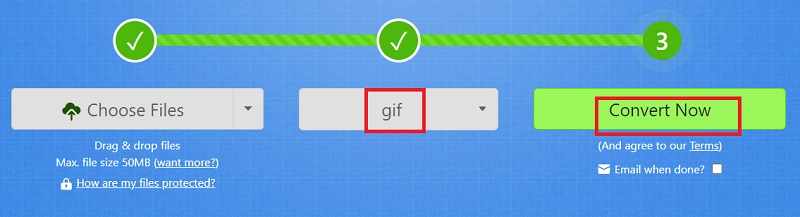
- För att ladda upp nya filer, välj Ladda upp filer Dra och släpp filer eller ange URL (max. filstorlek 50 MB).
- Se till att GIF-filformatet är valt.
- För att börja, välj Nu
- För att behålla den konverterade filen, klicka på Download
Verktyg 04. Onlineconverter.com
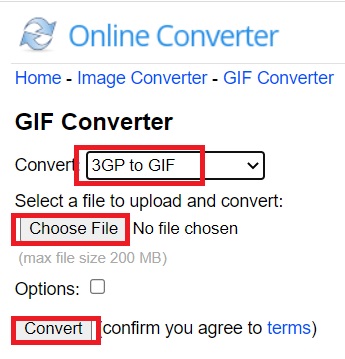
Onlinekonverteringstjänsterna som tillhandahålls av Online Converter är kostnadsfria och kompatibla med en mängd olika filtyper. Du kan enkelt konvertera 3GP till GIF-format på egen hand med bara några få musklick.
- Välj en 3GP-fil.
- För att börja ladda upp din fil, klicka på "Konvertera" knapp.
- När uppladdningen är klar omdirigerar konverteraren en webbsida för att visa resultatet av konverteringen.
Del 3. Vanliga frågor om 3GP och GIF
Kan en GIF vara en video?
Efter att ha pratat om hur man konverterar 3GP till GIF, låt oss lära oss mer om GIF-formatet. En GIF är ett bildfilformat som består av animerade bilder som har komprimerats till bildrutor som spelas upp upprepade gånger för att ge intrycket av en film.
GIF-filer är i huvudsak videor eftersom de, till skillnad från stillbilder, innehåller rörliga bildrutor. Animationsfilerna i GIF-filerna är komprimerade, så de kan omvandlas till videor.
Varför spelas inte GIF-bilder upp på min iPhone?
Om GIF-bilder inte spelas upp korrekt på din iPhone kan det vara ett problem med operativsystemet eller GIF-filProgramvaruproblem, en nyligen genomförd programuppdatering eller en uppenbart skadad enhet är exempel på potentiella problem. Du kan dock lösa problemet genom att uppgradera din iOS, frigöra utrymme eller göra en fabriksåterställning på din telefon.
Vad skiljer en GIF från en video?
En videofil kan delas upp i flera komponenter, ungefär som en GIF eller annan typ av bildsekvens. Komponenterna är dock ganska olika. En videofil innehåller inte en mapp som innehåller en följd av foton, men en bildsekvens gör det. Istället finns bildrutor i videofiler. Video måste renderas på en gång eftersom den komprimeras med större förluster.
Eftersom datorn har svårt att avgöra när något gick fel måste du börja om från början om din rendering kraschar.
Del 4. Slutsats
Som du kan se, med hjälp av online- och offlineverktyg för att konvertera 3GP till GIF är ganska enkelt. Viktigast av allt är att du enkelt kan hantera ljud- och videofiler som ett proffs genom att helt använda de rekommenderade konverterarna. Om du behöver konvertera stora filer rekommenderar vi att du använder iMyMac Video Converter. Den kan konvertera stora filer utan att förlora kvalitet.



